Adicionando Mídia
O editor possui uma biblioteca integrada de mídia gratuita e também permite que você envie seus próprios arquivos. Você pode adicionar vídeos, imagens, músicas, stickers e GIFs, tudo sem sair do editor.
Navegue pela Biblioteca
Pesquise e navegue por mídia gratuita de provedores populares de banco de mídia, todos integrados diretamente ao editor.
Vídeos
Pesquise vídeos gratuitos do Pexels e Pixabay diretamente no editor
Imagens
Encontre fotos de alta qualidade do Pexels e Pixabay
Stickers e GIFs
Adicione stickers animados e GIFs do Klipy
Música e Áudio
Escolha músicas sem direitos autorais do Incompetech, integradas na biblioteca de música do VDClip
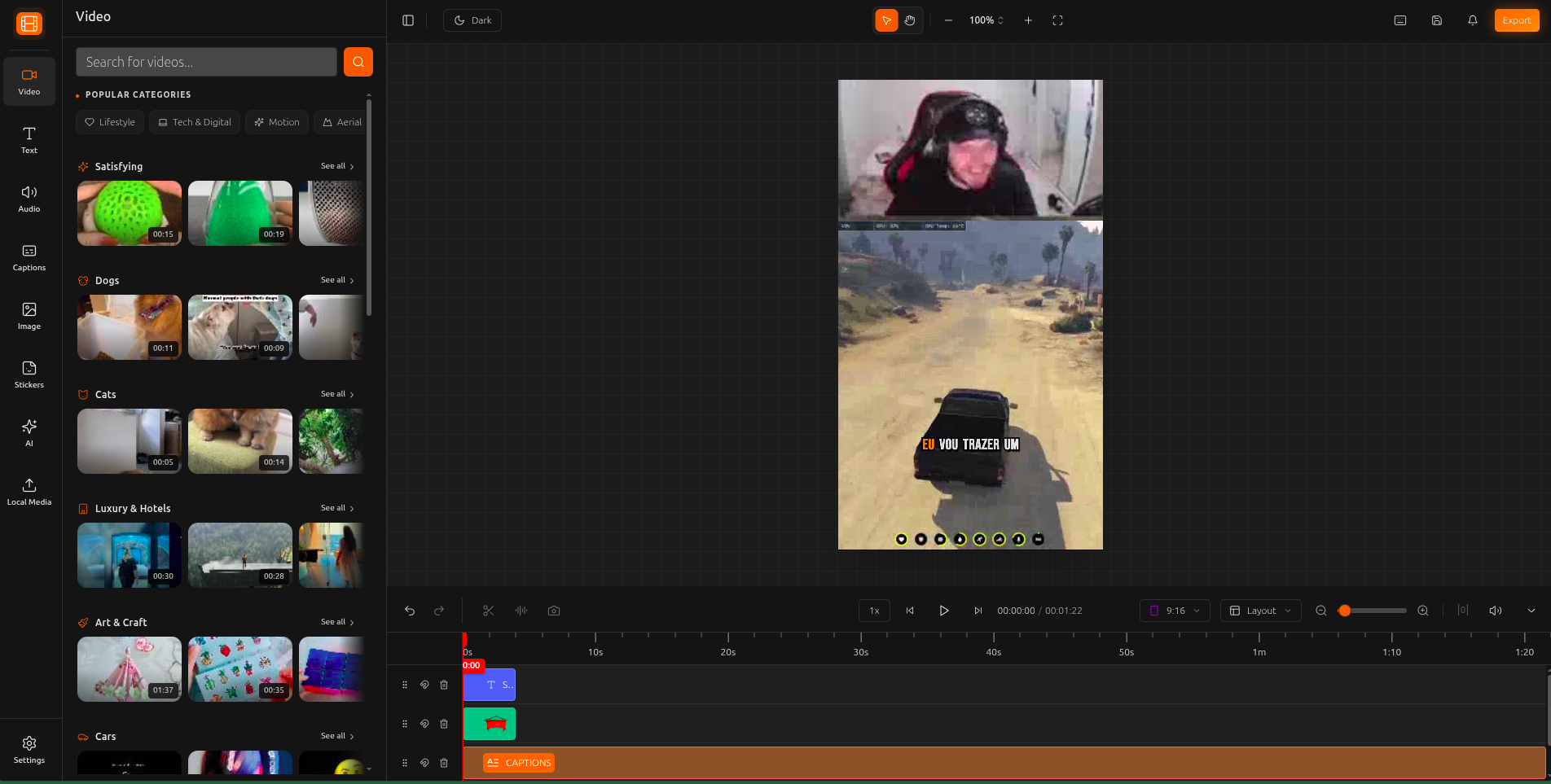
Como Adicionar Mídia ao Seu Projeto
Abra o painel desejado
Pesquise ou navegue
Clique para adicionar
Envie Seus Próprios Arquivos
Você também pode usar seus próprios vídeos, imagens e arquivos de áudio no editor.
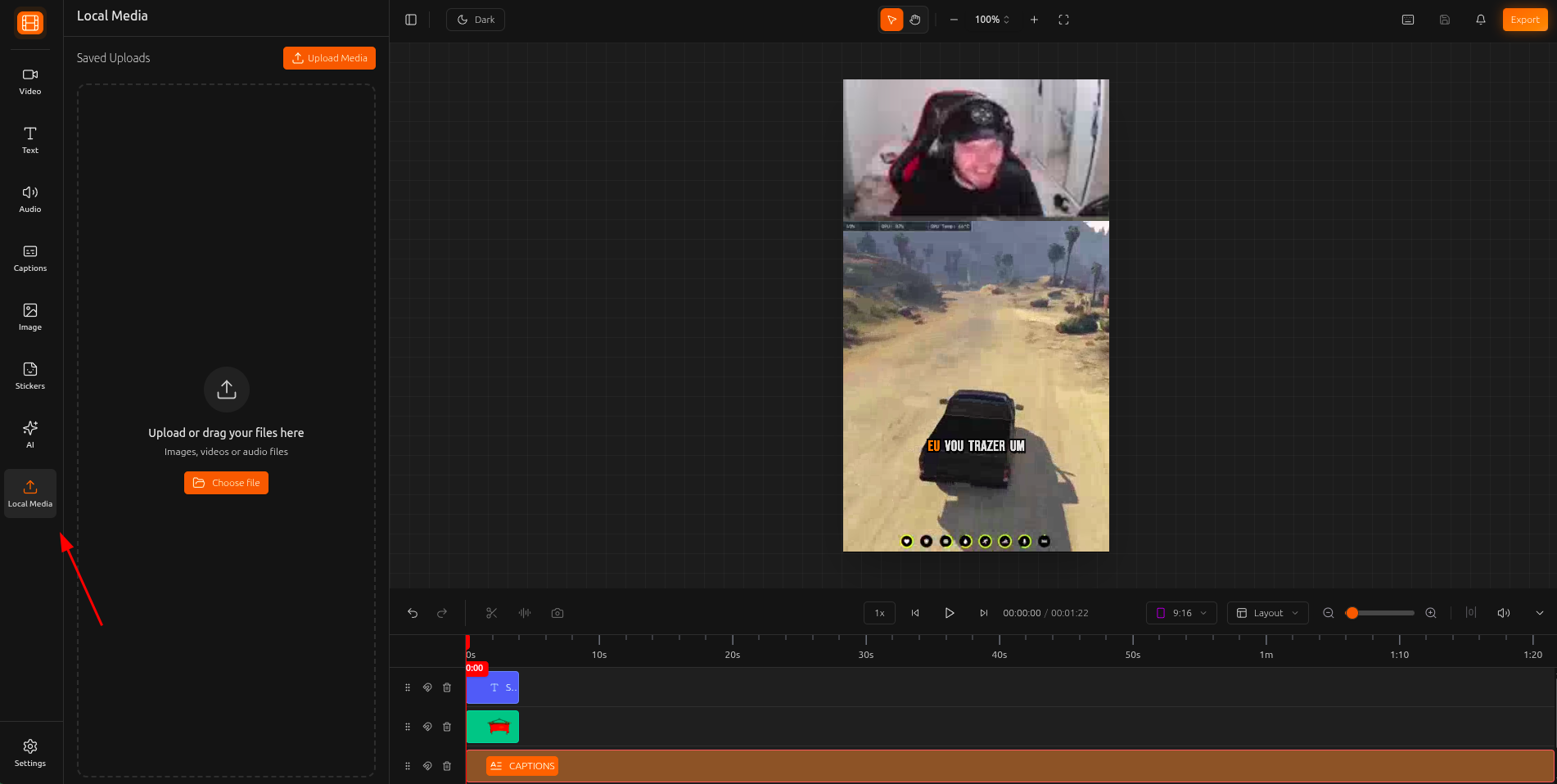
Abra a Mídia Local
Envie seu arquivo
Use no seu projeto
O tamanho máximo do arquivo varia de acordo com o seu plano. Consulte a página de preços para obter detalhes sobre os limites de tamanho de arquivo de cada plano.
Depois de Adicionar Mídia
Uma vez que a mídia está na linha do tempo, você pode personalizar como ela aparece e soa usando as ferramentas do editor.
Layouts e Corte
Controle como o seu vídeo preenche o canvas com layouts Fill, Fit, Split Screen ou Grid. Corte para exibir apenas a parte que desejar.
Saiba mais →Face Motion
Rastreamento facial com inteligência artificial que mantém os apresentadores centralizados com movimento de câmera suave e cinematográfico.
Saiba mais →Áudio e Música
Ajuste volume, adicione efeitos de fade, defina posições iniciais e use remoção de silêncio nas suas faixas de áudio.
Saiba mais →Filtros e Efeitos
Adicione animações de entrada/saída, aplique filtros cinematográficos ou use chroma key para efeitos de tela verde.
Saiba mais →Dicas e Boas Práticas
Use palavras-chave específicas ao pesquisar na biblioteca de banco de mídia. Em vez de "natureza", tente "vista aérea de floresta" ou "pôr do sol no oceano" para resultados mais relevantes.
Para TikTok e Reels, use o formato retrato 9:16. Para YouTube, use 16:9 paisagem. Escolha o formato certo antes de adicionar mídia.
Clique nos itens de mídia de banco para pré-visualizá-los antes de adicionar à sua linha do tempo. Isso economiza tempo e mantém seu projeto organizado.
Coloque diferentes tipos de mídia em faixas separadas na linha do tempo. Mantenha seu vídeo em uma faixa, sobreposições em outra e áudio na sua própria faixa para uma edição mais fácil.