Texto e Legendas
O editor oferece dois tipos de texto: sobreposições de texto para títulos, destaques e textos decorativos que você pode posicionar livremente, e legendas que são automaticamente sincronizadas com a fala do seu vídeo.
Texto Livre
Crie títulos, destaques e textos decorativos posicionados onde você quiser na tela
Legendas
Texto automaticamente sincronizado com o áudio do seu vídeo, ideal para acessibilidade e engajamento
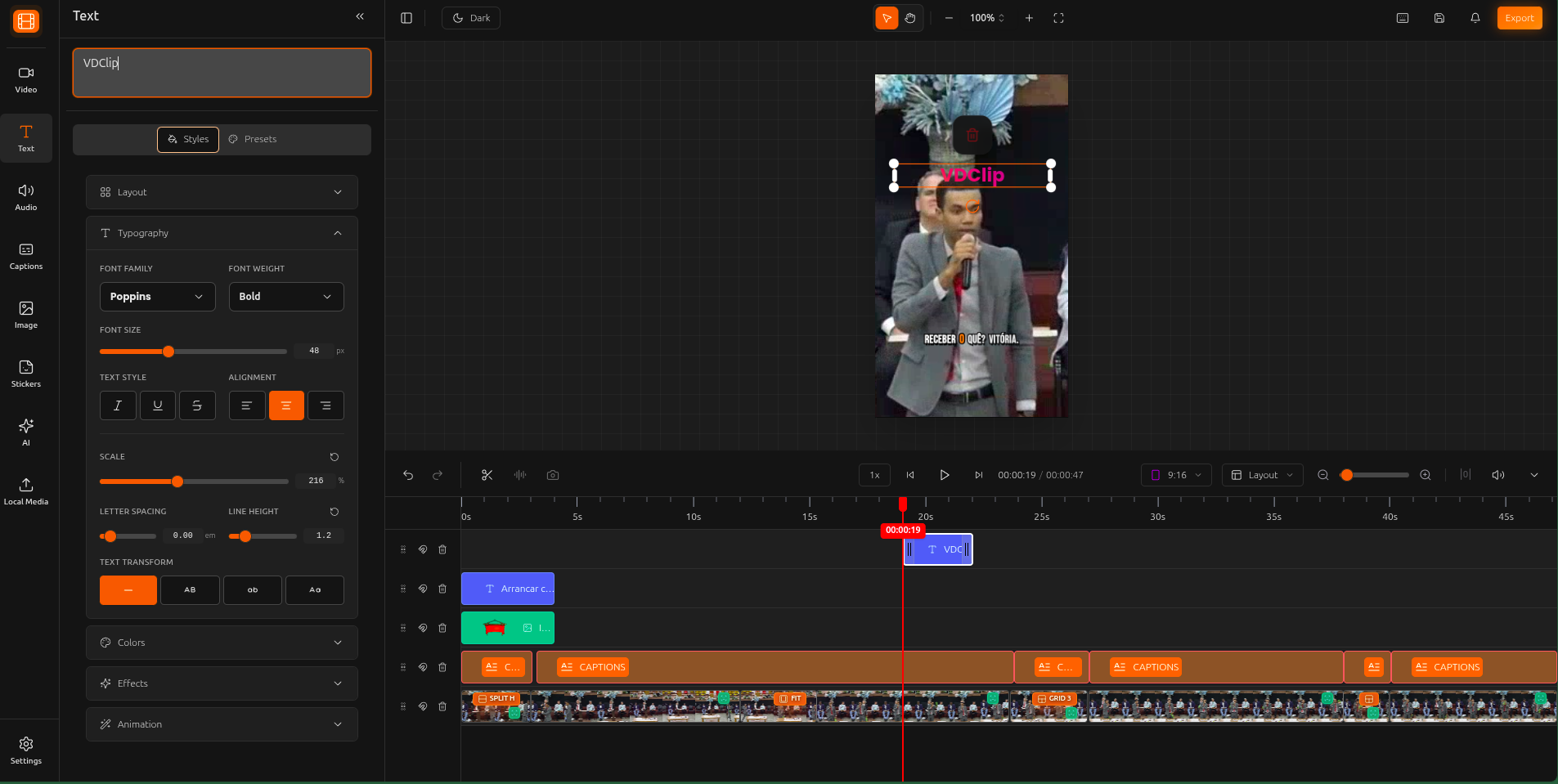
Adicionando e Editando Texto
Abra o painel de Texto
Escolha uma predefinição ou comece do zero
Edite na tela
Personalize a Aparência do Texto
Selecione um elemento de texto para acessar todas as opções de estilização no painel de propriedades.
Fonte e Tipografia
Escolha entre centenas de Google Fonts, ajuste tamanho, peso e espaçamento
Cores
Defina uma cor sólida ou gradiente para o seu texto
Fundo
Adicione uma caixa colorida atrás do seu texto com preenchimento e cantos arredondados
Contorno
Adicione um contorno ao redor do seu texto para ênfase e contraste
Sombra
Crie profundidade com sombras de texto personalizáveis
Efeitos Especiais
Aplique efeitos de brilho, neon e extrusão para estilos de texto criativos
Trabalhando com Legendas
As legendas são geradas automaticamente a partir do áudio do seu vídeo e sincronizadas palavra por palavra com a fala.
As legendas são criadas automaticamente a partir do áudio do seu vídeo usando IA
Clique em qualquer palavra para corrigir o texto. Use o filtro para remover palavras de preenchimento ou segmentos indesejados das suas legendas. Para uma ferramenta dedicada, veja Removendo Palavras de Preenchimento.
Combine múltiplos segmentos de legenda em um para controlar quantas palavras aparecem na tela ao mesmo tempo.
Altere fontes, cores, fundo, contorno, sombra e efeitos especiais. As mesmas opções de estilo dos textos livres.
Gerando Legendas
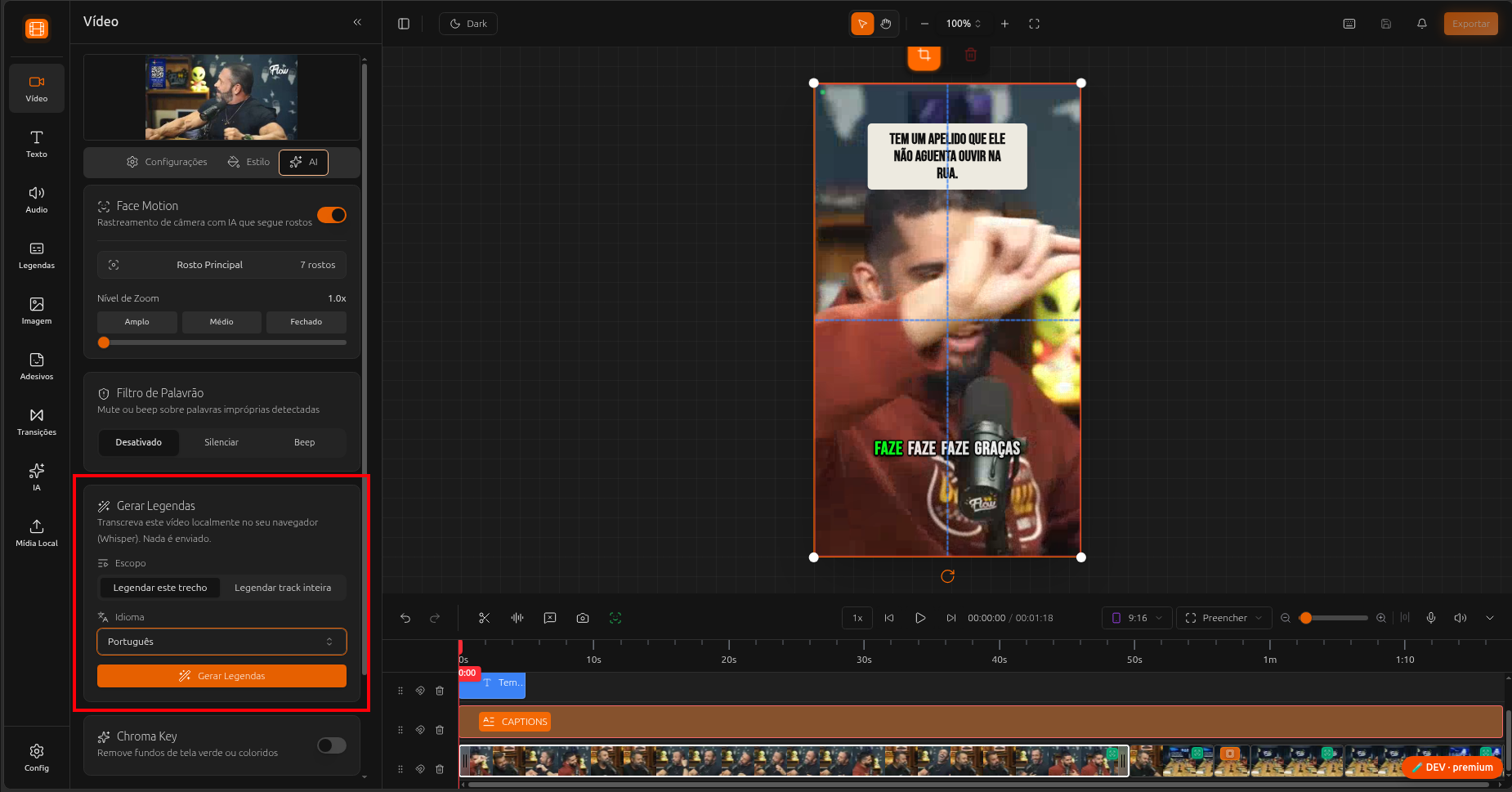
Se um corte não tiver legendas, ou você adicionou sua própria mídia, gere-as direto no editor. A transcrição roda localmente no seu navegador, então nada é enviado, e funciona em vários idiomas.
Abra o Gerar Legendas
No painel de vídeo, abra as opções de IA e escolha Gerar Legendas.
Defina o escopo
Escolha Legendar este trecho para transcrever só o item selecionado, ou Legendar track inteira para transcrever tudo o que estiver na track.
Escolha o idioma
Selecione o idioma falado. Vários idiomas são suportados.
Gere
Clique em Gerar Legendas. Na primeira vez, um modelo pequeno é baixado para o seu navegador e fica em cache, então as próximas vezes são mais rápidas. Mantenha o painel aberto enquanto transcreve.
Destaque de Palavras (Karaoke)
Torne suas legendas mais envolventes destacando cada palavra conforme ela é falada. Escolha entre quatro modos de destaque:
Quicar
A palavra ativa quica quando é falada
Escala
A palavra aumenta de tamanho quando é falada
Sublinhado
Um sublinhado aparece sob a palavra ativa
Onda
Um efeito de onda passa pela palavra falada
Posicione Suas Legendas
Escolha onde as legendas aparecem na tela. As posições mais comuns são:
Topo
As legendas aparecem no topo do vídeo
Centro
Centralizado verticalmente, a escolha mais popular
Inferior
As legendas aparecem na parte inferior do vídeo
💡 Dica: 9 opções de posição estão disponíveis no total (superior-esquerda, superior-centro, superior-direita, centro-esquerda, centro, centro-direita, inferior-esquerda, inferior-centro, inferior-direita).
Dicas e Boas Práticas
A maioria dos espectadores assiste vídeos no mudo. Adicionar legendas torna seu conteúdo acessível e mantém os espectadores assistindo por mais tempo.
O destaque palavra por palavra mantém a atenção do espectador focada e faz seu conteúdo parecer mais dinâmico e profissional.
Escolha fontes grandes o suficiente e com bom contraste em relação ao fundo do vídeo para garantir a legibilidade em telas pequenas.
Posicione as legendas no centro do quadro para evitar sobreposição com os elementos da interface do Instagram no topo e na parte inferior.