Fatturazione e Abbonamento
VDClip offre piani flessibili progettati per adattarsi a diverse esigenze di creazione di contenuti, dai creatori occasionali ai team professionali. Puoi gestire ogni aspetto del tuo abbonamento direttamente dalla dashboard: visualizzare il piano corrente, fare upgrade o downgrade, acquistare crediti aggiuntivi, aggiornare il metodo di pagamento, e annullare o riattivare in qualsiasi momento.
Panoramica dei Piani
VDClip offre diversi livelli di piano, incluso un piano gratuito che ti permette di esplorare la piattaforma prima di impegnarti con un abbonamento a pagamento. Ogni piano a pagamento sblocca funzionalità aggiuntive come più crediti di elaborazione, modelli extra, account social aggiuntivi, capacità di pianificazione e altro ancora.
I piani sono disponibili con fatturazione mensile o annuale. La fatturazione annuale offre uno sconto rispetto al pagamento mese per mese. Visita la pagina dei prezzi per un confronto completo dei livelli di piano, delle funzionalità e dei prezzi attuali.
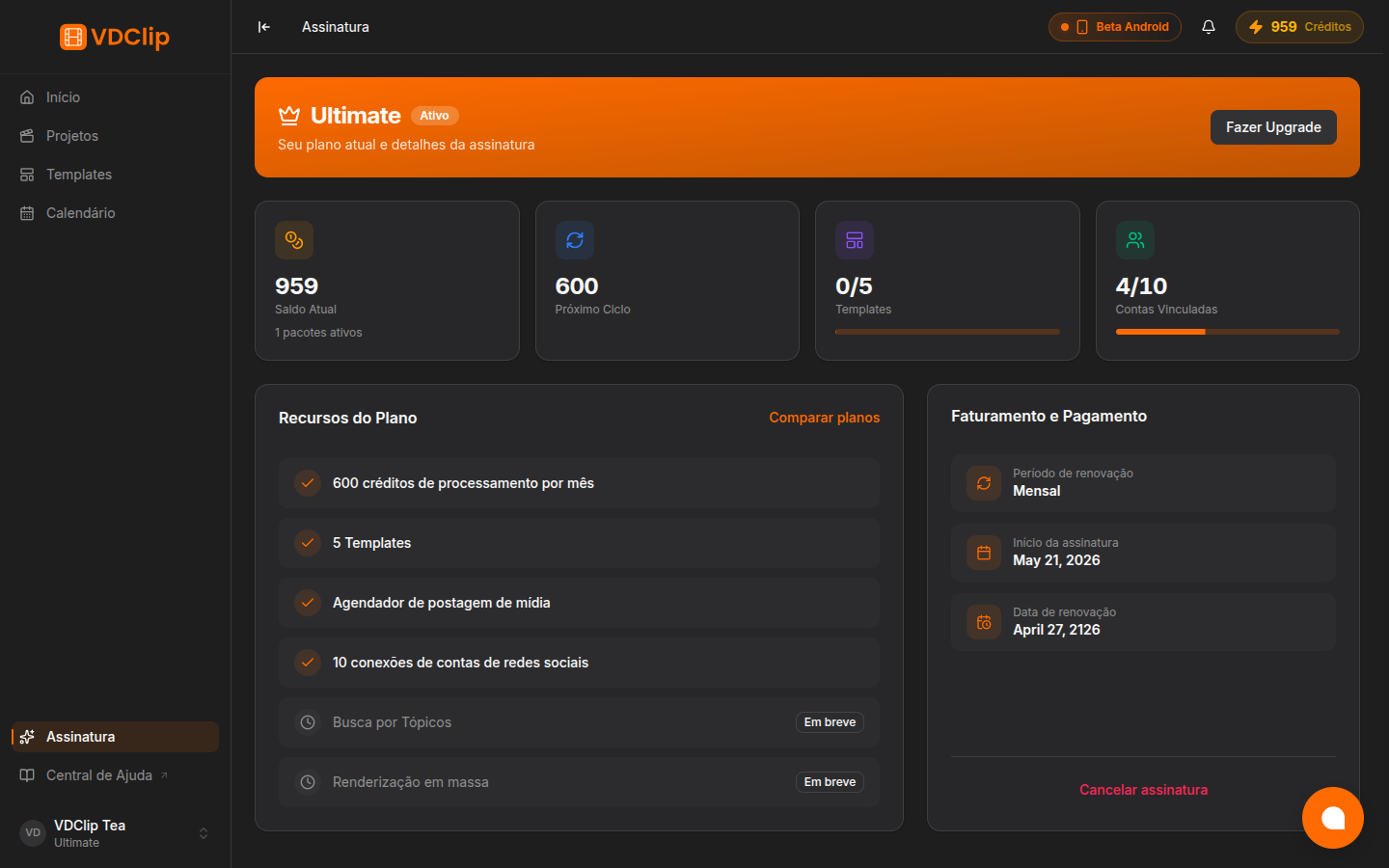
Vai alla pagina Abbonamento dalla barra laterale o dal menu del tuo profilo per vedere:
- Nome e livello del piano a cui sei attualmente iscritto
- Periodo di fatturazione (mensile o annuale) e le date del ciclo corrente
- Data di rinnovo in cui il tuo abbonamento verrà rinnovato automaticamente
- Funzionalità incluse nel tuo piano, come crediti di elaborazione, modelli, account social collegati e pianificazione
- Riepilogo dell’utilizzo delle risorse che mostra crediti rimanenti, modelli utilizzati e account connessi

Comprendere i Crediti
I crediti sono la valuta di elaborazione in VDClip. Ogni volta che elabori un video (ad esempio, generando clip, applicando sottotitoli IA o eseguendo un rendering finale), i crediti vengono consumati. Il semplice caricamento di un video o la navigazione nell’editor non costa alcun credito.
Come Funzionano i Crediti
I crediti vengono assegnati con il tuo abbonamento
All’inizio di ogni ciclo di fatturazione, l’allocazione di crediti del tuo piano viene aggiunta al tuo saldo. Il numero di crediti dipende dal livello del tuo piano. Consulta la pagina dei prezzi per i dettagli.
I crediti vengono consumati durante l'elaborazione dei video
I crediti vengono detratti solo quando elabori un video, non quando lo carichi o lo modifichi. Il tuo saldo corrente è sempre visibile nella barra dell’intestazione e nella scheda Profilo > Piano.
I crediti mensili non si accumulano
I crediti non utilizzati della tua allocazione mensile vengono azzerati alla fine di ogni ciclo di fatturazione. Il sistema funziona con il principio “usali o perdili”, quindi assicurati di utilizzare i tuoi crediti prima della fine del ciclo.
Crediti extra possono essere acquistati separatamente
Se hai bisogno di più crediti prima del rinnovo del ciclo, puoi acquistare pacchetti aggiuntivi dalla pagina Acquista Crediti. I crediti acquistati hanno un proprio periodo di validità, indipendente dal ciclo del tuo abbonamento.
Il tuo saldo crediti è sempre visibile nella barra di navigazione superiore. Puoi anche verificare un dettaglio completo in Profilo > Piano. Tieni d’occhio il saldo prima di avviare grandi lotti di elaborazione.
Acquistare Crediti Aggiuntivi
Se i tuoi crediti si esauriscono prima del rinnovo del ciclo, puoi acquistare pacchetti extra di crediti.
Vai ad Acquista Crediti
Apri la pagina Acquista Crediti dalla barra laterale.
Scegli un pacchetto
Seleziona tra i pacchetti di crediti disponibili. Ogni pacchetto mostra il numero di crediti e il prezzo.
Seleziona il periodo di validità
Usa l’interruttore per scegliere per quanto tempo i crediti acquistati rimarranno validi. I crediti acquistati hanno una propria data di scadenza, separata dalla data di rinnovo del tuo abbonamento.
Completa il checkout
Paga tramite Paddle o PIX (Brasile). I crediti vengono aggiunti al tuo saldo immediatamente dopo la conferma del pagamento.

Metodi di Pagamento
VDClip supporta due canali di pagamento in base alla tua posizione.
Paddle (Internazionale)
Paddle è un processore di pagamenti sicuro e affidabile, utilizzato da migliaia di aziende software in tutto il mondo. Tramite Paddle, puoi pagare con carta di credito, carta di debito o PayPal. Tutte le transazioni sono crittografate e conformi allo standard PCI. Puoi gestire i tuoi dati di pagamento salvati, scaricare fatture e aggiornare le informazioni di fatturazione tramite il portale clienti Paddle, accessibile dalla pagina Abbonamento cliccando su Gestisci Metodo di Pagamento.
PIX (Solo Brasile)
Il PIX è un sistema di pagamento istantaneo creato dalla Banca Centrale del Brasile. È disponibile esclusivamente per gli utenti in Brasile e offre un modo rapido e senza commissioni per pagare il tuo abbonamento VDClip o i pacchetti di crediti.
Seleziona PIX come metodo di pagamento
Durante il flusso di checkout, scegli PIX come opzione di pagamento.
Compila le tue informazioni personali
Inserisci il tuo nome completo, CPF (o CNPJ per le aziende), numero di telefono e indirizzo. Questi campi sono obbligatori secondo le normative brasiliane sui pagamenti.
Usa il CEP per la compilazione automatica
Quando inserisci il tuo CEP (codice postale), i campi dell’indirizzo (via, quartiere, città e stato) vengono compilati automaticamente. Devi solo aggiungere il numero civico o dell’appartamento.
Genera il codice QR
Dopo aver inviato le tue informazioni, viene generato un codice QR PIX sullo schermo. Vedrai anche una chiave PIX da copiare e incollare sotto il codice QR.
Paga con la tua app bancaria
Apri la tua app bancaria (Nubank, Itau, Bradesco, Inter o qualsiasi altra banca abilitata PIX), scansiona il codice QR o incolla la chiave PIX per completare il trasferimento.
Il pagamento viene confermato automaticamente
Una volta che la tua banca elabora il trasferimento, VDClip riceve la conferma automaticamente. Questo richiede generalmente solo pochi minuti.
Crediti o piano attivati
I tuoi crediti vengono aggiunti al tuo saldo o il tuo piano viene attivato entro pochi minuti dalla conferma del pagamento. Puoi iniziare a utilizzare le tue nuove funzionalità immediatamente.

Gestire il Tuo Abbonamento
Fare Upgrade del Piano
Per fare upgrade, vai alla pagina Piani dalla barra laterale.
Apri la pagina dei Piani
Clicca su Piani nella barra laterale o seleziona “Confronta piani” dalla pagina Abbonamento.
Scegli la fatturazione mensile o annuale
Usa l’interruttore in alto per confrontare i prezzi mensili e annuali. I piani annuali offrono uno sconto.
Seleziona il piano desiderato
Clicca sul pulsante di upgrade sulla scheda del piano desiderato. Verrai reindirizzato al flusso di pagamento.
Completa il pagamento
Finalizza il pagamento tramite Paddle o PIX. Il tuo nuovo piano e le sue funzionalità sono disponibili immediatamente dopo la conferma del pagamento. Il costo viene calcolato proporzionalmente in base ai giorni rimanenti del ciclo di fatturazione corrente.

Fare Downgrade del Piano
Se scegli di passare a un livello inferiore, il cambiamento non avviene immediatamente. Il tuo piano corrente rimane attivo fino alla fine del ciclo di fatturazione, e il downgrade ha effetto all’inizio del ciclo successivo. Questo garantisce che tu continui ad avere accesso a tutte le funzionalità per cui hai pagato.
Annullare il Tuo Abbonamento
Puoi annullare il tuo abbonamento in qualsiasi momento dalla pagina Abbonamento cliccando su Annulla Abbonamento. Al momento dell’annullamento, ti verrà chiesto di fornire un commento che spieghi il motivo. Dopo l’annullamento:
- Mantieni l’accesso a tutte le funzionalità a pagamento fino alla fine del periodo di fatturazione corrente
- Il tuo account non verrà più addebitato
- Alla fine del periodo, il tuo account passa al piano Gratuito
- Tutti i crediti mensili rimanenti scadono al termine del periodo di fatturazione
Importante: L’annullamento non genera un rimborso per i giorni rimanenti del periodo di fatturazione. Continui a utilizzare il servizio fino alla fine del periodo.
Riattivazione Dopo l’Annullamento
Se hai annullato ma il periodo di fatturazione non è ancora terminato, puoi riattivare il tuo abbonamento dalla pagina Abbonamento. La riattivazione ripristina il tuo piano affinché si rinnovi normalmente alla fine del ciclo, come se non avessi mai annullato.
Se il periodo di fatturazione è già terminato e il tuo account è sul piano Gratuito, dovrai sottoscrivere un nuovo piano dalla pagina Piani.
Suggerimenti e Buone Pratiche
I piani annuali costano meno al mese rispetto alla fatturazione mensile. Puoi passare dalla pagina dei Piani in qualsiasi momento.
Controlla il tuo saldo crediti nella barra dell'intestazione prima di avviare un grande lotto di elaborazione video. Pianifica in anticipo per non restare senza crediti a metà del lavoro.
Se utilizzi costantemente tutti i tuoi crediti prima della fine del ciclo, considera di passare a un livello superiore con un'allocazione mensile più ampia.
Se hai un picco temporaneo di produzione, acquista un pacchetto di crediti extra invece di cambiare piano. I crediti acquistati hanno la propria validità.
Accedi al portale clienti Paddle dalla pagina Abbonamento per scaricare fatture e gestire i dettagli di fatturazione.