Opzioni di Elaborazione
Dopo aver inviato un video, VDClip mostra una schermata di configurazione prima di avviare l’elaborazione. Qui definisci il tipo di output desiderato - quanti clip, la loro durata, la lingua e lo stile visivo. Il costo in crediti viene calcolato in tempo reale in base alle tue selezioni.
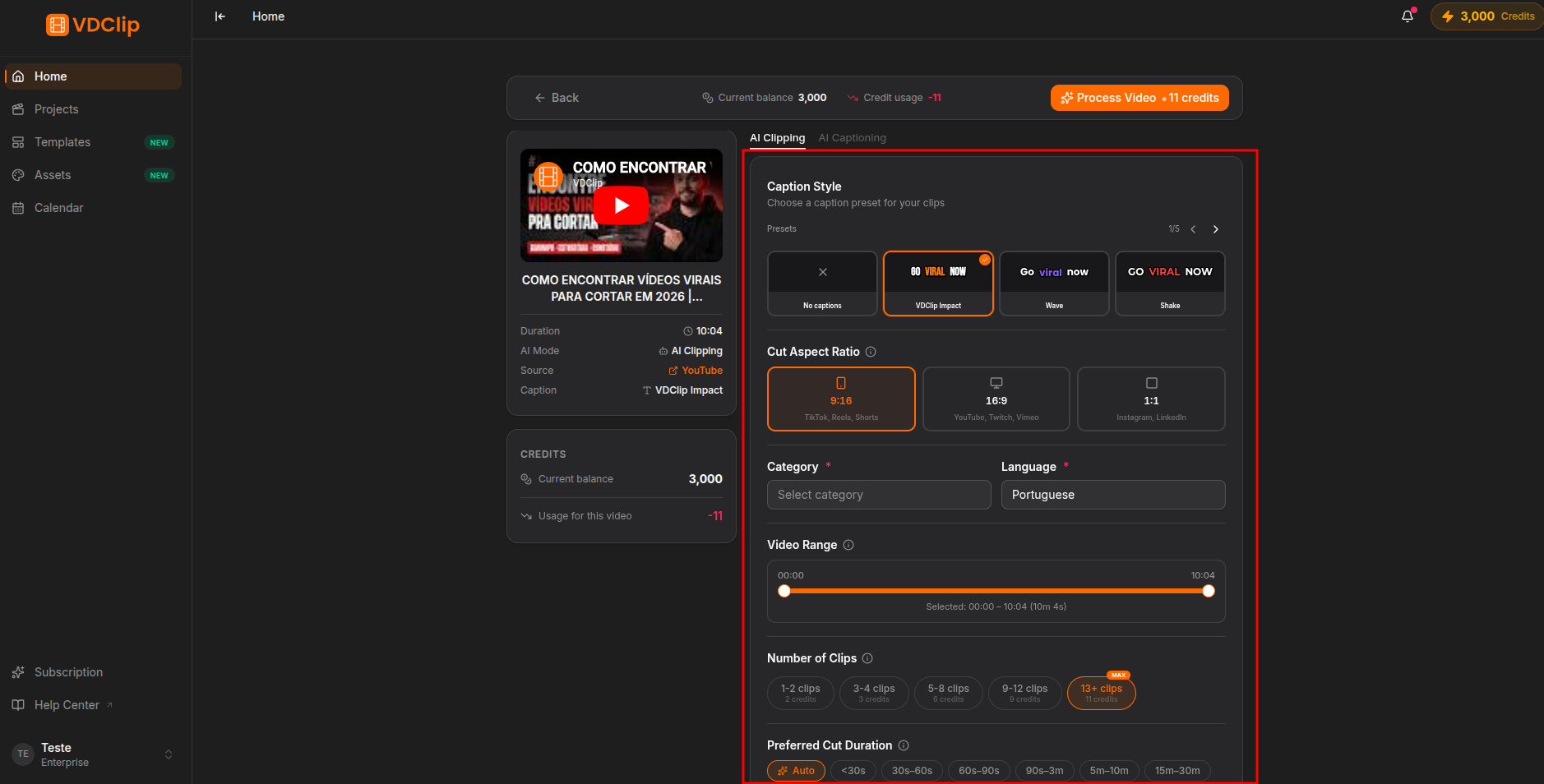
Categoria e Lingua
Questi due campi sono obbligatori e influenzano direttamente la qualità dell’analisi dell’IA.
Categoria indica all’IA il tipo di contenuto - Podcast, Commedia, Tutorial, Gaming, Chiesa, Intervista e altri. L’IA la utilizza per identificare meglio i momenti rilevanti: un discorso motivazionale ha “momenti salienti” diversi da una recensione di prodotto.
Lingua imposta la lingua di trascrizione. Selezionare la lingua parlata corretta migliora i titoli dei clip, la precisione dei sottotitoli e la rilevanza dei momenti estratti. In caso di dubbio, la maggior parte delle lingue viene rilevata automaticamente, ma specificarla esplicitamente dà sempre risultati migliori.
Modalità di Elaborazione (solo IA Clipping)
Quando usi IA Clipping, puoi scegliere tra due modalità:
- Modalità Clip - l’IA analizza il video, trova i migliori momenti e genera più clip brevi. Questa è la modalità standard per il riutilizzo dei contenuti.
- Modalità Video completo - l’IA elabora l’intero video come un unico output, aggiungendo sottotitoli e stile senza tagliare. Usala quando vuoi aggiungere sottotitoli al video completo.
IA Captions utilizza sempre la modalità video completo - l’alternanza clip/completo non viene mostrata per questo strumento.
Intervallo Video
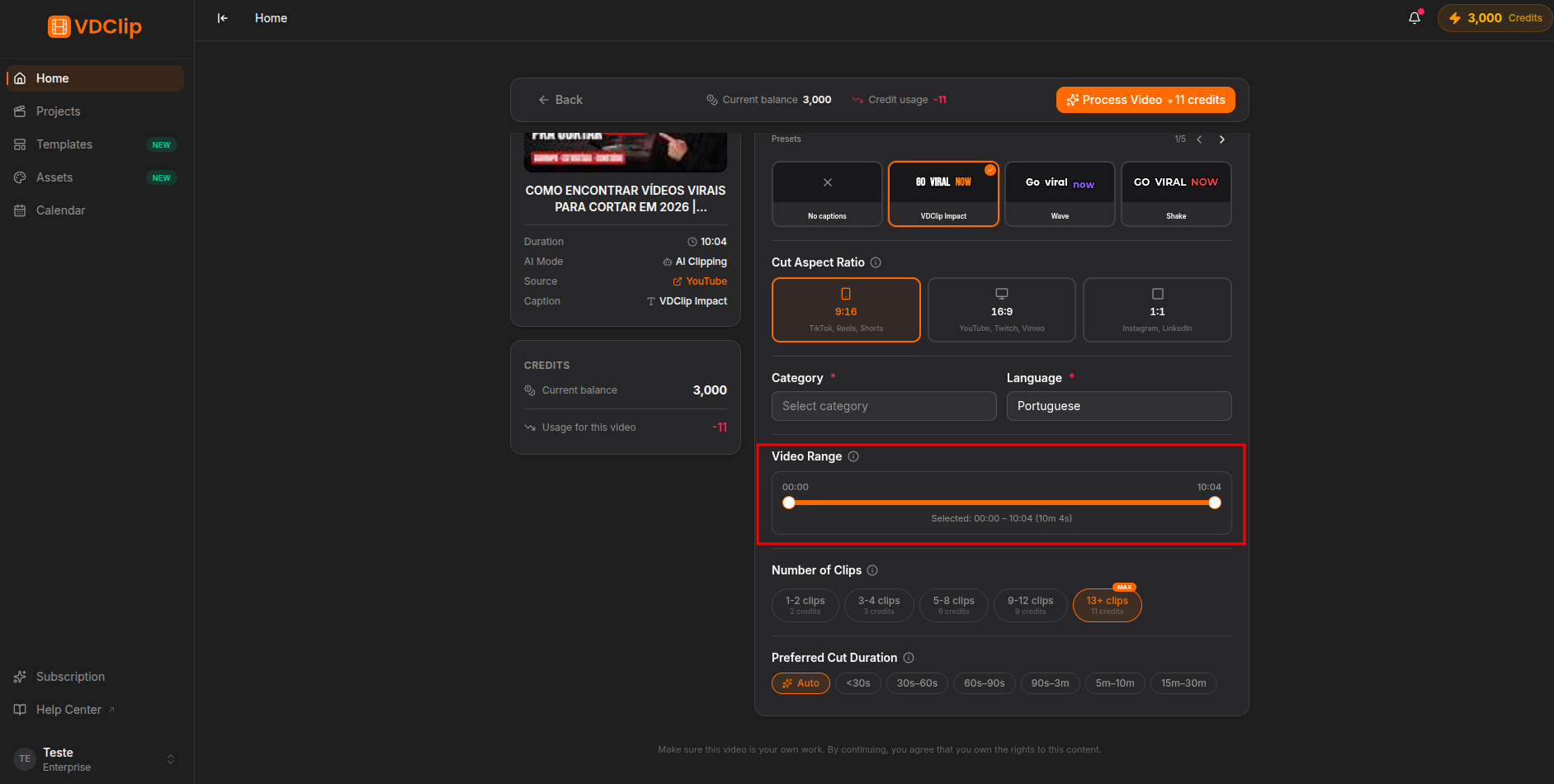
Il cursore dell’intervallo ti permette di definire quale parte del video verrà elaborata. Per impostazione predefinita viene selezionato l’intero video, ma puoi trascinare le maniglie per limitare l’analisi a un segmento specifico - ad esempio, dal minuto 5 al 35 di un podcast di 60 minuti.
Ridurre l’intervallo diminuisce il costo in crediti e concentra l’IA sui contenuti più rilevanti. Il selettore del numero di clip si aggiorna automaticamente in base alla durata selezionata.
Numero di Clip
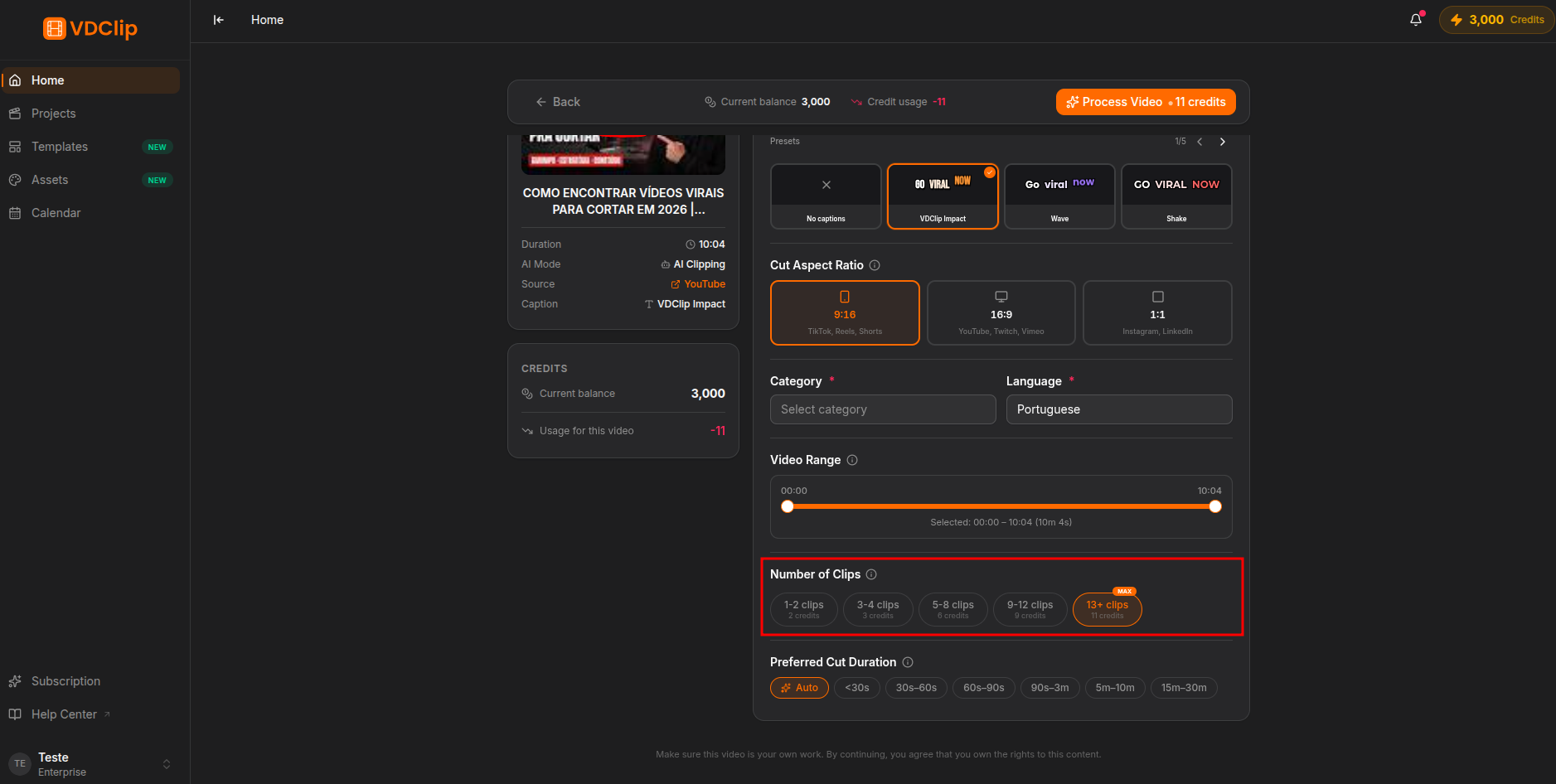
Mostrato solo in Modalità Clip. Il selettore presenta una riga di chip che rappresentano intervalli di clip che l’IA tenterà di generare - ad esempio 3-5 clip, 5-8 clip o 12+ clip (MAX).
I chip disponibili variano in base alla durata del video: un video di 3 minuti ha meno opzioni rispetto a una registrazione di 2 ore. Ogni chip mostra il costo in crediti. I chip che supererebbero il saldo attuale appaiono disabilitati e non possono essere selezionati.
Selezionare un numero inferiore elabora una parte proporzionalmente più corta del video, riducendo il costo. Selezionare MAX elabora l’intero intervallo selezionato e genera il numero massimo di clip che l’IA riesce a trovare.
Durata dei Clip
Mostrato solo in Modalità Clip. Questi chip filtrano i momenti considerati dall’IA in base alla loro durata:
L’IA sceglie la durata migliore per clip in base al contenuto. Opzione predefinita.
Clip molto brevi - momenti salienti, reazioni, take veloci.
Formato breve standard - TikTok, Reels, Shorts.
Clip leggermente più lunghi, ancora adatti per Reels e TikTok.
Clip estesi - LinkedIn, YouTube.
Segmenti lunghi. Richiede un piano a pagamento.
Puoi selezionare più durate contemporaneamente. Selezionare Automatico deseleziona le altre.
Modello
Applicare un modello salvato pre-compila lo stile dei sottotitoli, il rapporto d’aspetto e le impostazioni visive con un solo clic. Quando viene selezionato un modello, il campo del rapporto d’aspetto si sincronizza automaticamente con il layout del modello.
Puoi anche configurare lo stile dei sottotitoli e il rapporto d’aspetto direttamente su questa schermata senza usare un modello.
Rapporto d’Aspetto
Definisce il formato di output dei clip renderizzati:
TikTok, Reels, Shorts
YouTube, presentazioni
Feed Instagram, Facebook
Feed ritratto Instagram
Stile dei Sottotitoli
Scegli un preset di sottotitoli da applicare a tutti i clip di questo video. Puoi personalizzare ulteriormente i sottotitoli in seguito nell’editor.
Costo in Crediti
La barra di riepilogo in basso mostra il costo stimato in crediti per la configurazione attuale, aggiornato in tempo reale man mano che regoli il numero di clip o l’intervallo. I crediti vengono addebitati quando confermi e inizia l’elaborazione.
Se l’elaborazione fallisce o scade, i crediti non vengono addebitati. Puoi riprovare senza preoccuparti di perdere crediti in un tentativo fallito.
La categoria è l'impostazione più impattante per la rilevanza dei clip. Scegliere la categoria giusta fornisce all'IA il contesto necessario per trovare i momenti migliori.
Se il tuo video ha una lunga intro o outro che non vuoi tagliare, riduci l'intervallo. Paghi per ciò che elabori, non per l'intero video.
Seleziona più durate contemporaneamente per coprire più possibilità - ad esempio, 30 s-60 s e 60 s-90 s per ottenere un mix di durate.
Se elabori video per lo stesso canale regolarmente, crea un modello una volta e applicalo qui con un clic.