Layout e ritaglio
I layout controllano come il tuo video riempie l’area di lavoro e il ritaglio ti permette di selezionare esattamente quale parte di un video o immagine è visibile. Insieme, ti danno il controllo completo su inquadratura e composizione.
Layout disponibili
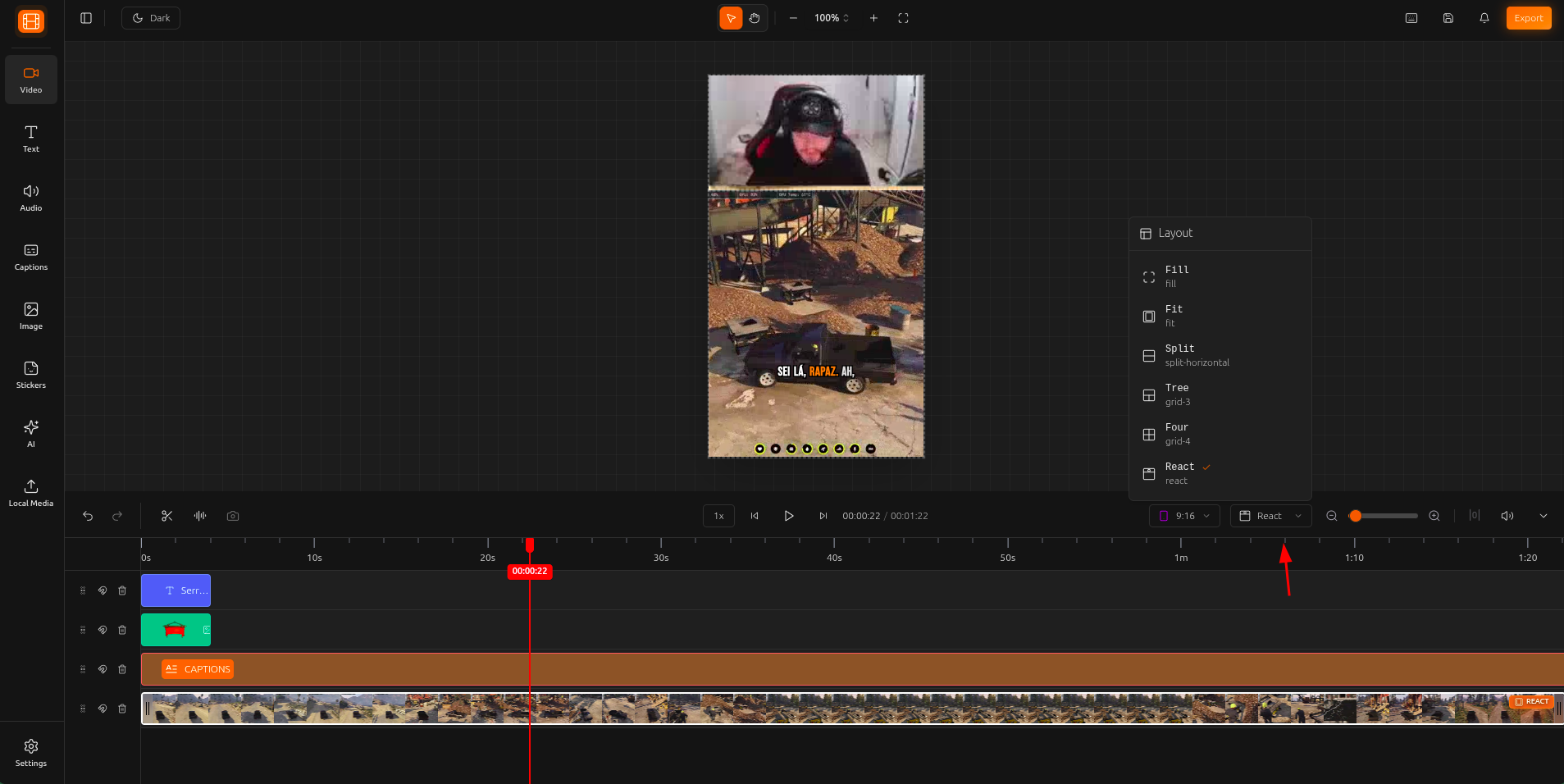
Scegli un layout per controllare come il tuo video riempie l’area di lavoro. Ogni layout è progettato per un caso d’uso specifico.
Fill
Il video riempie l’intera area di lavoro, ritagliando i bordi se il rapporto d’aspetto non corrisponde. Ideale per singole clip che necessitano di presenza a schermo intero.
Ideale per: YouTube, Twitch, contenuti a schermo intero
Fit
Il video si adatta all’interno dell’area di lavoro senza ritaglio. Una versione sfocata del video riempie lo spazio rimanente. Nessun contenuto viene perso.
Ideale per: video verticali su area di lavoro orizzontale, preservare l’inquadratura completa
Split Horizontal
Schermo diviso affiancato con due pannelli video. Ogni pannello può essere ritagliato e tracciato indipendentemente.
Ideale per: video di reazione, confronti, podcast con due speaker
Grid 3
Layout a griglia con tre pannelli. Ogni pannello mostra una sezione diversa del video con controlli di ritaglio e tracciamento indipendenti.
Ideale per: riprese multi-angolo, discussioni di gruppo, compilation di highlight
Grid 4
Layout a griglia con quattro pannelli. Ottimo per discussioni a tavola rotonda, configurazioni multi-camera o contenuti in stile compilation.
Ideale per: tavole rotonde, multi-camera, compilation
React
Layout di reazione con un piccolo pannello picture-in-picture sopra il video principale. Perfetto per registrare reazioni o commenti su contenuti esistenti.
Ideale per: video di reazione, commenti, reazioni gaming
Come cambiare layout
Seleziona il tuo elemento video
Apri le impostazioni layout
Scegli un layout
Strumento di ritaglio
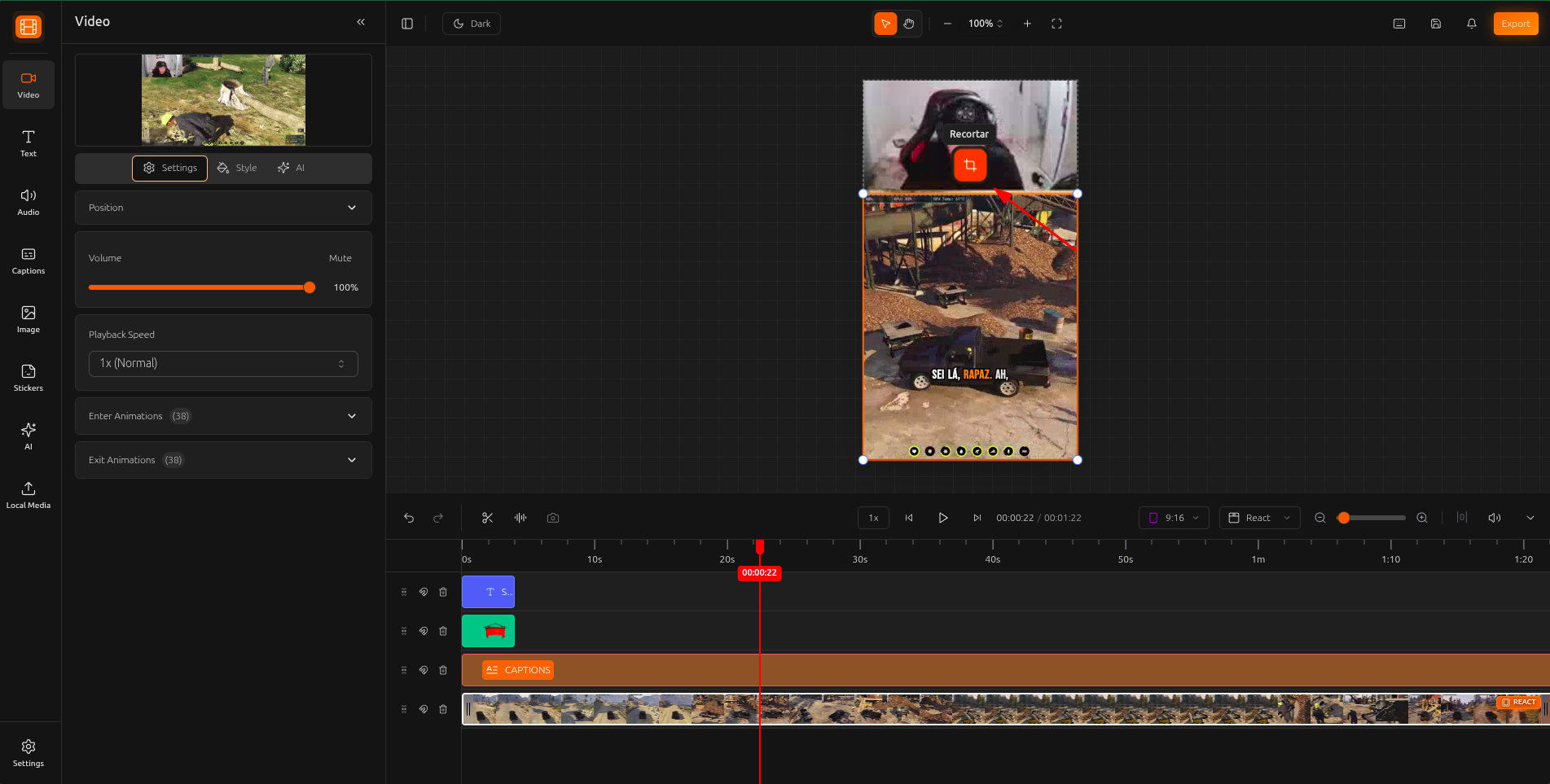
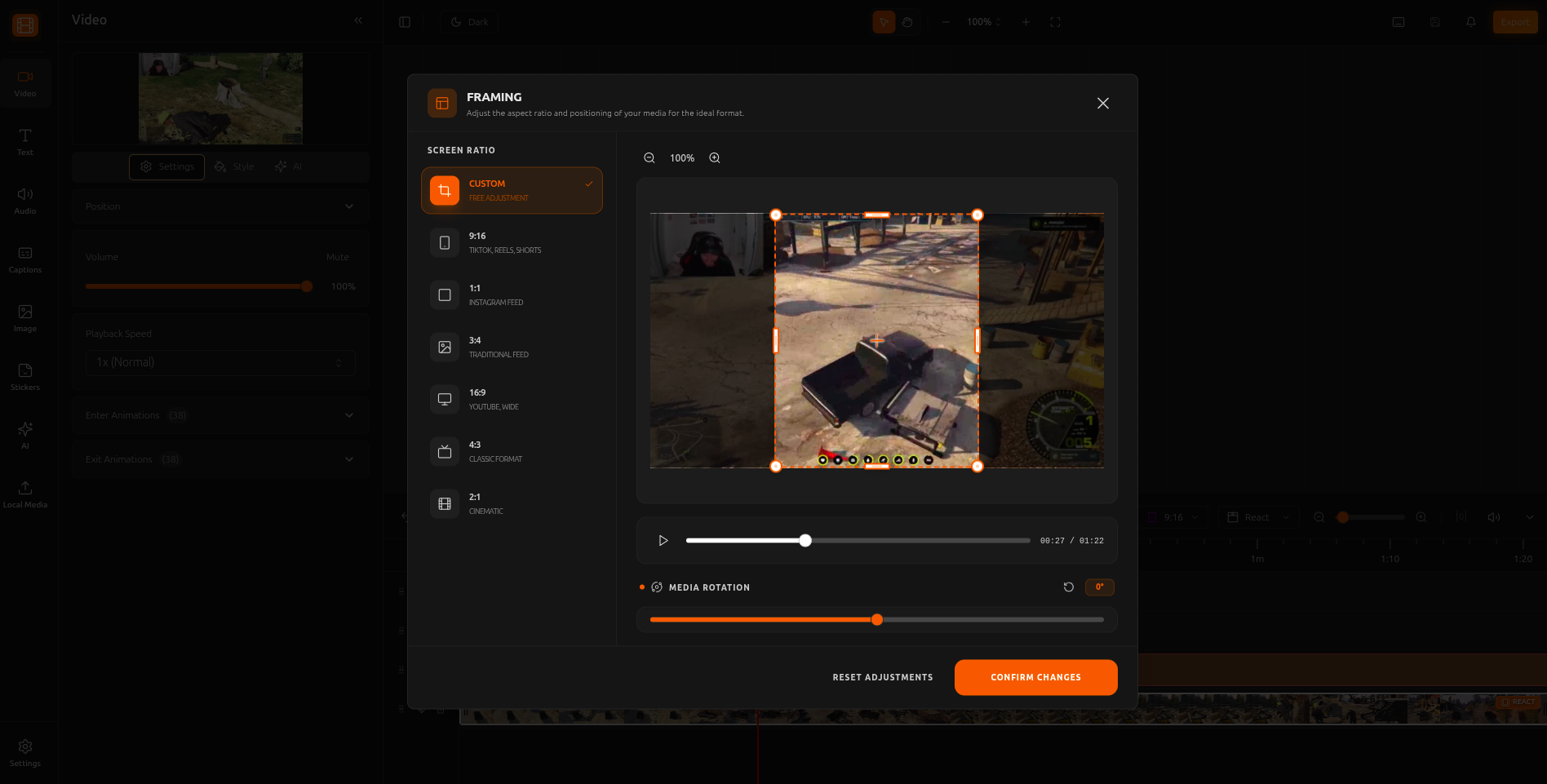
Seleziona l’area esatta del tuo video o immagine che vuoi mostrare. Il ritaglio è utile per rimuovere bordi indesiderati, focalizzarsi su una parte specifica dell’inquadratura o creare composizioni personalizzate.
Seleziona un elemento
Apri le impostazioni di ritaglio
Regola l'area di ritaglio
Ritaglio per pannello
Ritaglio indipendente per pannello
Quando utilizzi i layout Split o Griglia, puoi ritagliare ogni pannello individualmente per focalizzarti su una parte specifica del video. Questo è particolarmente potente se combinato con il tracciamento Face Motion, dove ogni pannello può seguire un diverso speaker.
Suggerimenti e migliori pratiche
Quando posizioni un video verticale su un'area di lavoro orizzontale, il layout Fit aggiunge un bellissimo sfondo sfocato al posto delle bande nere.
Il layout Split Horizontal è perfetto per i video di reazione. Posiziona il contenuto originale in un pannello e chi reagisce nell'altro.
Imposta prima l'area di ritaglio, poi attiva Face Motion. Il tracciamento funzionerà all'interno della regione ritagliata per un'inquadratura precisa.
Usa Grid 3 o Grid 4 quando hai più speaker in un singolo video. Ogni pannello può tracciare un volto diverso.