Esportazione del Video
Quando hai finito di modificare, esporta il tuo video per generare il file finale pronto per essere pubblicato su qualsiasi piattaforma. Il rendering avviene nel cloud, quindi puoi chiudere il browser e tornare più tardi per scaricare.
Come esportare
Clicca il pulsante Esporta
Attendi il completamento del rendering
Scarica il tuo video

Formato e risoluzione di esportazione
Tutte le esportazioni vengono renderizzate come MP4 (H.264), il formato più ampiamente compatibile con piattaforme di social media, app di messaggistica e lettori video.
La risoluzione del video esportato corrisponde al rapporto d’aspetto selezionato nell’editor:
9:16
1080 x 1920
Stories, Reels, TikTok
16:9
1920 x 1080
YouTube, Orizzontale
1:1
1080 x 1080
Feed Instagram
4:5
1080 x 1350
Instagram Ritratto
Watermark
L’inclusione di un watermark dipende dal tuo piano. Il piano gratuito aggiunge un watermark VDClip ai video esportati. I piani a pagamento esportano senza il watermark.
Visita la pagina dei prezzi per vedere quali piani includono esportazioni senza watermark e altre funzionalità di esportazione.
Versioni del progetto
Ogni volta che esporti un video, VDClip lo salva come una versione del progetto. Questo significa che puoi:
- Scaricare esportazioni precedenti senza renderizzare di nuovo
- Confrontare diverse versioni dello stesso progetto
- Accedere alla cronologia dei rendering dal pannello delle impostazioni del progetto
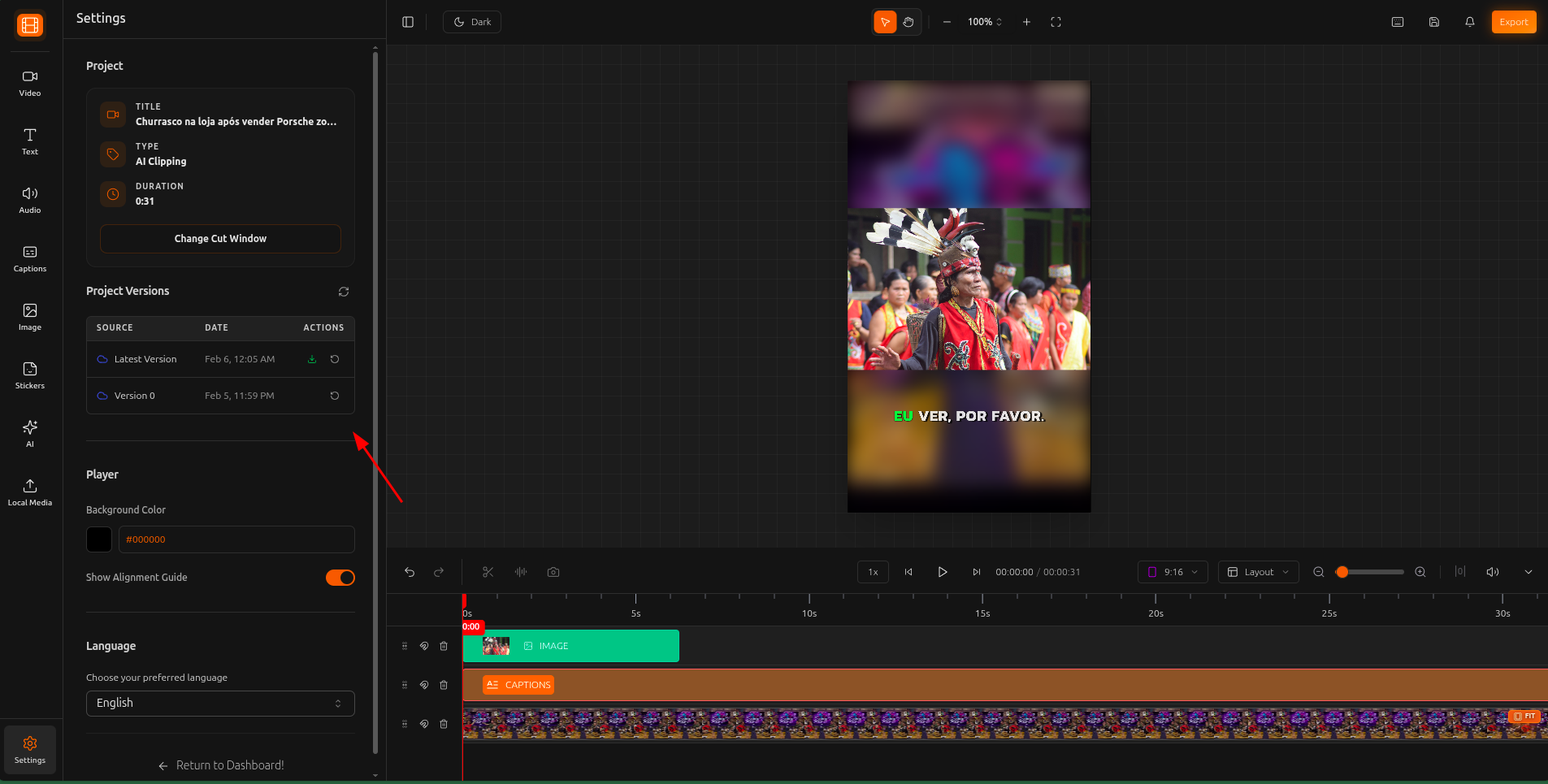
Puoi trovare le versioni del progetto nelle impostazioni del progetto, accessibili dalla barra degli strumenti dell’editor.
Rendering in batch
Puoi renderizzare più clip contemporaneamente. Ogni clip del tuo progetto può essere esportato indipendentemente. Avvia un’esportazione, passa a un altro clip e avvia un’altra esportazione. Tutti i rendering vengono eseguiti in parallelo nel cloud.
Questo è particolarmente utile quando elabori i risultati dell’IA Clipping, dove potresti avere diversi clip da esportare in una volta sola.
Dopo l’esportazione
Quando il tuo video è pronto:
- Scarica il file MP4 direttamente sul tuo dispositivo
- Pubblica da VDClip: se hai collegato account di social media nel Calendario, puoi programmare o pubblicare il video direttamente
- Ri-esporta in qualsiasi momento se fai altre modifiche. Verrà creata una nuova versione
Suggerimenti e buone pratiche
Riproduci l'intero video nell'anteprima dell'editor prima di avviare un'esportazione. Questo ti aiuta a individuare problemi con il timing, i sottotitoli o i livelli audio prima di utilizzare crediti.
Assicurati che la musica di sottofondo non sia troppo alta rispetto al parlato. Usa i controlli del volume nella timeline per bilanciare l'audio prima di esportare.
Se hai più clip, esportane solo uno prima per verificare che il risultato sia corretto. Poi procedi con gli altri.
Scegli il rapporto d'aspetto prima di modificare. Il 9:16 è ideale per TikTok, Reels e Stories. Il 16:9 funziona meglio per YouTube. L'1:1 e il 4:5 sono ottimi per i post nel feed di Instagram.
Il rendering avviene nel cloud. Non è necessario tenere il browser aperto. Torna più tardi e scarica il tuo video dalle versioni del progetto.