Logo e Overlay
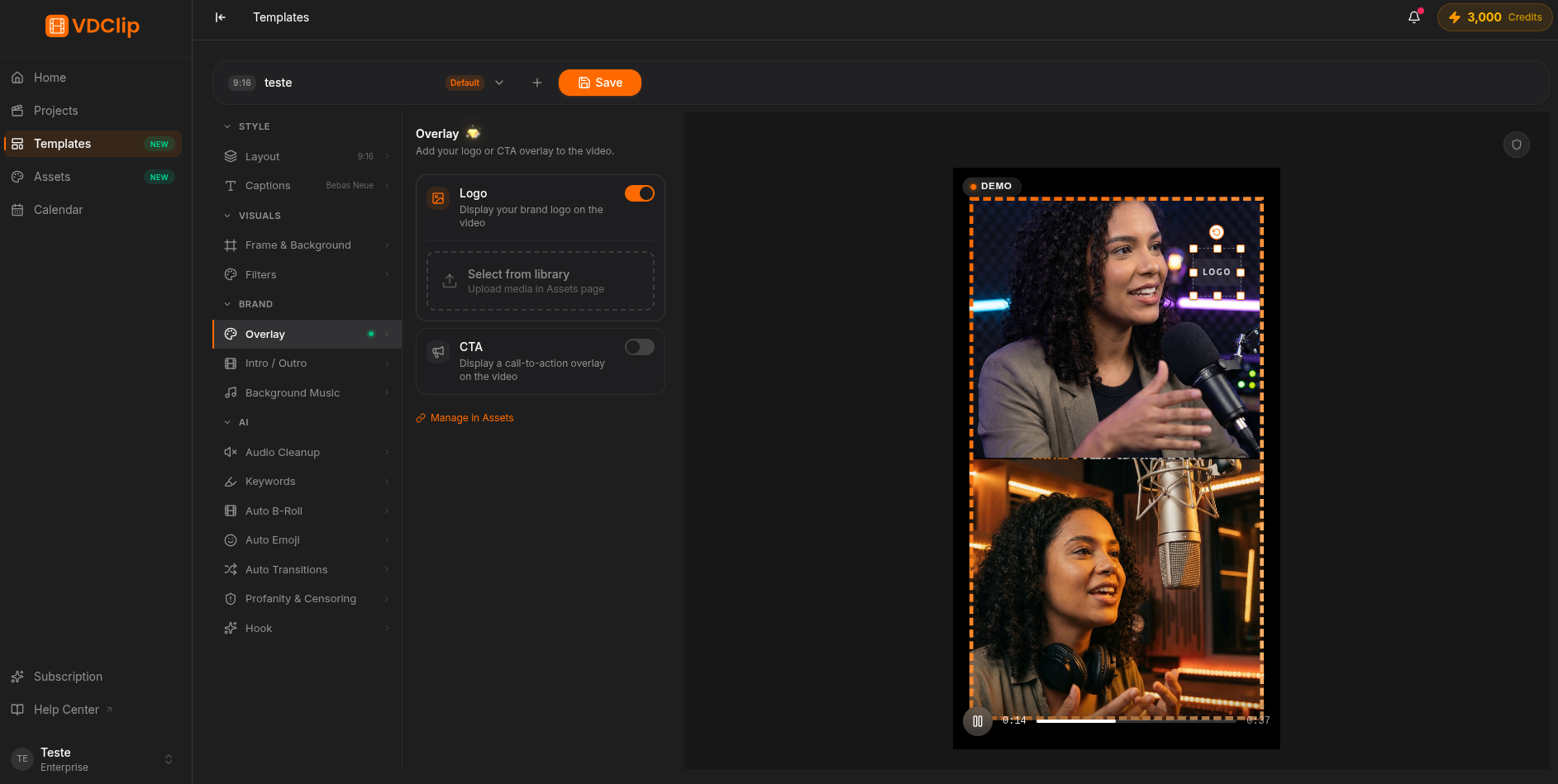
L’overlay mette un logo o un’immagine CTA sopra tutti i clip generati dal modello, mantenendo il marchio presente senza coprire il contenuto. Seleziona l’asset, posizionalo e controlla tutto nell’anteprima.
Come configurare
Seleziona il logo o l'overlay
Nel pannello Overlay, clicca sull’asset che vuoi mostrare. I logo arrivano dalla tua libreria: per caricarne uno nuovo, vai prima nella pagina delle Risorse. Usa un PNG trasparente, che si fonde con qualsiasi sfondo video.
Posiziona e ridimensiona
Trascina l’overlay direttamente nell’anteprima per scegliere l’angolo e la dimensione. Tienilo piccolo e lontano dai sottotitoli per non coprire la scena. La posizione usa coordinate relative, quindi scala bene a qualsiasi risoluzione di esportazione.
Scegli l'animazione di ingresso
Decidi come l’overlay entra nel quadro: Fade (appare dolcemente), Slide (scorre dal bordo) o Scale (cresce da zero). Regola anche l’opacità per lasciare il logo discreto o pieno.
Attiva la modalità dinamica (facoltativa)
Attiva la modalità dinamica quando il clip usa lo schermo intero. Alterna il logo tra due posizioni a un intervallo definito, evitando che blocchi sempre la stessa zona dell’azione.
Temporizzazione
Decidi in quale momento del clip l’overlay resta visibile: per tutto il clip (filigrana), solo nei primi secondi (apertura), solo negli ultimi secondi (CTA di chiusura) o dopo un ritardo definito in secondi.