Caricamento Video
VDClip ti offre due modi per aggiungere video per l’elaborazione: incollare un link da una piattaforma supportata o caricare un file direttamente dal tuo dispositivo. Entrambi i metodi portano alla stessa pipeline di elaborazione IA, quindi scegli quello che ti risulta più comodo. Se preferisci modificare un video tu stesso senza elaborazione IA, usa Modificare il Tuo Video per aprire direttamente l’editor.
Incolla un Link
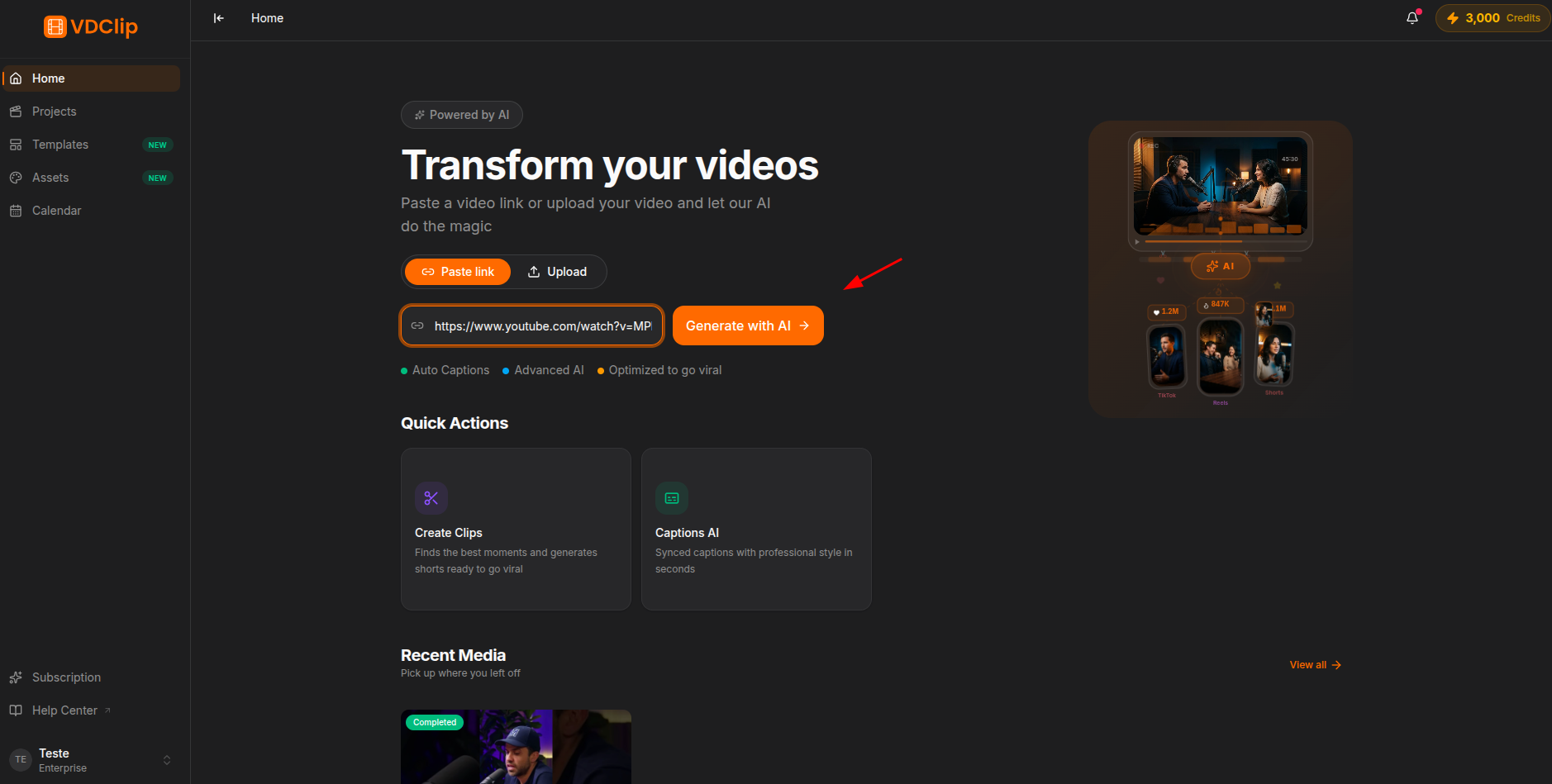
Incolla un URL da YouTube, Vimeo o altre piattaforme supportate. VDClip scarica ed elabora il video automaticamente.
Carica un File
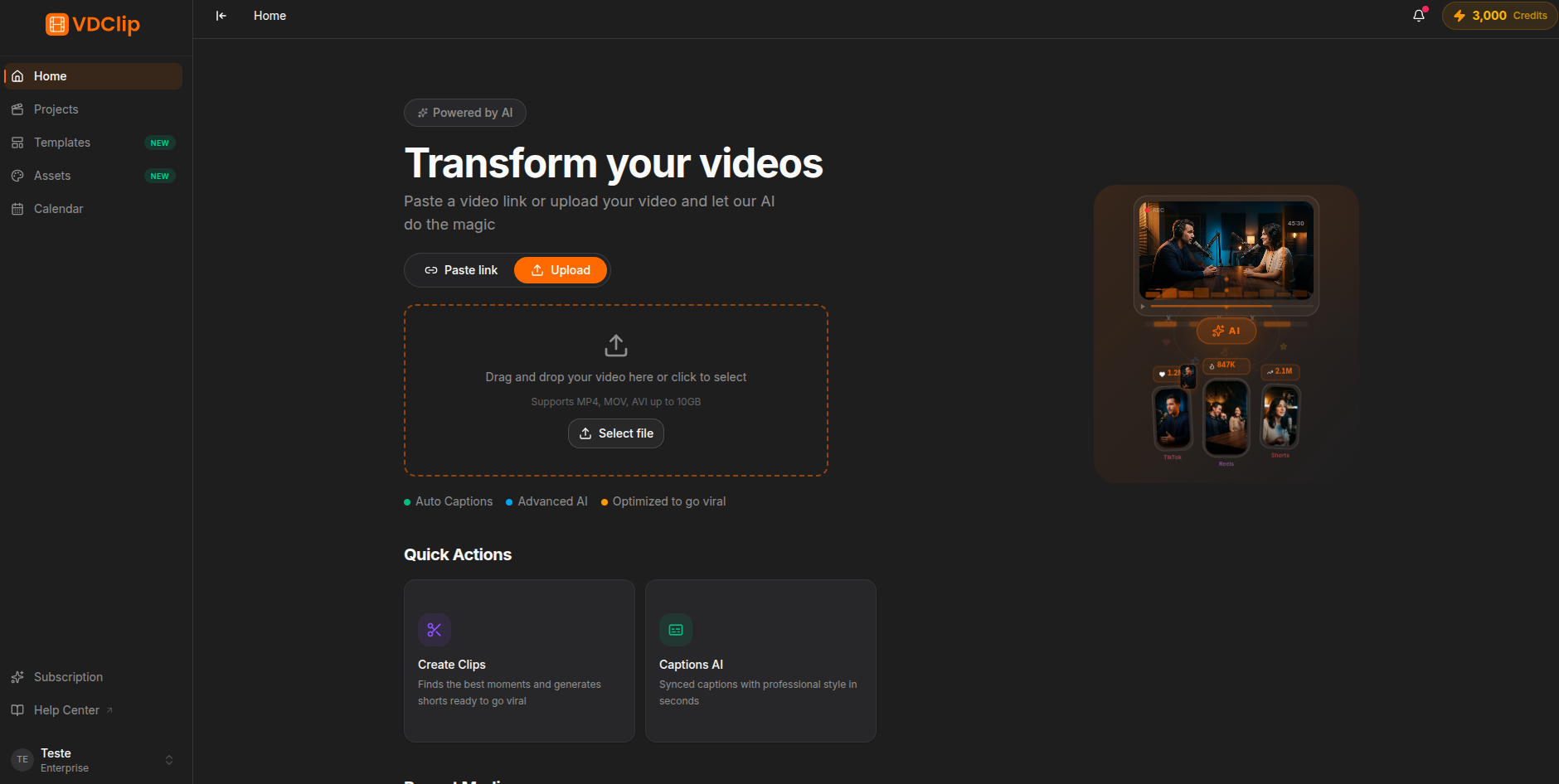
Carica un file video dal tuo computer. Trascina e rilascia o usa il selettore di file. Una barra di avanzamento segue il caricamento.
Incolla un Link
La modalità di inserimento predefinita nella Dashboard. Se il tuo video è già pubblicato online, questa è l’opzione più veloce.
Vai alla Dashboard
Incolla l'URL del video
https://youtube.com/watch?v=...Clicca su Elabora
Configura le opzioni di elaborazione
Attendi l'elaborazione
Piattaforme supportate per i link
Video hosting and publishing
Short video platform
Photo and video sharing
Social networking
Live streaming platform
Video hosting platform
Video sharing platform
Video platform
Live streaming platform
Short video platform
Cloud storage
L’URL deve essere accessibile pubblicamente. I video privati o con restrizioni non possono essere elaborati tramite link.
Carica un File
Se hai un file video locale sul tuo dispositivo, usa l’opzione di caricamento.
Passa alla modalità Upload
Seleziona il tuo file video
Attendi il completamento del caricamento
Configura le opzioni di elaborazione
Formati supportati
VDClip accetta i formati video più comuni:
- MP4 (consigliato per la migliore compatibilità)
- MOV
- AVI
- MKV
- WebM
- FLV
Per la migliore esperienza, usa MP4 con codifica H.264. Questo formato è universalmente supportato e produce risultati affidabili.
Requisiti del video
- Durata minima: Dipende dal tipo di elaborazione. L’IA Clipping richiede almeno 2 minuti di contenuto. L’IA Sottotitoli richiede almeno 5 secondi.
- Durata massima: Fino a 10 ore.
- Limite di dimensione: Varia in base al piano. Visita la pagina dei prezzi per conoscere i limiti del tuo piano.
- Qualità audio: Un audio chiaro migliora la precisione della trascrizione e della selezione dei clip da parte dell’IA.
Cosa succede durante il caricamento
Quando carichi un file:
- Una barra di avanzamento mostra la percentuale di caricamento in tempo reale
- Puoi navigare verso un’altra pagina. Il caricamento continua in background
- Riceverai una notifica via e-mail quando il caricamento e l’elaborazione saranno completati
- Se la connessione si interrompe, puoi riprovare il caricamento dalla Dashboard
Opzioni di elaborazione
Dopo aver aggiunto il tuo video (tramite link o caricamento), scegli come VDClip deve elaborarlo:
IA Clipping
L’IA analizza il tuo video ed estrae i momenti più coinvolgenti come clip brevi. Ideale per contenuti lunghi come podcast, interviste e presentazioni.
IA Sottotitoli
Genera automaticamente sottotitoli sincronizzati per l’intero video. Perfetto per l’accessibilità e il coinvolgimento sui social media.
Scopri di più su ogni strumento nella sezione Sistemi IA.
Dopo l’elaborazione
Quando l’elaborazione è terminata:
- Riceverai una notifica via e-mail
- I tuoi risultati appariranno nella pagina Media
- Clicca su qualsiasi risultato per aprirlo nell’editor e fare modifiche
- Dall’editor, puoi perfezionare i clip, regolare i sottotitoli, cambiare template ed esportare
Suggerimenti e buone pratiche
MP4 con codifica H.264 offre i risultati più affidabili. Gli altri formati sono supportati, ma potrebbero richiedere un po' più di tempo per l'elaborazione.
Un audio chiaro con minimo rumore di fondo aiuta l'IA a generare trascrizioni più accurate e a identificare momenti migliori per i clip.
Un video di 10 minuti si elabora molto più velocemente di uno di 2 ore. Se hai bisogno di clip solo da una sezione specifica, considera di tagliare prima di caricare.
Se il tuo video è già online, incollare il link è più veloce che scaricare e ricaricare. Preserva anche la qualità originale.
Puoi trascinare un file video direttamente nella Dashboard dal tuo gestore di file. L'area di caricamento si attiverà automaticamente.