Privacy TikTok
Quando pubblichi su TikTok da VDClip, puoi controllare chi vede i tuoi contenuti impostando un livello di privacy per ogni pubblicazione. VDClip supporta tutti i livelli di privacy disponibili tramite l’API di TikTok, dandoti il pieno controllo sulla visibilità dei tuoi contenuti.
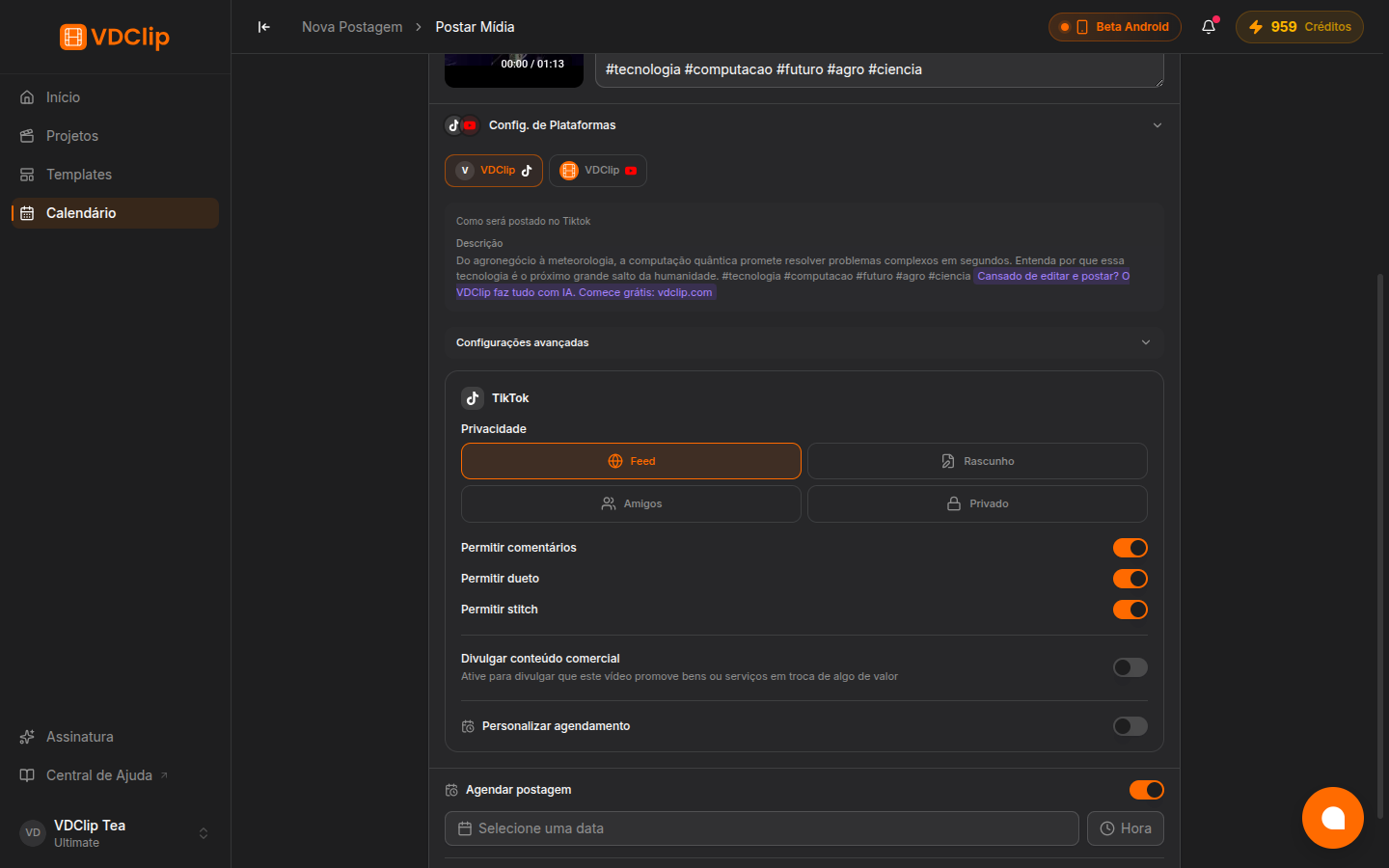
Opzioni di livello di privacy
TikTok offre cinque livelli di privacy che determinano chi può visualizzare i tuoi contenuti pubblicati.
Feed (Pubblico)
Chiunque su TikTok può vedere il tuo video. Può apparire nel feed Per Te e nei risultati di ricerca. Questa è la migliore opzione per la massima portata.
Follower
Solo i tuoi follower possono vedere il video. Non apparirà nel feed Per Te per i non follower.
Amici
Solo i follower reciproci (persone che ti seguono e che tu segui a tua volta) possono vedere il video.
Solo io
Solo tu puoi vedere il video. Utile per verificare come appare il contenuto su TikTok prima di modificare la visibilità successivamente.
Bozza
Il video viene salvato nella cartella bozze del tuo TikTok invece di essere pubblicato. Puoi rivederlo e pubblicarlo successivamente dall’app TikTok.
Come impostare la privacy per pubblicazione
Apri la vista di pianificazione
Nel calendario di VDClip, crea una nuova pubblicazione o modifica una pubblicazione pianificata esistente che include un account TikTok.
Trova l'impostazione privacy
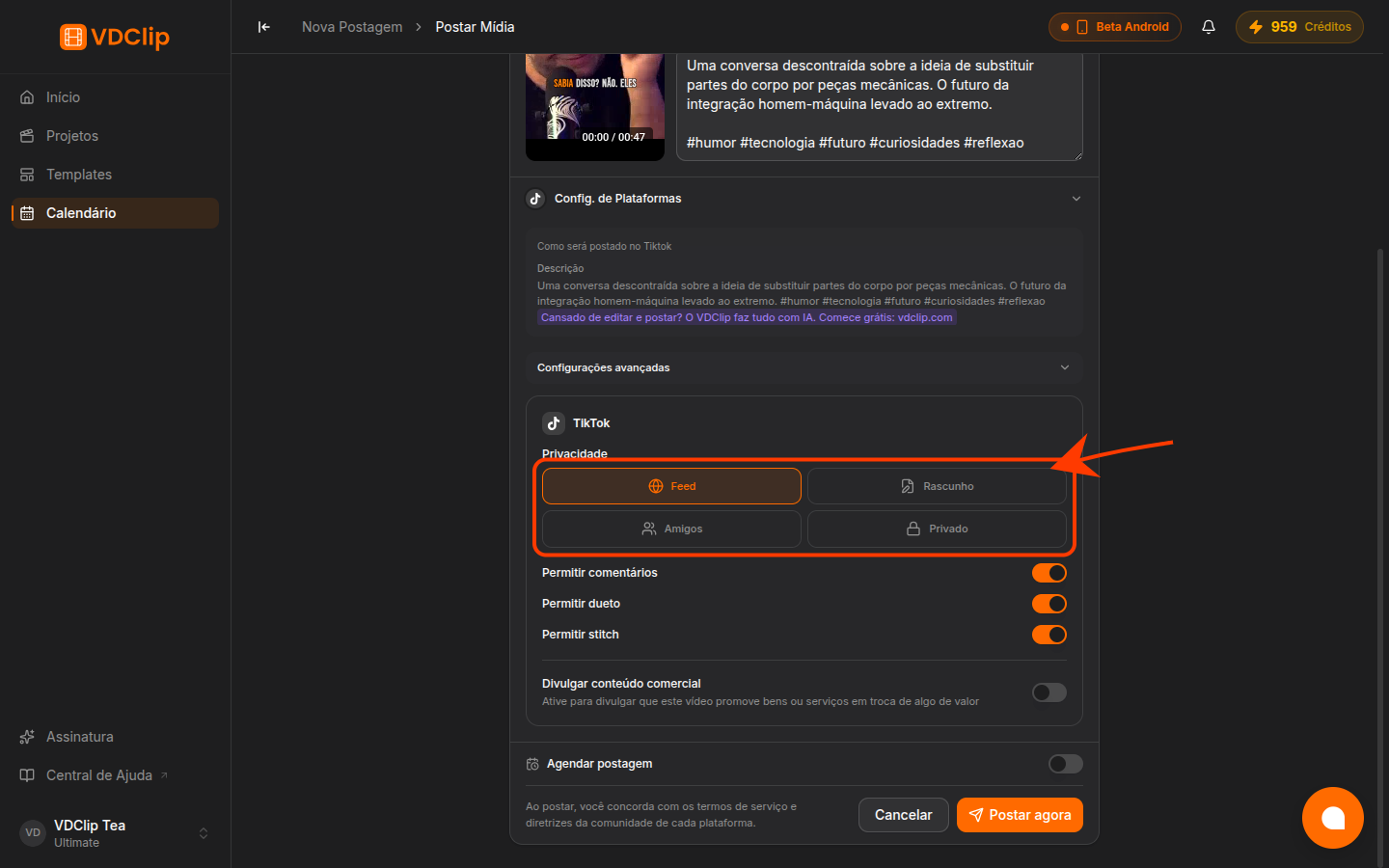
Cerca il menu a tendina Privacy sotto il selettore dell’account TikTok. Questa impostazione appare solo quando un account TikTok è selezionato come destinazione di pubblicazione.
Scegli il tuo livello di privacy
Seleziona una delle opzioni disponibili dal menu a tendina: Feed, Follower, Amici, Solo io o Bozza. Le opzioni disponibili dipendono da ciò che il tuo account TikTok supporta.
Pianifica o pubblica
Continua con la tua pubblicazione normalmente. Il livello di privacy selezionato viene applicato quando VDClip pubblica il contenuto su TikTok.
Privacy con più account
Quando pianifichi una pubblicazione per più account TikTok contemporaneamente, VDClip calcola il livello di privacy effettivo come l’intersezione delle opzioni di privacy supportate da tutti gli account selezionati. Questo significa che solo i livelli di privacy disponibili su tutti gli account selezionati appariranno nel menu a tendina.
Ad esempio, se un account supporta “Feed” e “Bozza” mentre un altro supporta “Feed”, “Follower” e “Bozza”, il menu a tendina mostrerà “Feed” e “Bozza” perché questi sono i livelli supportati da entrambi gli account.
Se VDClip non riesce a recuperare i dati di privacy da TikTok per un account connesso, il livello di privacy viene impostato su Bozza come misura di sicurezza. Questo garantisce che il contenuto non venga mai pubblicato pubblicamente senza la tua scelta esplicita.
Consigli e buone pratiche
Quando configuri il tuo flusso di pubblicazione per la prima volta, usa Bozza per verificare che il contenuto arrivi correttamente al tuo account TikTok. Una volta confermato, passa a Feed per la pubblicazione pubblica.
Per ottenere più visualizzazioni e coinvolgimento, imposta la privacy su Feed. Questo permette al tuo video di apparire nel feed Per Te e di essere scoperto attraverso la ricerca.
Se vuoi verificare come appare il tuo video su TikTok prima di renderlo pubblico, usa Solo io. Potrai poi modificare la privacy dall'app TikTok quando sarai pronto.
Quando pianifichi più pubblicazioni contemporaneamente, verifica l'impostazione della privacy per ogni pubblicazione. Il livello di privacy non viene trasferito automaticamente tra pubblicazioni pianificate diverse.