Gestione Media
La pagina Progetti (/projects) funge da libreria media, mostrando tutti i video che hai elaborato tramite VDClip. Sfoglia la tua collezione usando la ricerca, i filtri e la paginazione per trovare rapidamente ciò di cui hai bisogno.
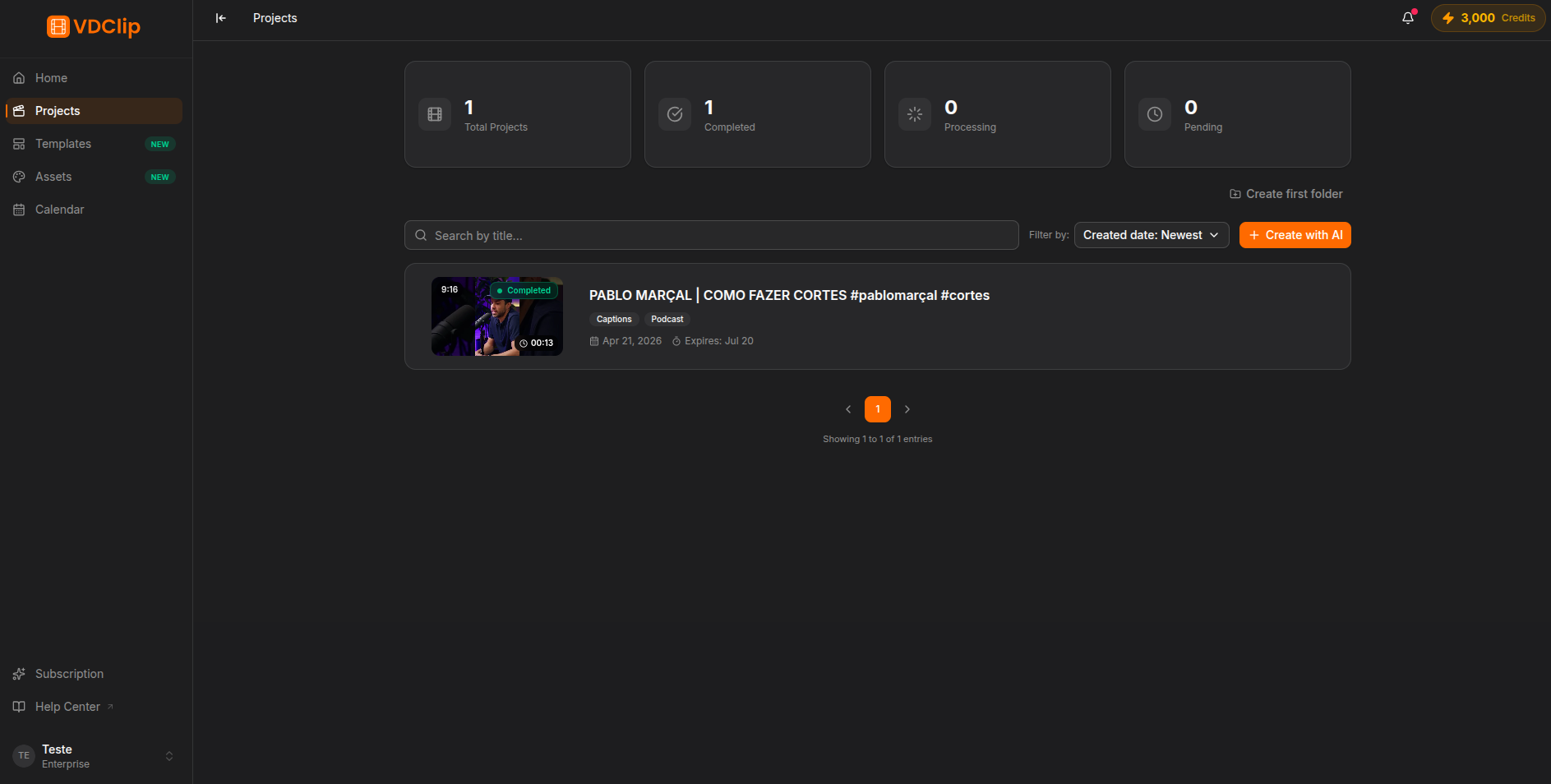
Panoramica della Libreria Media
Quando apri la pagina Progetti, vedi una griglia di tutti i tuoi video elaborati. Ogni scheda video mostra le informazioni chiave a colpo d’occhio.
Barra delle Statistiche
In cima alla pagina, una barra delle statistiche mostra una panoramica della tua libreria:
Tutti i video nella libreria
Elaborati con successo
Attualmente in elaborazione
Hanno riscontrato errori
Schede Video
Ogni video nella libreria viene mostrato come una scheda contenente:
- Miniatura: Un’immagine di anteprima del video
- Titolo: Il nome del video o del file
- Badge di stato: Stato attuale (completato, in elaborazione, fallito, limitato, scaduto)
- Data: Quando il video è stato elaborato
- Tipo di IA: Quale sistema di IA è stato utilizzato (AI Clipping, AI Captions, ecc.)
- Durata: Lunghezza totale del video originale
- Azioni: Opzione di eliminazione nel menu

Cercare Video
Usa la barra di ricerca in cima alla pagina per trovare video per nome. Digita qualsiasi parte del titolo del video e la libreria filtra in tempo reale per mostrare i risultati corrispondenti.
Filtrare per Stato
Il filtro di stato ti permette di restringere la tua libreria ai video in uno stato specifico:
Mostra tutti i video
Elaborazione terminata
Attualmente in corso
Hanno riscontrato un errore
Limite del piano raggiunto
Tempo di elaborazione scaduto
Paginazione
Quando la tua libreria contiene molti video, i risultati vengono suddivisi in pagine. Usa i controlli di paginazione in fondo alla griglia per navigare tra le pagine.
Eliminare Media
Per eliminare un video dalla tua libreria:
Apri il menu del video
Clicca sull’icona del menu (tre punti) sulla scheda del video che vuoi eliminare.
Seleziona Elimina
Scegli l’opzione “Elimina” dal menu.
Conferma l'eliminazione
Conferma l’azione quando richiesto. Questo rimuove permanentemente il video e tutte le clip generate dalla tua libreria.
Importante: L’eliminazione di un video è permanente. Tutte le clip generate, i rendering e i dati associati verranno rimossi. Questa azione non può essere annullata.
Navigare ai Risultati
Clicca su qualsiasi scheda di video completato per aprire la sua pagina dei risultati, dove puoi vedere tutte le clip generate, renderizzarle e pubblicare sui social media.
Per i video ancora in elaborazione, cliccando sulla scheda si apre la pagina di elaborazione dove puoi monitorare il progresso.
Consigli e Buone Pratiche
Controlla regolarmente il filtro "Falliti" per identificare i video che necessitano di rielaborazione o indagine.
Dai nomi descrittivi ai tuoi video durante il caricamento per trovarli facilmente in seguito usando la barra di ricerca.
La barra delle statistiche ti offre una panoramica rapida sullo stato della tua libreria. Un alto numero di video falliti può indicare problemi di caricamento.
Elimina i video vecchi o non necessari per mantenere la tua libreria organizzata e rendere più facile trovare ciò di cui hai bisogno.