Musica
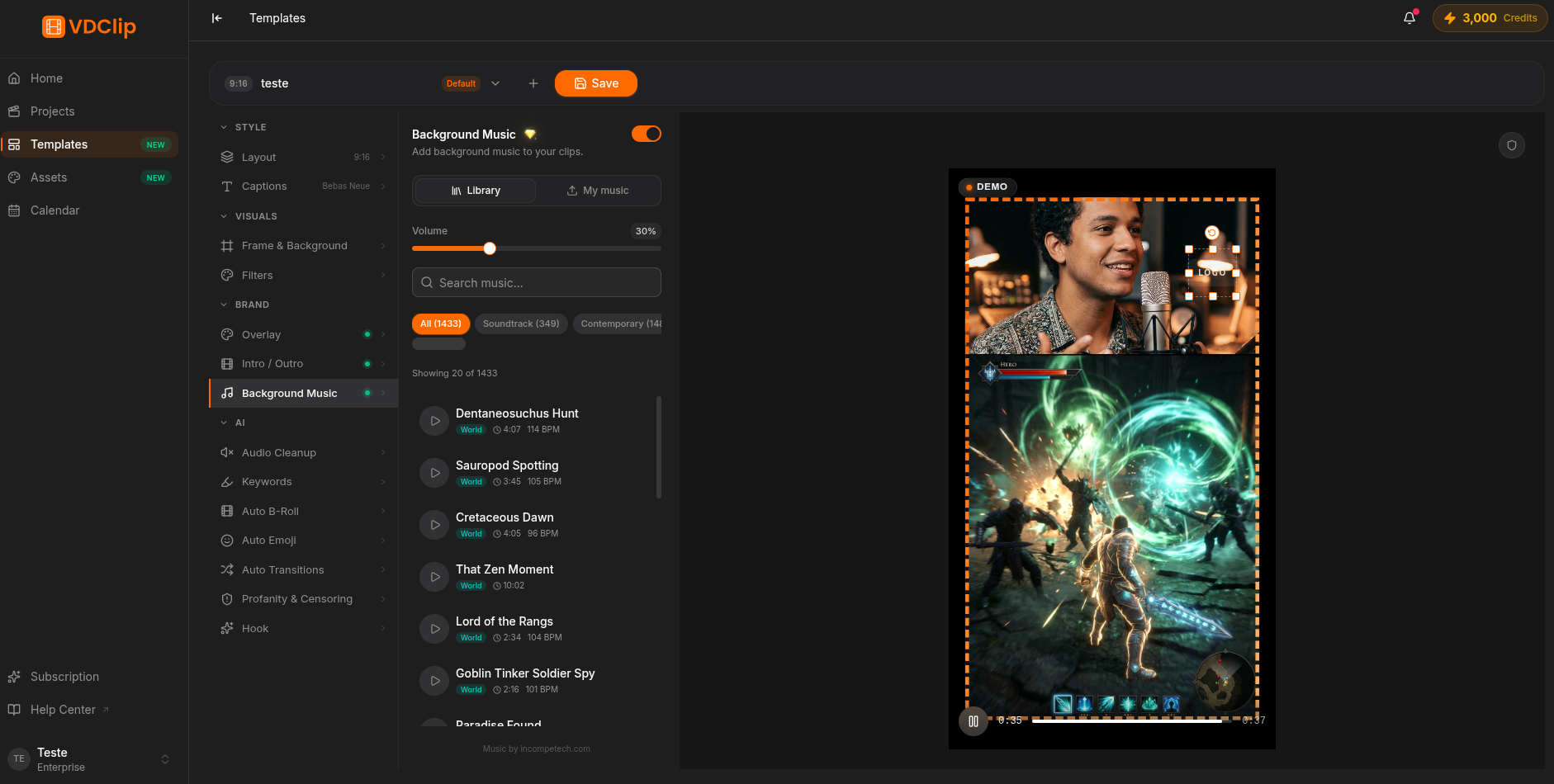
La musica di fondo suona sotto la voce in ogni clip generato dal modello. Seleziona una traccia, imposta il volume e ammorbidisci ingresso e uscita.
Come configurare
Seleziona la traccia
Nel pannello Musica, apri il selettore e scegli la traccia. Le tracce arrivano dalle tue Risorse: solo i file registrati lì compaiono nella lista.
Regola il volume
Imposta il livello della musica rispetto alla voce. Tienilo basso in podcast, interviste e video con parlato; alzalo di più in clip solo d’atmosfera, senza parlato.
Ammorbidisci ingresso e uscita
Attiva il fade in per far salire la musica dal silenzio all’inizio e il fade out per farla scendere al silenzio prima della fine del clip. Evita tagli bruschi.
Attiva il loop
Attiva il loop automatico quando la traccia è più corta del clip. Si ripete in modo continuo fino alla fine; se è più lunga, viene tagliata.
Formati supportati
La traccia può essere caricata in MP3 (compatto e universale), AAC (leggero, comune nell’audio esportato) o WAV (senza compressione, massima fedeltà). Per aggiungere nuove tracce, vai nella pagina delle Risorse; ciò che c’è compare nel selettore di tutti i modelli.
Carica solo musica royalty-free o per cui hai i diritti d’uso. Le tracce protette da copyright possono essere bloccate o silenziate sui social network.