Aggiunta media
L’editor include una libreria integrata di media stock gratuiti e ti permette anche di caricare i tuoi file. Puoi aggiungere video, immagini, musica, sticker e GIF, tutto senza lasciare l’editor.
Sfoglia la libreria
Cerca e sfoglia media gratuiti dai fornitori stock più popolari, tutti integrati direttamente nell’editor.
Video
Cerca video gratuiti da Pexels e Pixabay direttamente nell'editor
Immagini
Trova foto di alta qualità da Pexels e Pixabay
Sticker e GIF
Aggiungi sticker animati e GIF da Klipy
Musica e audio
Scegli brani royalty-free da Incompetech, integrati nella libreria musicale VDClip
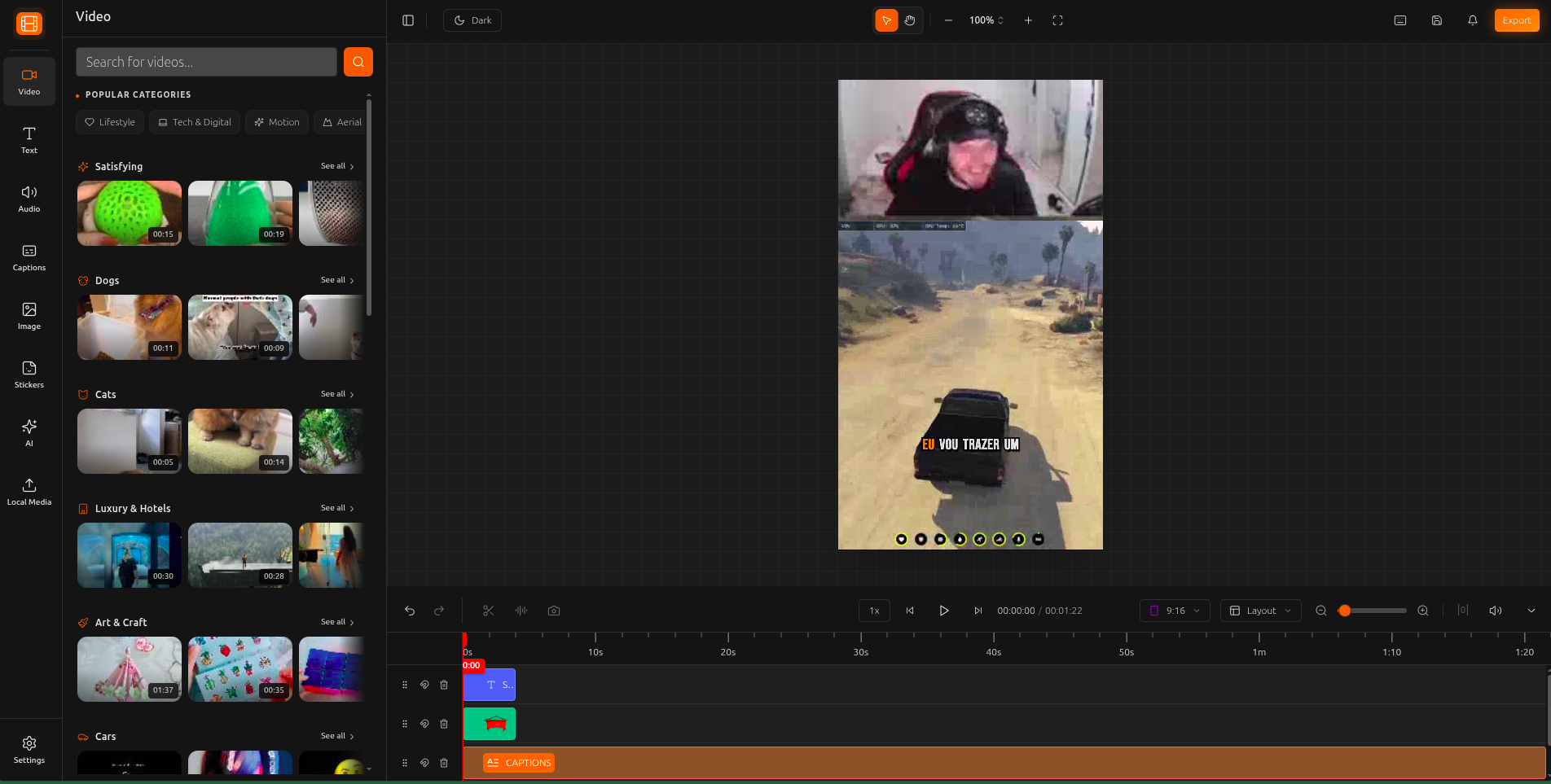
Come aggiungere media al tuo progetto
Apri il pannello necessario
Cerca o sfoglia
Clicca per aggiungere
Carica i tuoi file
Puoi anche usare i tuoi video, immagini e file audio nell’editor.
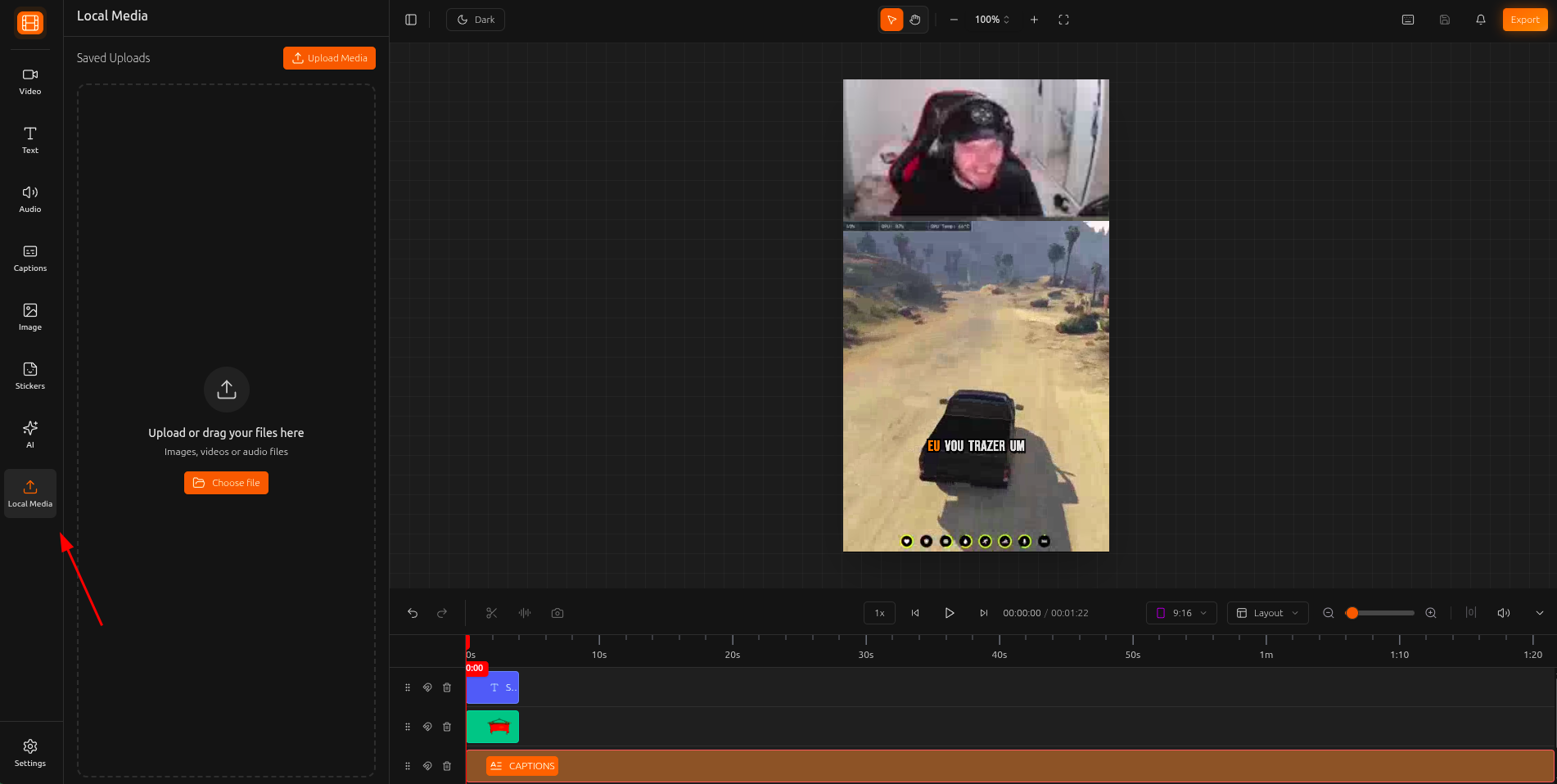
Apri Media locali
Carica il tuo file
Usa nel tuo progetto
La dimensione massima del file varia in base al tuo piano. Controlla la pagina dei prezzi per i dettagli sui limiti di dimensione file per ogni piano.
Dopo aver aggiunto i media
Una volta che i media sono nella timeline, puoi personalizzare il loro aspetto e suono usando gli strumenti dell’editor.
Layout e ritaglio
Controlla come il tuo video riempie l’area di lavoro con i layout Fill, Fit, Split Screen o Griglia. Ritaglia per mostrare solo la parte che desideri.
Scopri di più →Face Motion
Tracciamento facciale basato sull’IA che mantiene gli speaker al centro con un movimento della telecamera fluido e cinematografico.
Scopri di più →Audio e musica
Regola il volume, aggiungi effetti di dissolvenza, imposta le posizioni di inizio e usa la rimozione del silenzio sulle tue tracce audio.
Scopri di più →Filtri ed effetti
Aggiungi animazioni di entrata/uscita, applica filtri cinematografici o usa il chroma key per effetti green screen.
Scopri di piu →Suggerimenti e migliori pratiche
Usa parole chiave specifiche quando cerchi nella libreria stock. Invece di "natura", prova "vista aerea foresta" o "tramonto oceano" per risultati più pertinenti.
Per TikTok e Reels, usa il formato verticale 9:16. Per YouTube, usa il formato orizzontale 16:9. Scegli il formato giusto prima di aggiungere media.
Clicca sugli elementi media stock per visualizzarne l'anteprima prima di aggiungerli alla timeline. Questo risparmia tempo e mantiene il tuo progetto organizzato.
Sovrapponi diversi tipi di media su tracce separate della timeline. Tieni il video su una traccia, gli overlay su un'altra e l'audio sulla propria per un editing più semplice.