Modelli
I modelli sono ricette riutilizzabili per elaborare i video con lo stesso formato, sottotitoli e comportamento visivo. Sono utili quando pubblichi sempre sullo stesso canale, lavori con un’identità di marca ricorrente o vuoi ridurre le regolazioni ripetitive prima di ogni elaborazione.
Nell’editor dei modelli, la configurazione è divisa in quattro sezioni: Style, Visuals, Brand e AI. L’anteprima mostra il risultato prima di salvare o usare il modello su nuovi video.
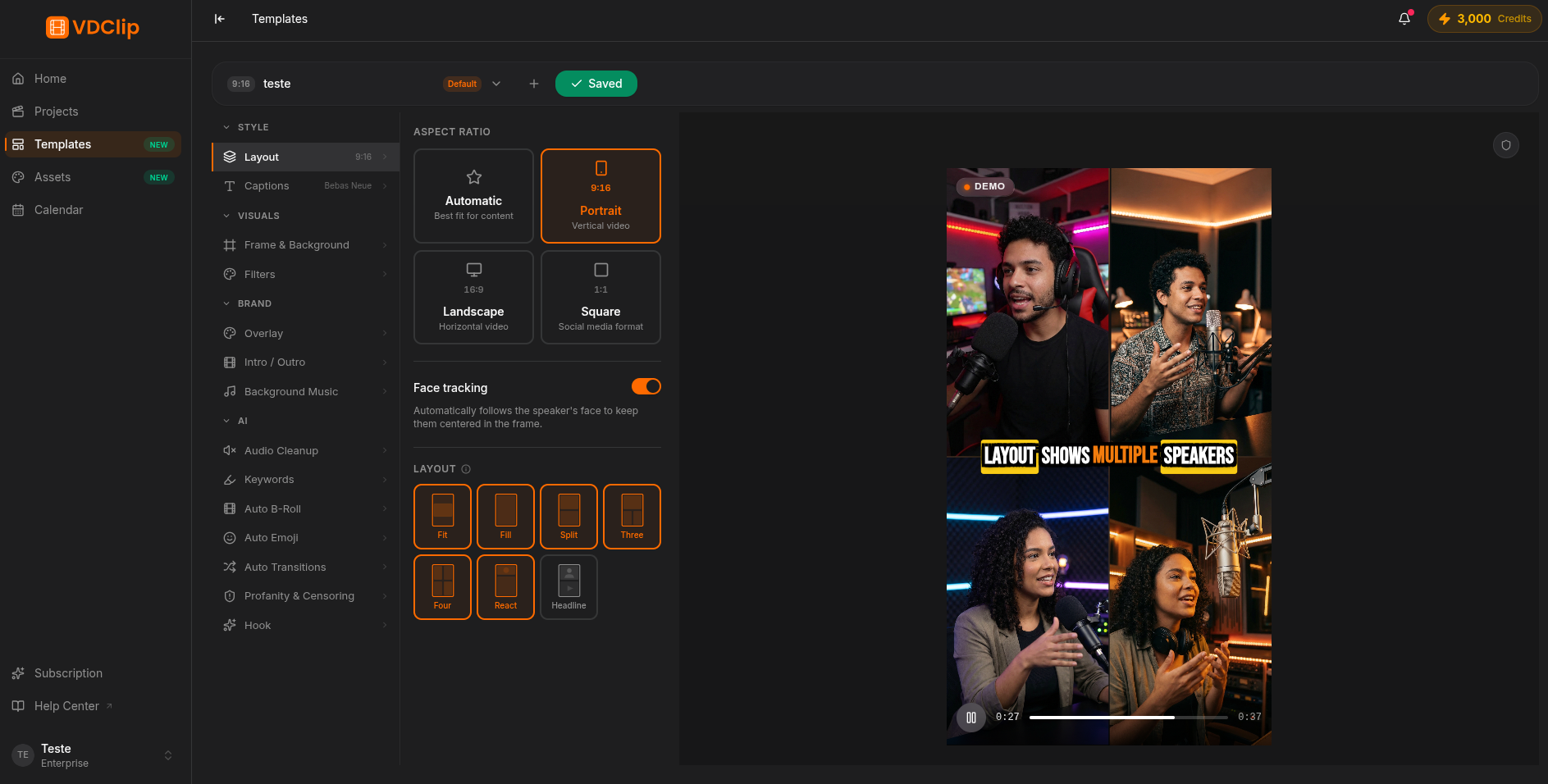
Sezioni dell’editor dei modelli
Il menu laterale è diviso in quattro sezioni. Ognuna ha la sua pagina dedicata con tutti i dettagli.
Flusso consigliato
Parti dal formato
Imposta prima proporzioni e layout. Questa scelta cambia il modo in cui sottotitoli e altri elementi occupano il quadro.
Regola i sottotitoli
Scegli un preset vicino al risultato che vuoi e affina font, colore, posizione, animazione, contorno e ombra.
Rivedi personalizzazione e IA
Configura il marchio (logo, intro e musica) e le automazioni IA come Auto Emoji, B-roll, parole chiave, pulizia audio e transizioni in base al tipo di contenuto.
Anteprima e salvataggio
Controlla l’anteprima prima di elaborare i video. Clicca su Salva per rendere persistente il modello; l’editor attuale non salva in automatico.
Anteprima
L’anteprima a destra mostra il risultato del modello in tempo reale, prima di salvare o elaborare qualsiasi video. Usala per validare layout, sottotitoli, marchio e IA senza spendere crediti.
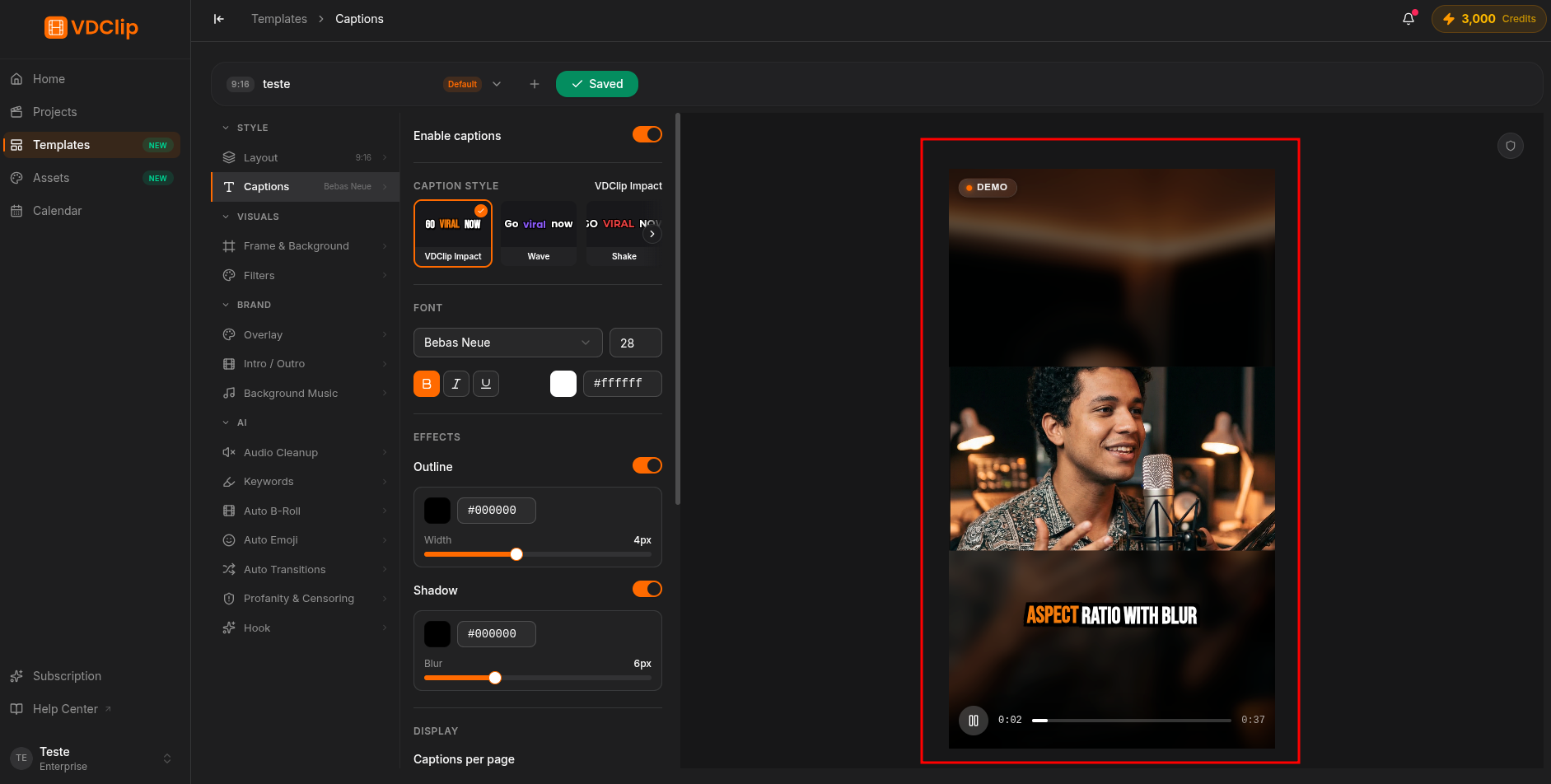
Salvare il modello
Le modifiche non vengono salvate automaticamente. Clicca su Salva nella barra degli strumenti per rendere persistente la configurazione. Le modifiche non salvate restano finché la scheda è aperta, ma vanno perse se chiudi senza salvare.
Gestire i modelli
La barra superiore elenca i tuoi modelli e dà accesso a creazione, salvataggio e menu delle azioni per ciascuno.
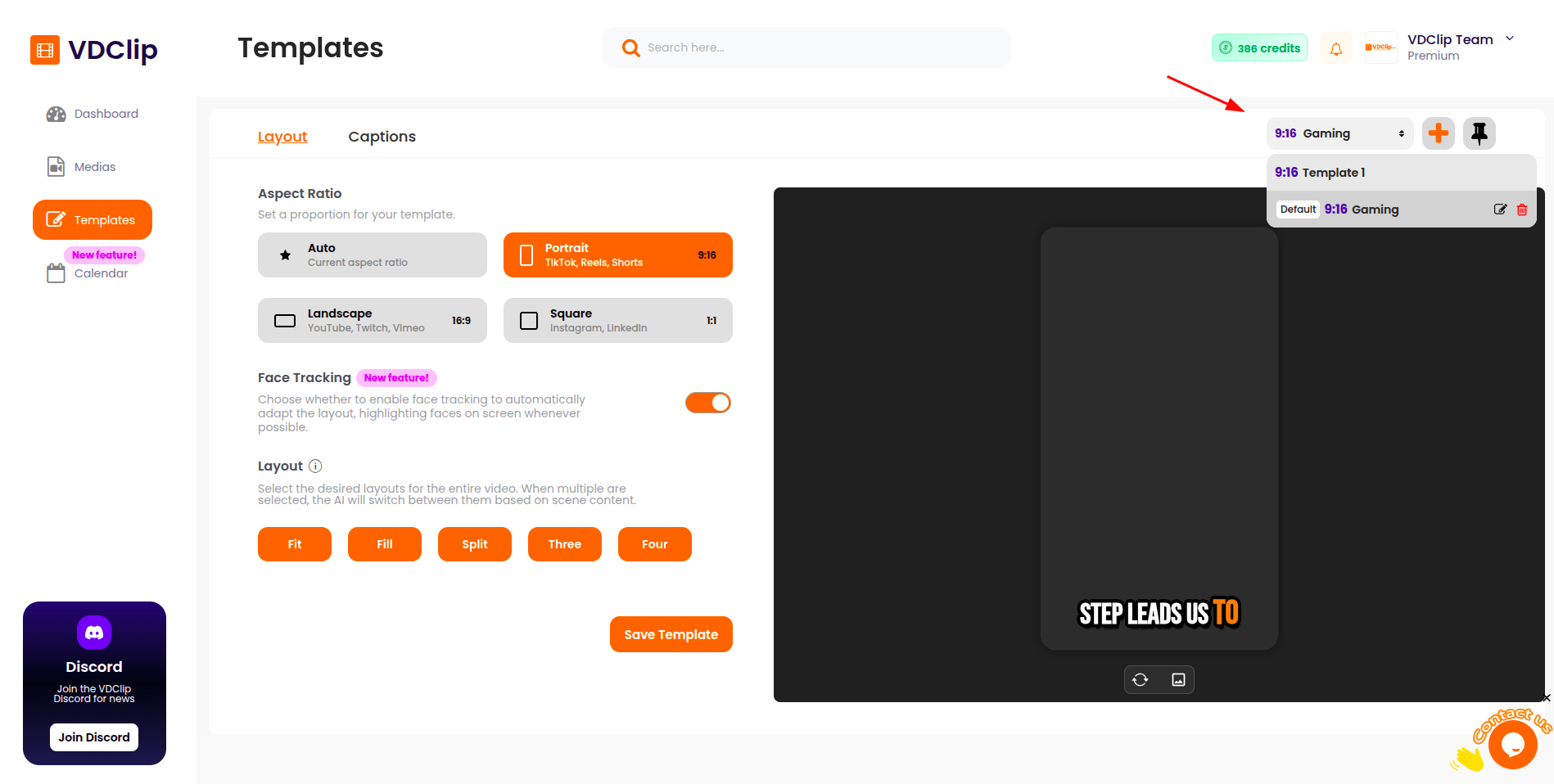
Creare un modello
Inizia un modello nuovo da zero dalla barra superiore e configura le sezioni dell’editor.
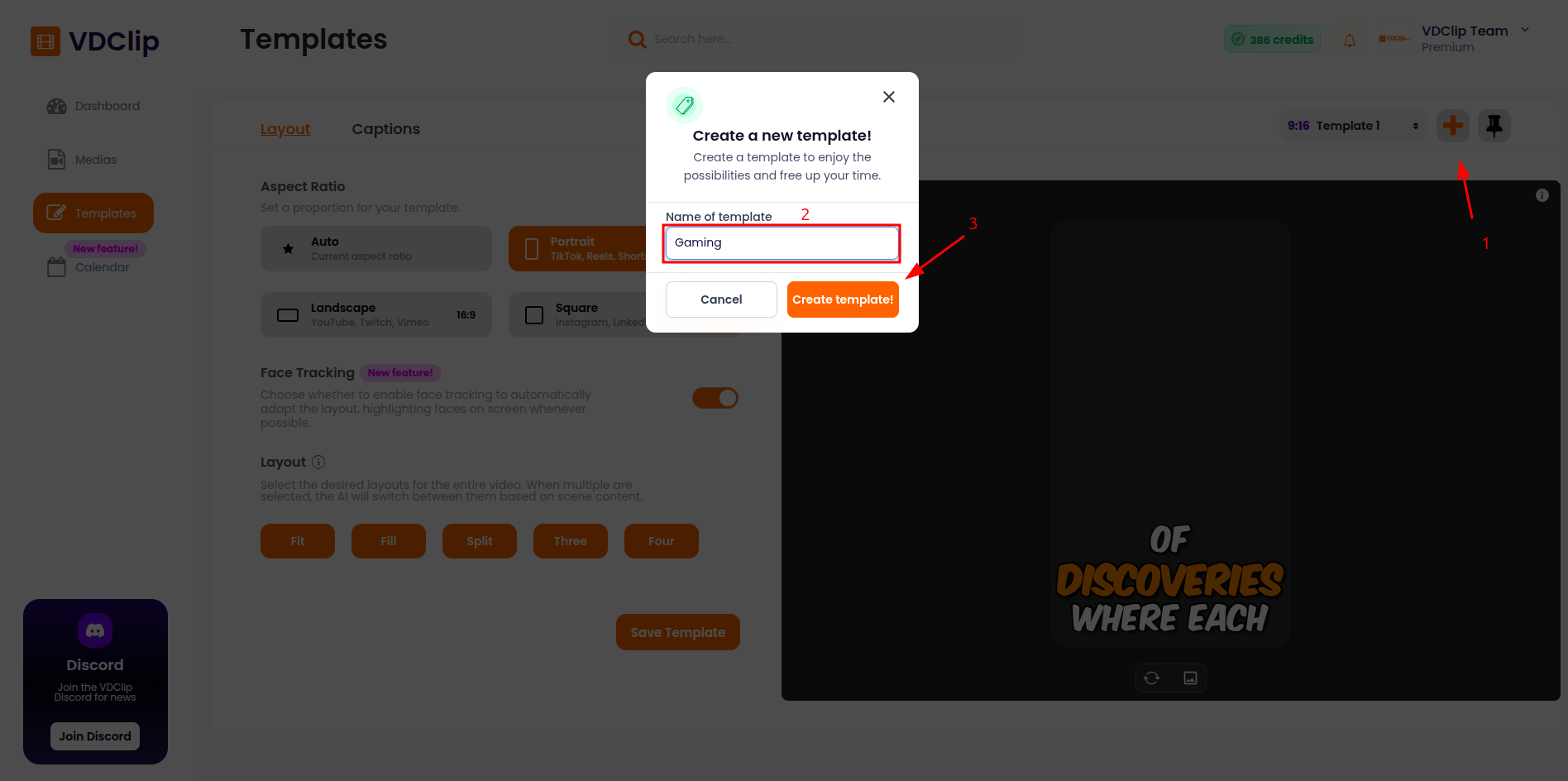
Rinominare
Dai un nome chiaro per trovare il modello rapidamente nella tua libreria.
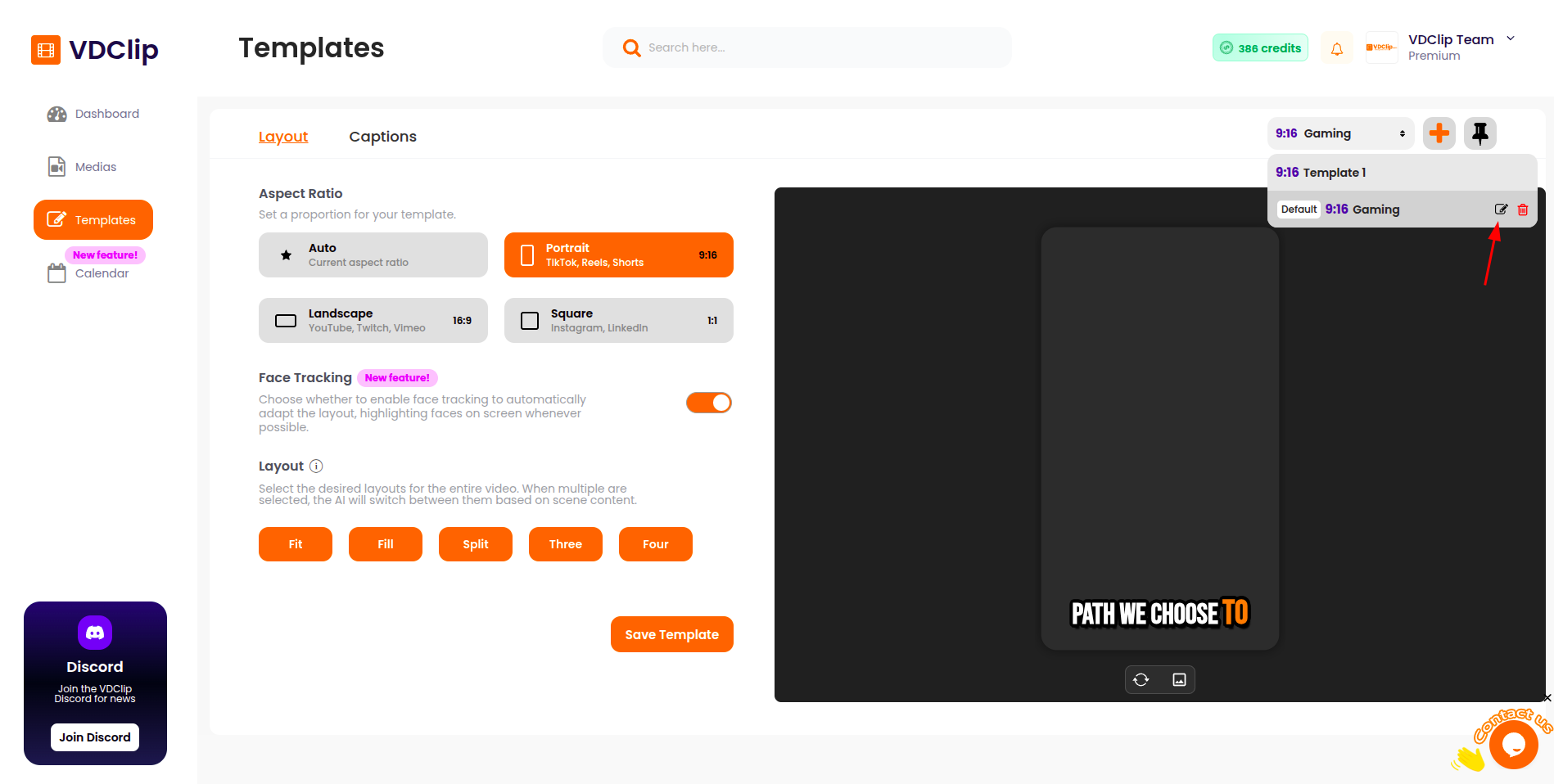
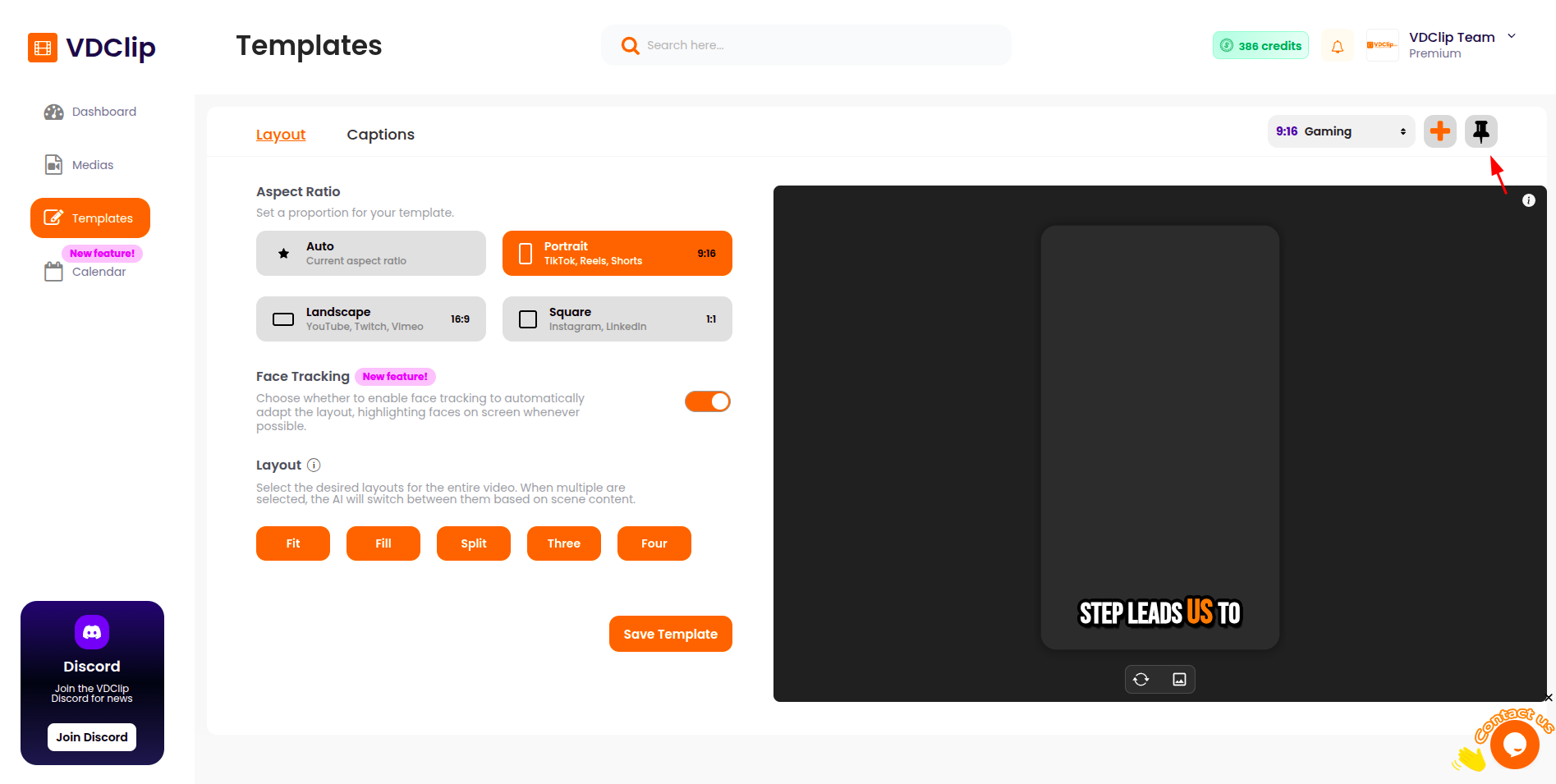
Impostare come predefinito
Il modello predefinito viene applicato automaticamente quando elabori nuovi video.
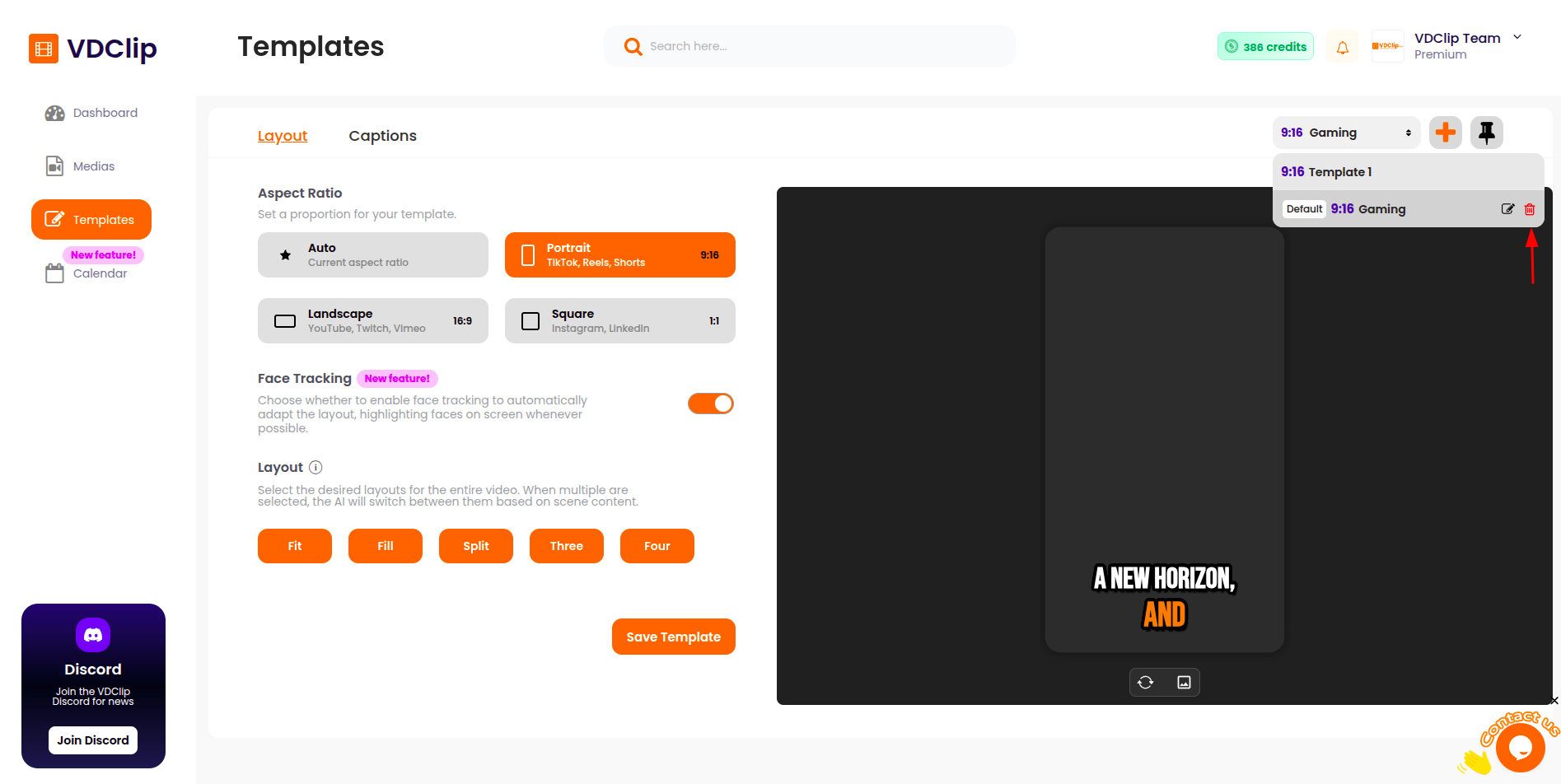
Eliminare
Rimuovi i modelli che non usi più. L’eliminazione è bloccata sul modello predefinito.
Il numero di modelli disponibili dipende dal tuo piano. Alcune impostazioni avanzate possono mostrare un avviso di upgrade. Vedi la pagina dei prezzi.