Audio e musica
Aggiungi musica di sottofondo, effetti sonori o i tuoi file audio al tuo video. L’editor ti dà il controllo completo su volume, tempistiche, dissolvenze e persino la rimozione automatica del silenzio.
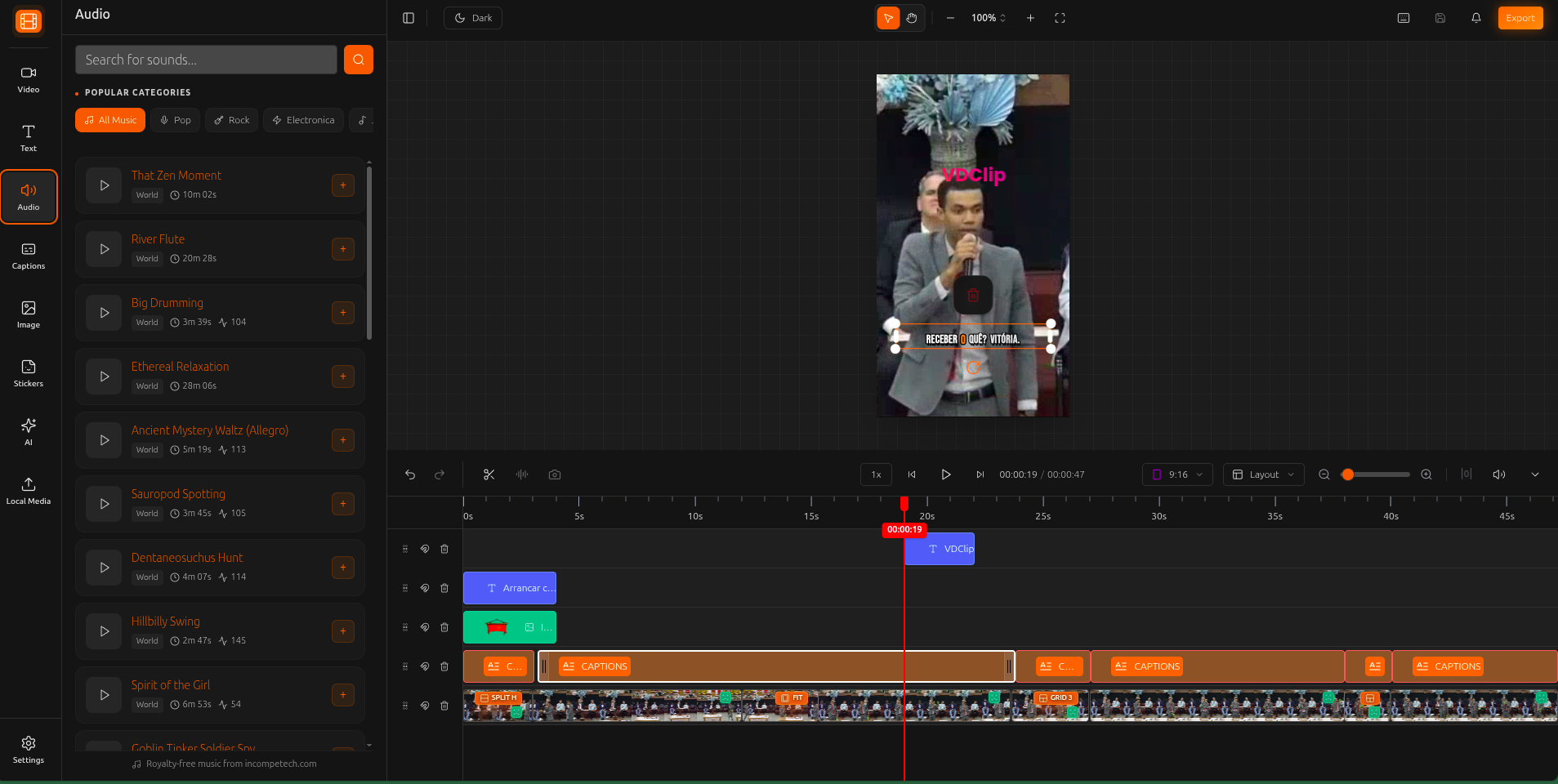
Sfoglia la libreria musicale
Cerca e sfoglia brani musicali gratuiti direttamente nell’editor. La libreria musicale VDClip offre una varietà di generi e atmosfere per i tuoi video.
Apri il pannello Audio
Cerca o sfoglia
Anteprima e aggiungi
Carica il tuo audio
Puoi anche caricare i tuoi file audio (MP3, WAV) tramite il pannello Media locali e aggiungerli al tuo progetto.
La dimensione massima del file varia in base al tuo piano. Controlla la pagina dei prezzi per i dettagli sui limiti di dimensione file per ogni piano.
Controlli audio
Quando aggiungi musica o audio al tuo progetto, hai il controllo completo su come suona.
Volume
Regola ogni traccia audio indipendentemente. Abbassa la musica di sottofondo in modo che non copra il parlato.
Fade In / Fade Out
Aggiungi transizioni audio fluide all’inizio e alla fine di una traccia. Previene tagli audio bruschi.
Posizione di inizio
Imposta da dove inizia la riproduzione della traccia musicale. Salta le intro o parti dall’inizio della parte migliore del brano.
Rimozione del silenzio
Rileva e rimuovi le sezioni silenziose da un elemento video o audio selezionato, dalla barra degli strumenti della timeline o dal menu contestuale.
Rimozione del silenzio
La rimozione del silenzio taglia via i vuoti silenziosi da un elemento video o audio selezionato, suddividendolo in segmenti per mantenere il ritmo serrato. Funziona bene per i clip con inquadratura parlante.
Seleziona l’elemento sulla timeline, poi clicca sul pulsante di rimozione del silenzio nella barra degli strumenti della timeline, oppure fai clic con il tasto destro sull’elemento e selezionala. L’editor analizza l’audio e rimuove le parti silenziose. Funziona con audio fino a una durata massima.
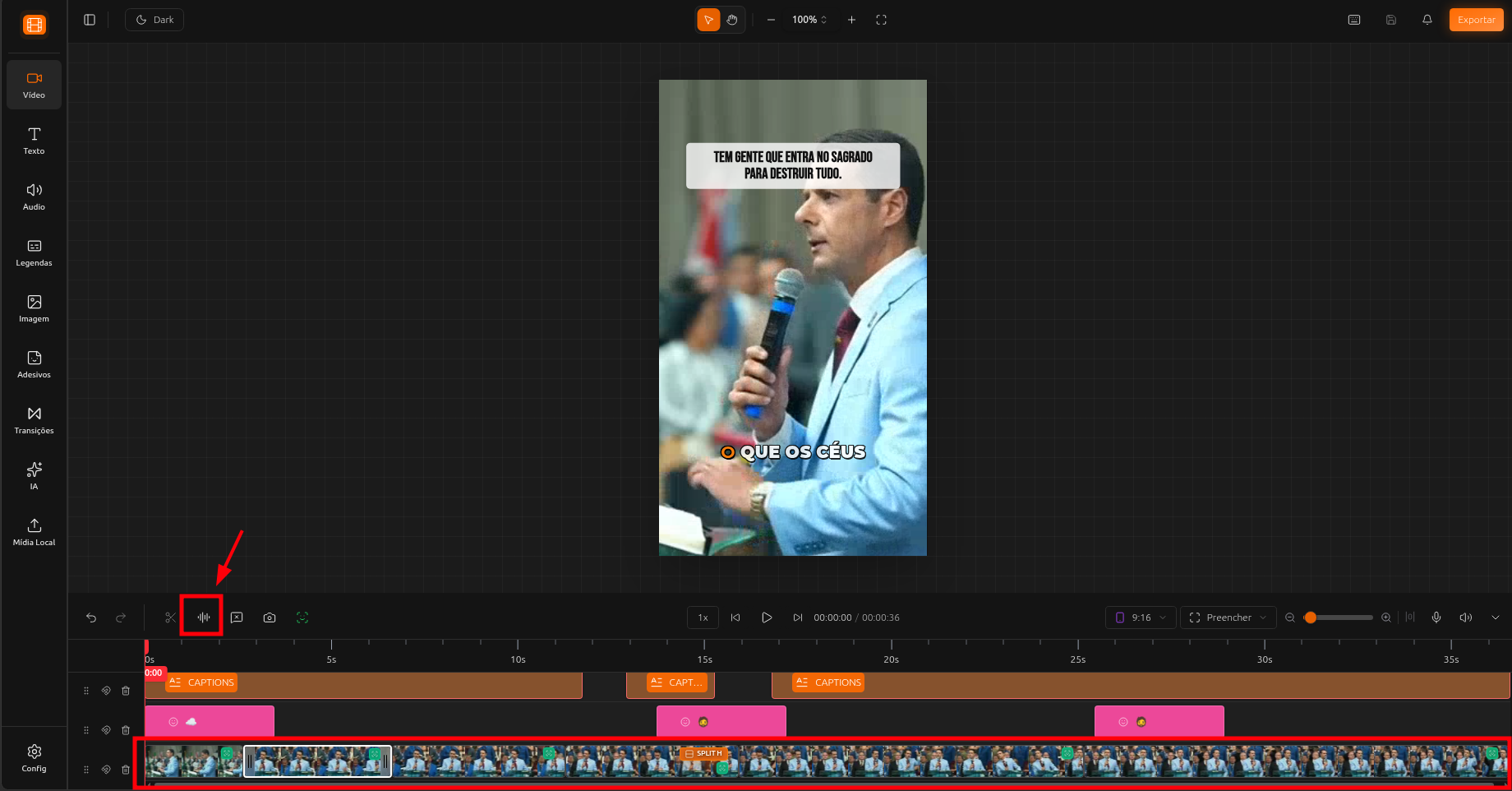
Puoi anche rimuovere automaticamente le pause silenziose quando il video viene generato, usando il miglioramento di elaborazione (la disponibilità dipende dal tuo piano). Se non è stato applicato lì, usa la rimozione del silenzio dell’editor sul clip.
Suggerimenti e migliori pratiche
Aggiungi musica di sottofondo a basso volume (10-20%) per mantenere il coinvolgimento senza coprire il parlato o la narrazione.
Aggiungere anche una breve dissolvenza (0.5-1 secondo) alle tracce musicali previene tagli audio fastidiosi all'inizio e alla fine.
La rimozione del silenzio taglia automaticamente i momenti morti nel tuo audio, rendendo i contenuti con speaker più dinamici e dal ritmo più veloce.
Puoi sovrapporre musica, effetti sonori e voiceover su tracce separate. Regola il volume di ognuna indipendentemente per un mix perfetto.