Collegamento di YouTube
Collega il tuo canale YouTube per programmare e pubblicare video direttamente da VDClip. Questa guida ti accompagnerà attraverso tutto ciò che devi sapere prima e durante il processo di collegamento.
Prima di iniziare
Prima di tentare di collegare il tuo canale YouTube, assicurati di avere tutti i seguenti requisiti pronti:
- ✓Canale YouTube
Devi avere un canale YouTube creato. È necessario un account Google per creare un canale YouTube.
- ✓Conformità alle linee guida di YouTube
Il tuo canale YouTube deve essere conforme alle linee guida della comunità e ai termini di servizio di YouTube.
Guida al collegamento passo-passo
Segui questi passaggi dettagliati per collegare il tuo canale YouTube a VDClip:
📅 Passo 1: Accedi al calendario e agli account social
Naviga alla sezione Calendario nella tua dashboard VDClip, poi accedi alle impostazioni Account social.
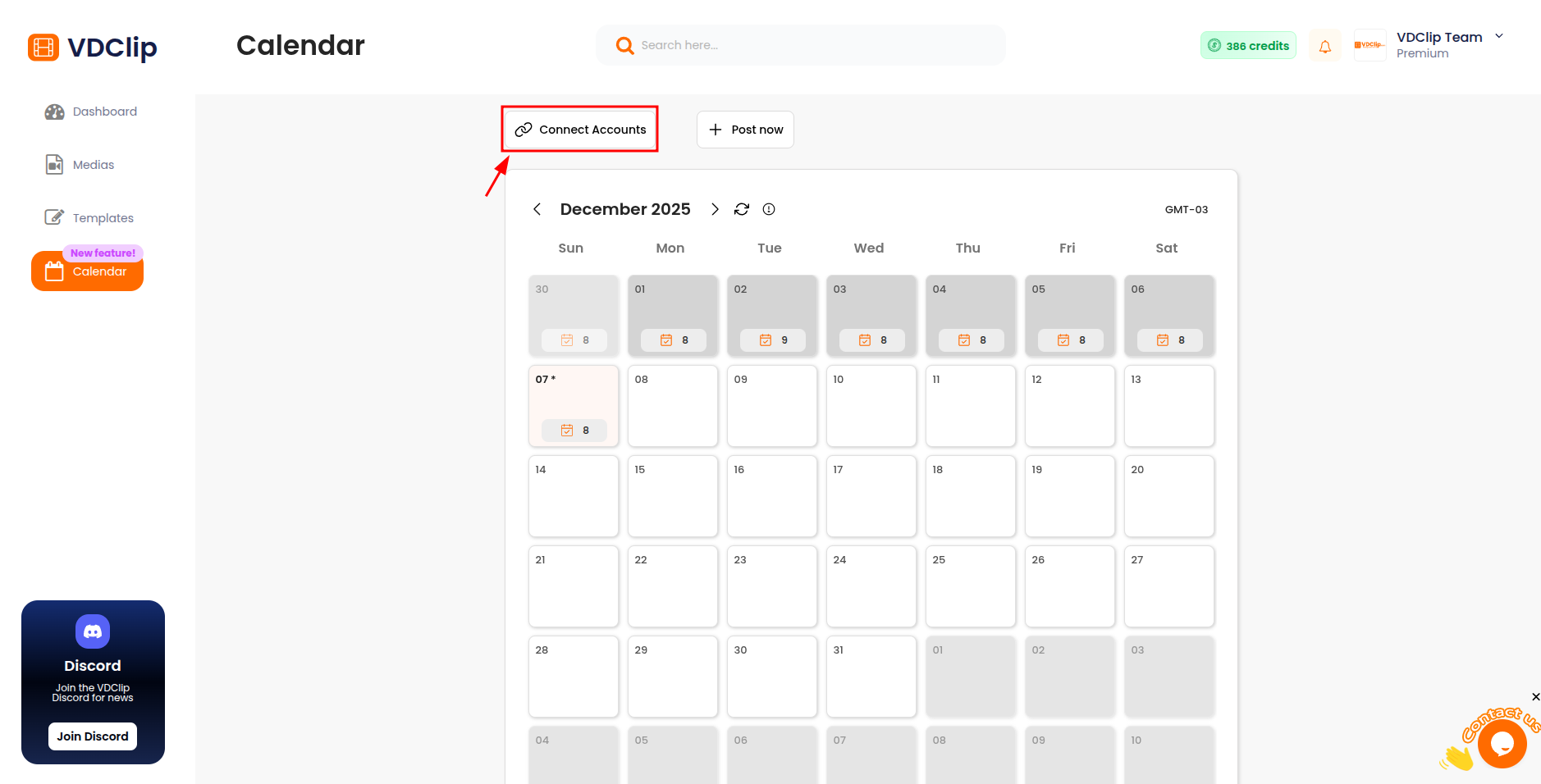
🔗 Passo 2: Clicca “Collega account” e seleziona YouTube
Nella sezione Account social, clicca sul pulsante “Collega account”. Si aprirà un popup che mostra le piattaforme disponibili. Seleziona YouTube dalle opzioni disponibili per iniziare il processo di collegamento.
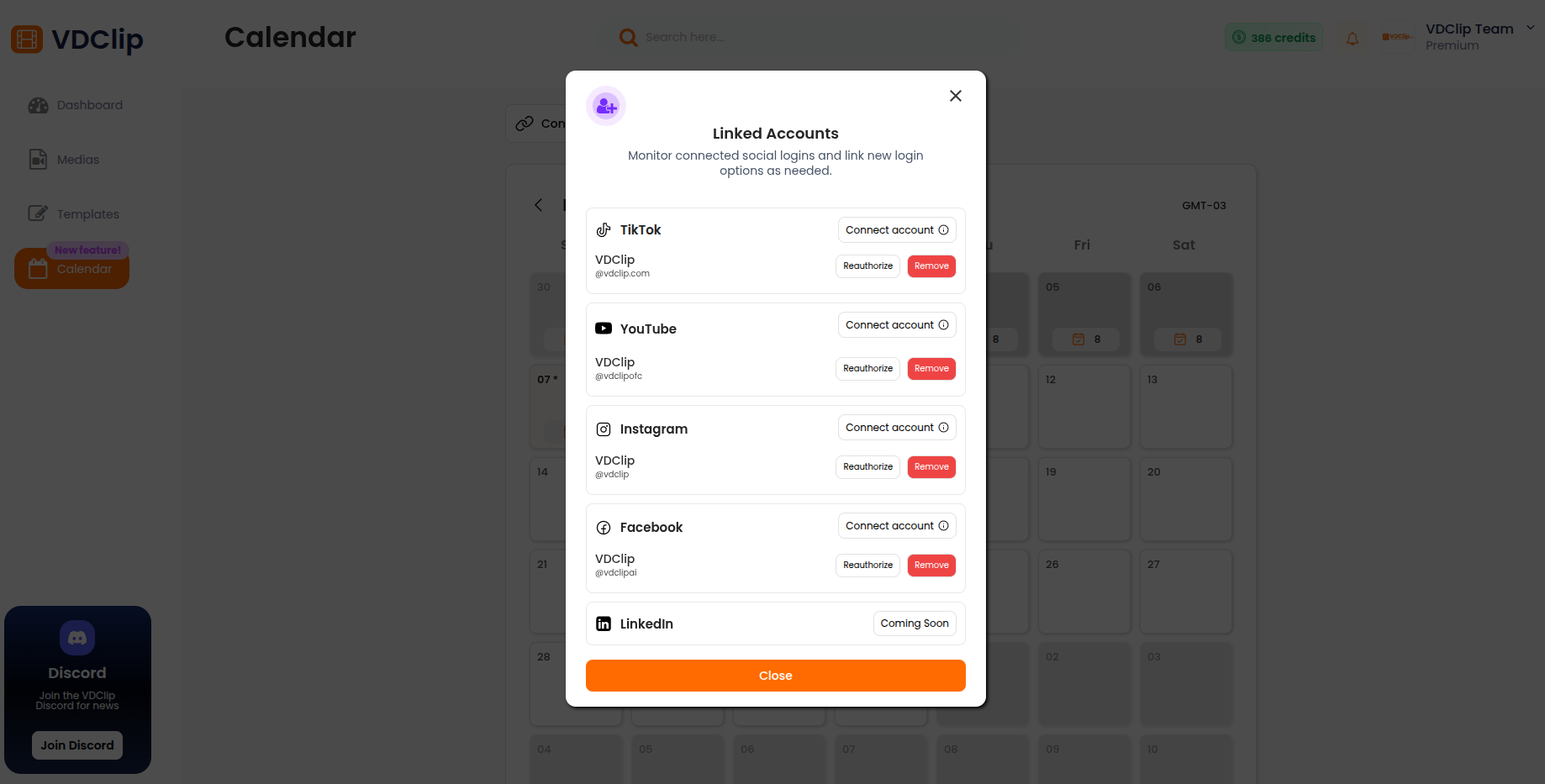
🔐 Passo 3: Autorizzazione OAuth Google
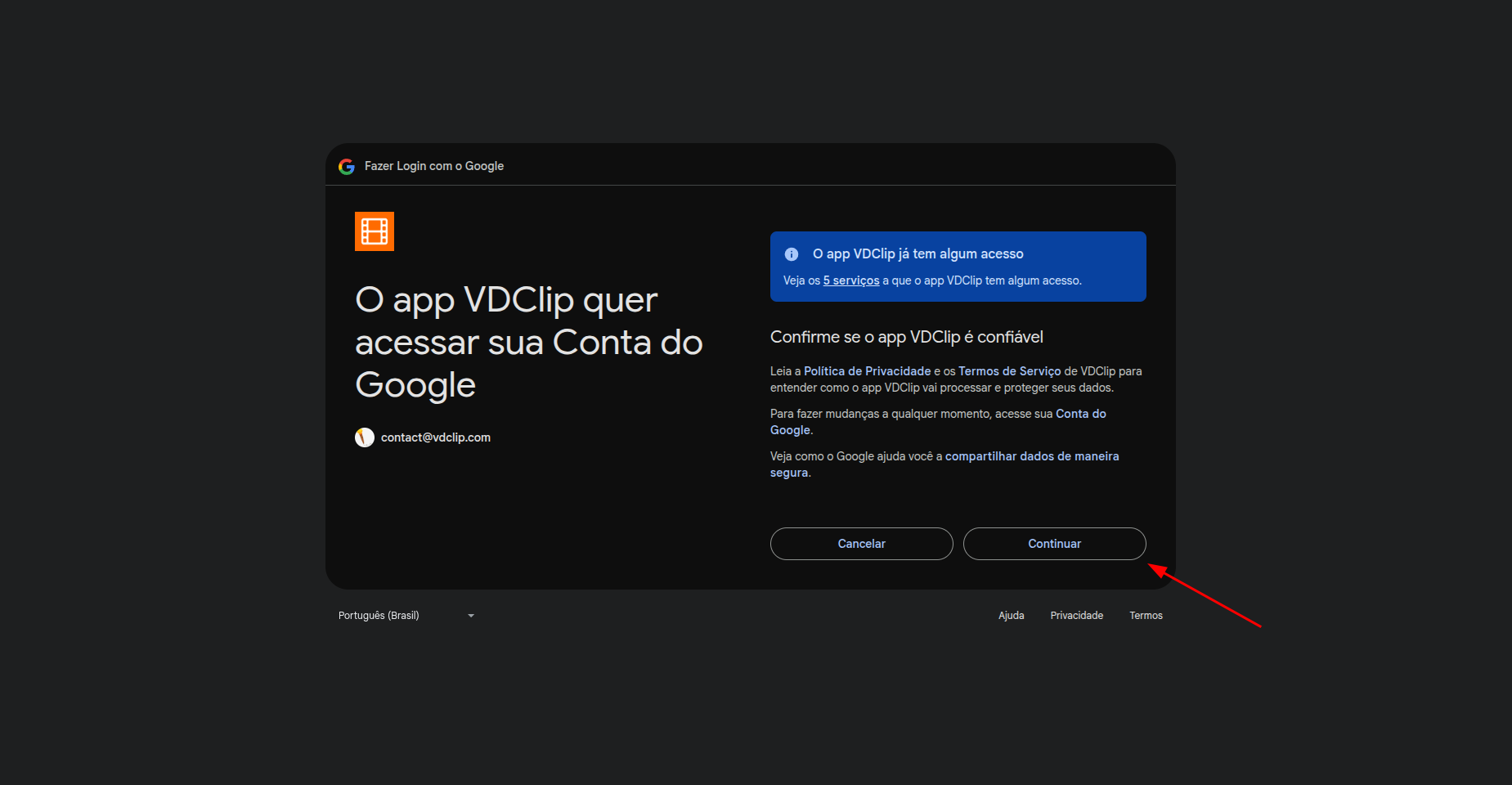
Sarai reindirizzato alla pagina di autorizzazione di Google. Importante: YouTube utilizza l’autenticazione Google, quindi autorizzerai tramite il tuo account Google. Segui questi passaggi:
3.1 Seleziona account Google
Seleziona l’account Google che ha accesso al canale YouTube che vuoi collegare. Assicurati di essere connesso all’account corretto.
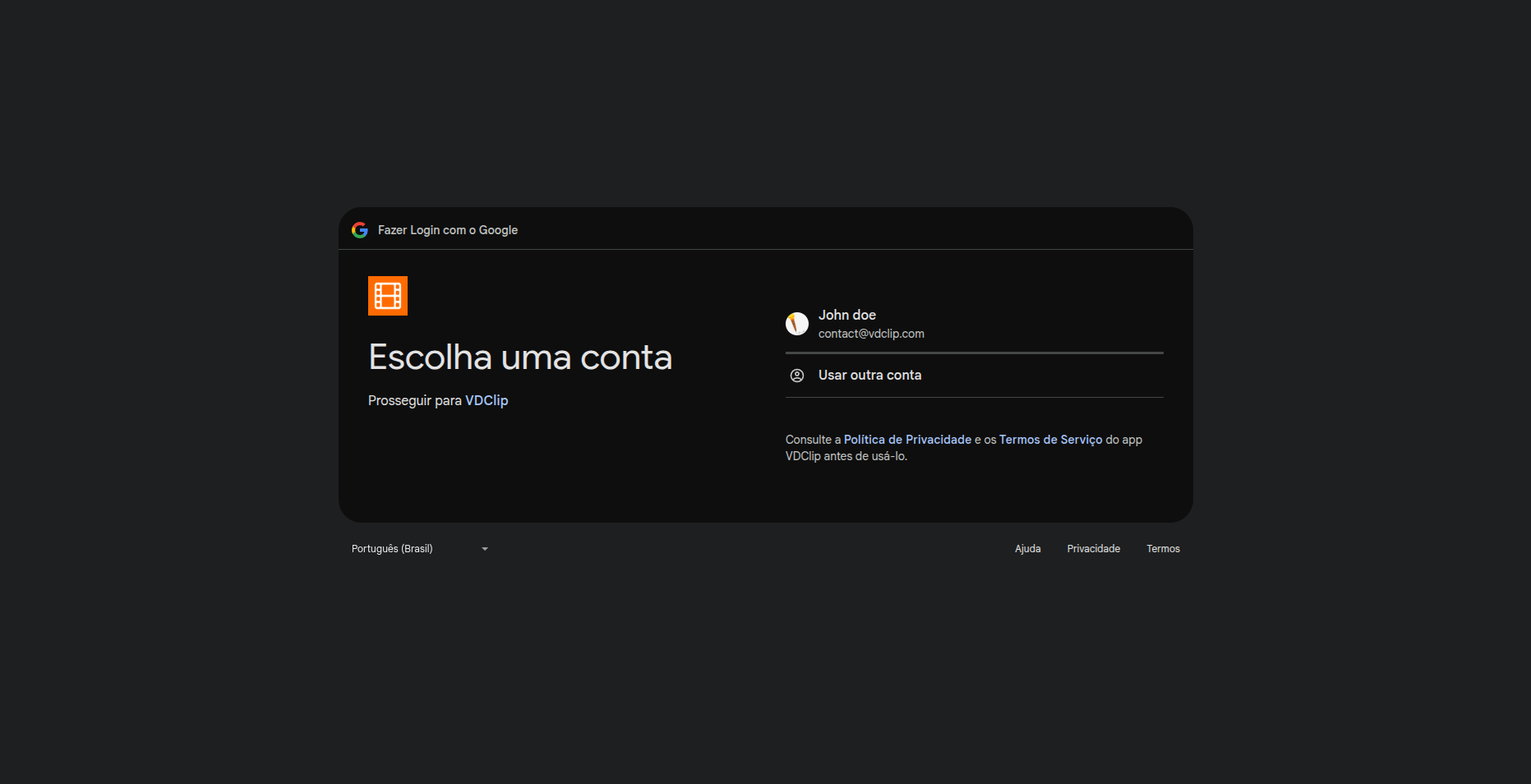
3.2 Seleziona canale YouTube
Se hai accesso a più canali YouTube, seleziona il canale che vuoi collegare a VDClip.
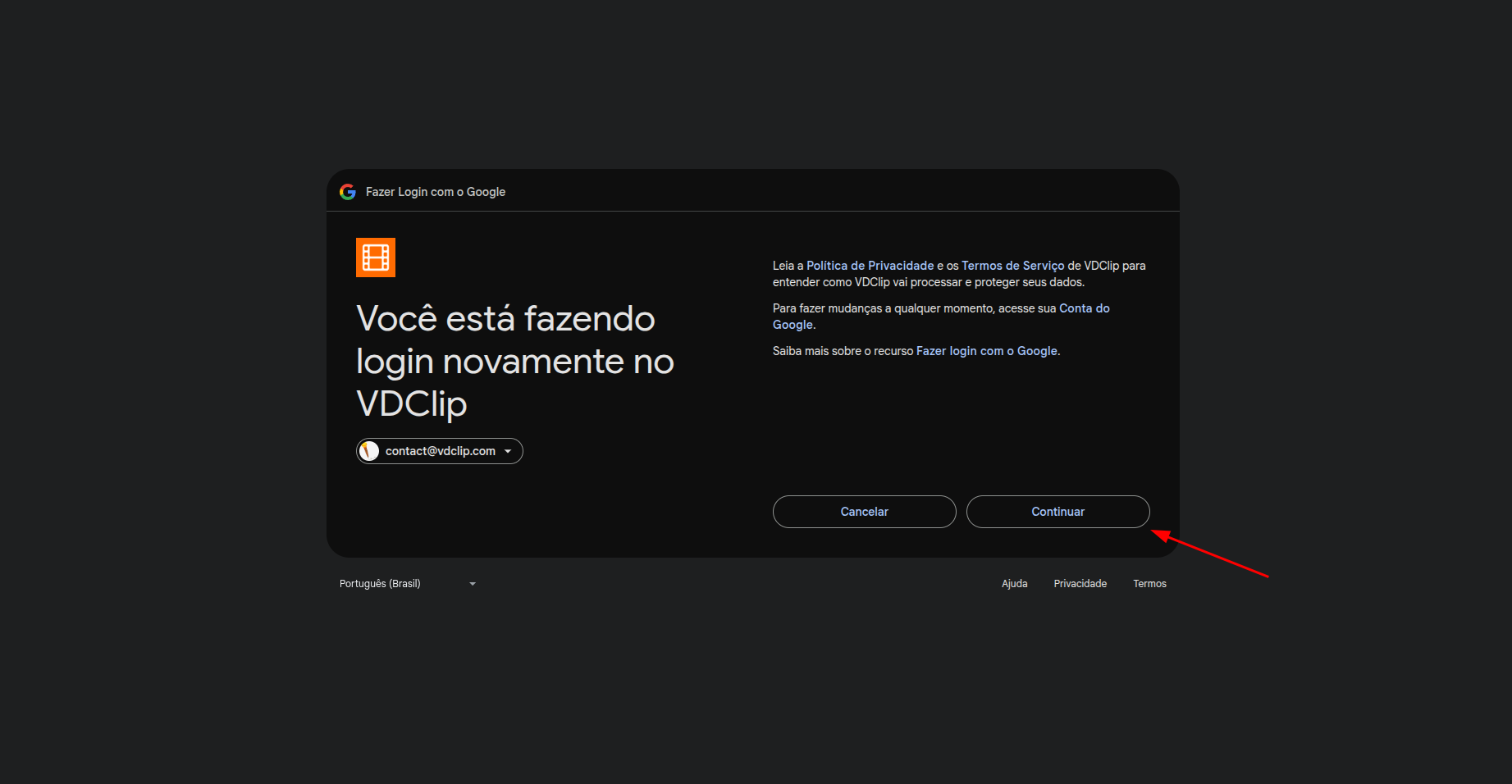
3.3 Accetta i permessi
Accetta i permessi necessari per consentire a VDClip di gestire il tuo canale YouTube, caricare video e pubblicare contenuti.
✨ Passo 4: Collegamento riuscito
Dopo aver completato l’autorizzazione Google, sarai reindirizzato alla piattaforma VDClip. Il collegamento del tuo canale YouTube è stato completato con successo. Ora puoi vedere il tuo canale YouTube collegato nella lista degli account del calendario e iniziare a usarlo immediatamente per programmare e pubblicare video.