Visualizzare i Risultati
Dopo il completamento dell’elaborazione, la pagina dei risultati mostra tutte le clip che VDClip ha generato dal tuo video. Qui puoi visualizzare le clip in anteprima, renderizzarle come video finali, valutare la qualità e pubblicarle sui social media.
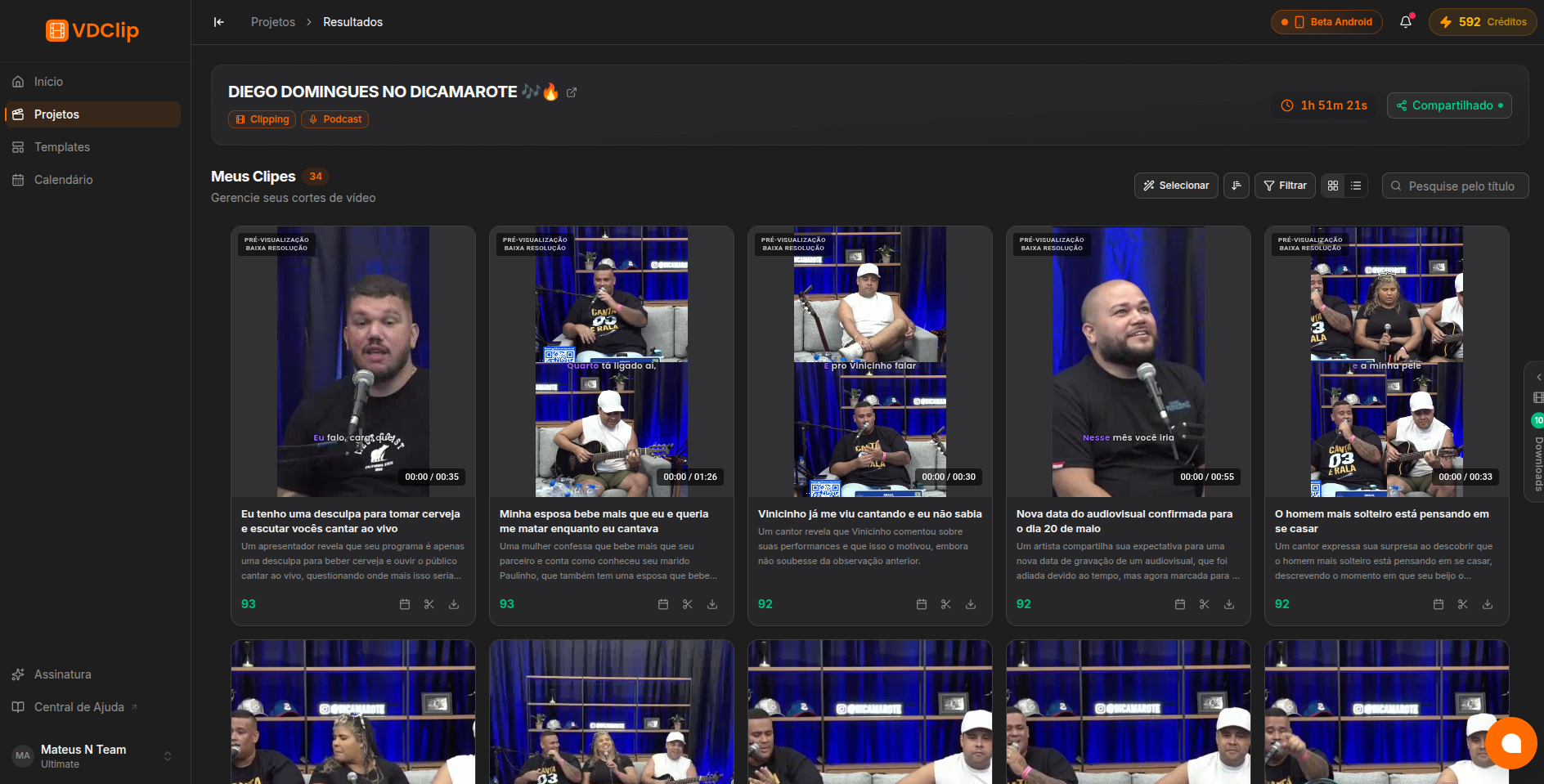
Layout dei Risultati
La pagina dei risultati offre due modalità di visualizzazione:
Vista a Griglia
Mostra le clip come schede visive con anteprime video. Ideale per sfogliare rapidamente i risultati e confrontare le clip fianco a fianco.
Vista a Lista
Mostra le clip in una lista verticale con più dettagli visibili. Utile quando devi vedere titoli, durate e stati in un formato compatto.
Passa da una vista all’altra usando il selettore di vista in cima alla pagina dei risultati.
Informazioni della Clip
Ogni scheda clip mostra:
- Anteprima video: Un lettore che permette di visualizzare la clip direttamente
- Titolo: Il titolo generato dall’IA per la clip
- Durata: Quanto dura la clip
- Stato: Se la clip è renderizzata o in attesa
- Azioni: Pulsanti per renderizzare, valutare e pubblicare

Visualizzare le Clip in Anteprima
Clicca sul pulsante di riproduzione su qualsiasi scheda clip per visualizzarla direttamente nel browser.
Renderizzare le Clip
Le clip devono essere renderizzate prima di poter essere scaricate o pubblicate sui social media. Hai due opzioni:
Rendering Individuale
Trova la clip
Sfoglia i tuoi risultati per trovare la clip che vuoi renderizzare.
Clicca su Renderizza
Clicca sul pulsante “Renderizza” sulla scheda della clip.
Attendi il completamento
La clip verrà renderizzata in background. Il suo stato cambierà in “Renderizzata” una volta completato.
Rendering in Batch
Seleziona le clip
Usa i controlli di selezione per scegliere quali clip vuoi renderizzare.
Clicca su Rendering in Batch
Clicca sul pulsante “Renderizza” per avviare il rendering di tutte le clip selezionate.
Monitora il progresso
Ogni clip viene renderizzata indipendentemente. Puoi monitorare il progresso man mano che ognuna viene completata.
Ogni rendering consuma crediti dal tuo account. Il numero di crediti utilizzati dipende dalla durata della clip e dal tuo piano. Consulta la pagina dei prezzi per i limiti di rendering del tuo piano.
Creare una Clip Manualmente
Hai bisogno di un momento che l’IA non ha trasformato in una clip propria? Usa Taglio manuale dalla barra degli strumenti delle clip per creare una nuova clip dal video sorgente originale impostando tu stesso l’inizio e la fine. Consulta Taglio Manuale per il flusso completo.
Modificare le Clip in Blocco
Per dare a più clip un aspetto coerente in una sola volta, selezionale e usa Modifica in blocco per cambiare insieme lo stile dei sottotitoli, la sovrapposizione e la musica in un unico salvataggio. Consulta Modifica in Blocco dei Clip.
Valutare le Clip
Valuta la qualità delle clip usando i pulsanti mi piace e non mi piace su ogni scheda. Le tue valutazioni aiutano VDClip a migliorare la selezione delle clip da parte dell’IA nel tempo.
La clip è di buona qualità e ben selezionata
La clip non è utile o è stata mal selezionata
Cronologia delle Pubblicazioni
Per le clip che sono state pubblicate sui social media, la pagina dei risultati mostra una sezione di cronologia delle pubblicazioni. Questo ti permette di vedere:
- Su quali piattaforme la clip è stata pubblicata
- Quando ogni pubblicazione è stata effettuata
- Lo stato di ogni pubblicazione (pubblicata, programmata, fallita)

Pubblicare le Clip
Clicca sul pulsante “Pubblica” su qualsiasi clip renderizzata per aprire il flusso di pubblicazione. Questo ti porta alla pagina di pubblicazione dove puoi configurare le impostazioni per piattaforma e programmare o pubblicare immediatamente.
Consigli e Buone Pratiche
Visualizza sempre una clip in anteprima prima di renderizzarla per assicurarti che catturi il momento giusto e abbia una buona qualità. Questo risparmia crediti di rendering.
Il rendering in batch è efficiente quando hai identificato più clip degne di pubblicazione. Esamina le anteprime prima per evitare di sprecare crediti.
Valutare le clip aiuta VDClip a imparare le tue preferenze e a migliorare la generazione futura di clip. Prenditi un momento per indicare mi piace o non mi piace per ogni risultato.
Prima di pubblicare una clip, controlla la sua cronologia delle pubblicazioni per vedere se è già stata pubblicata sulla piattaforma che stai puntando.
Passa dalla vista a griglia a quella a lista per trovare il layout che funziona meglio per il tuo flusso di lavoro.