Fotogrammi chiave
I fotogrammi chiave ti permettono di animare un elemento nel tempo. Imposti un valore in un momento e un valore diverso in un altro, e l’editor effettua una transizione fluida tra di essi fotogramma per fotogramma. È così che crei movimento, dissolvenze, zoom, rotazioni e altri effetti dinamici su qualsiasi elemento del tuo progetto.
Cosa puoi animare
Ogni proprietà ha la propria traccia di fotogrammi chiave, quindi puoi animare diverse proprietà sullo stesso elemento in modo indipendente.
Posizione
Sposta un elemento attraverso il canvas. La posizione supporta anche un percorso di movimento per uno spostamento curvo.
Scala
Ingrandisci o riduci un elemento per creare effetti di zoom in avanti e zoom indietro.
Rotazione
Fai ruotare un elemento in senso orario o antiorario nel tempo.
Opacità
Fai apparire o scomparire un elemento animandone la trasparenza.
Filtri
Anima sfocatura, luminosità, contrasto e saturazione per cambiamenti visivi graduali.
Volume
Aumenta o diminuisci l'audio nel tempo per dissolvenze fluide su audio e video.
Colore
Anima il colore di testo e sottotitoli tra due valori (funzionalità progressiva).
Ogni proprietà è indipendente
Puoi animare posizione e opacità nello stesso momento, con tempistiche diverse e accelerazioni diverse su ciascuna. Le tracce non interferiscono tra loro.
Il flusso dei fotogrammi chiave
Animare una proprietà segue quattro semplici passaggi: aggiungere i fotogrammi chiave, spostarli nel tempo, regolare l’accelerazione, quindi riutilizzarli con copia e incolla.
Anima una proprietà
Sposta i fotogrammi chiave sulla striscia
Regola l'accelerazione
Copia e incolla
Aggiungi il primo fotogramma chiave con il rombo
L’icona del rombo accanto a ogni proprietà animabile è l’interruttore che attiva l’animazione. Quando è disattivata, la proprietà mantiene un singolo valore statico. Quando fai clic su di essa, la proprietà inizia a registrare i fotogrammi chiave: il valore attuale viene catturato alla testina di riproduzione come un rombo sulla traccia.
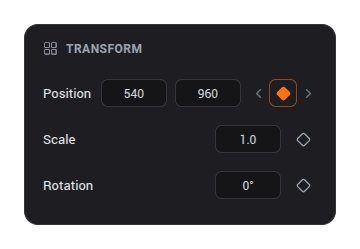
Sposta i fotogrammi chiave sulla striscia della clip
Una volta che una proprietà è animata, l’editor disegna una striscia di fotogrammi chiave sull’elemento nella timeline. Ogni rombo è un fotogramma chiave. Puoi trascinarli lungo la striscia per ritemporizzare l’animazione senza lasciare la timeline.

Modella il movimento con l’accelerazione
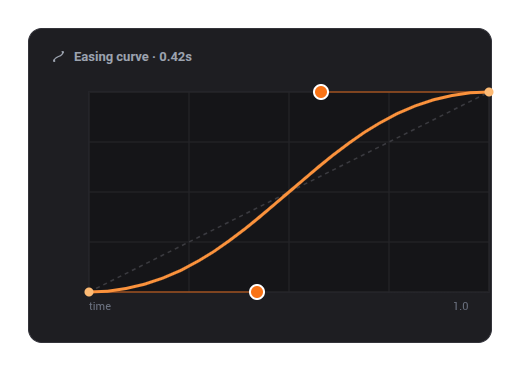
L’accelerazione controlla il modo in cui il valore accelera e decelera tra due fotogrammi chiave. VDClip utilizza un modello in stile After Effects con accelerazione in entrata e in uscita indipendenti, un insieme di preset e un grafico della curva che visualizza l’anteprima del risultato. Le icone in stile AE accanto a ogni fotogramma chiave mostrano a colpo d’occhio la direzione di accelerazione attuale.
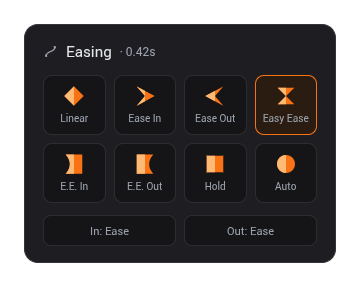
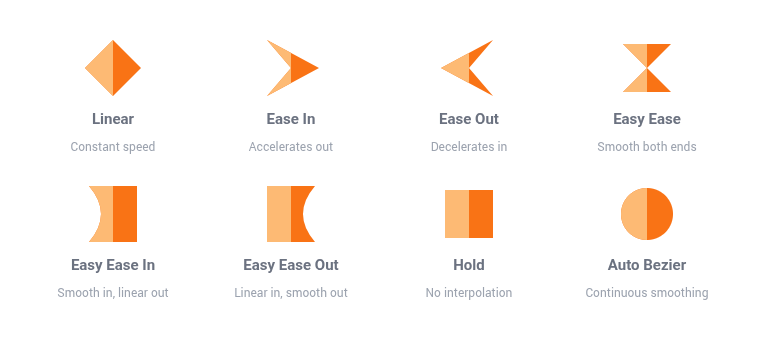
Lineare
Velocità costante dall'inizio alla fine. L'impostazione predefinita quando non viene applicata alcuna accelerazione.
Ease In
Inizia lentamente e accelera. Ideale per gli elementi che escono dallo schermo.
Ease Out
Inizia veloce e rallenta. Ideale per gli elementi che si assestano in posizione.
Ease
Lento a entrambe le estremità con velocità al centro, per una sensazione naturale.
Copia e incolla i fotogrammi chiave
Puoi copiare i fotogrammi chiave da un momento e incollarli altrove, che è il modo più veloce per ripetere un’animazione. Seleziona i fotogrammi chiave desiderati, copia, sposta la testina di riproduzione nella posizione di destinazione e incolla.
Ctrl / Cmd + CCopia i fotogrammi chiave selezionati al momento attualeCtrl / Cmd + VIncolla i fotogrammi chiave copiati alla testina di riproduzioneConsigli e buone pratiche
Ogni animazione ha bisogno almeno di un inizio e di una fine. Imposta il primo valore, sposta la testina di riproduzione, poi cambia il valore per creare automaticamente il secondo fotogramma chiave.
Un movimento lineare può sembrare robotico. Aggiungi un'accelerazione in entrata o in uscita affinché gli elementi accelerino e si assestino come fanno gli oggetti reali.
Quando più elementi devono animarsi allo stesso modo, costruisci l'animazione una volta e incolla i fotogrammi chiave sugli altri affinché la tempistica corrisponda esattamente.
Riproduci il tuo progetto dall'inizio alla fine per controllare la tempistica e l'accelerazione di ogni animazione prima di renderizzare il video finale.