Timeline e editing
La timeline è dove controlli quando e per quanto tempo ogni elemento appare nel tuo video. È anche dove tagli, riorganizzi e perfeziona il tuo progetto.
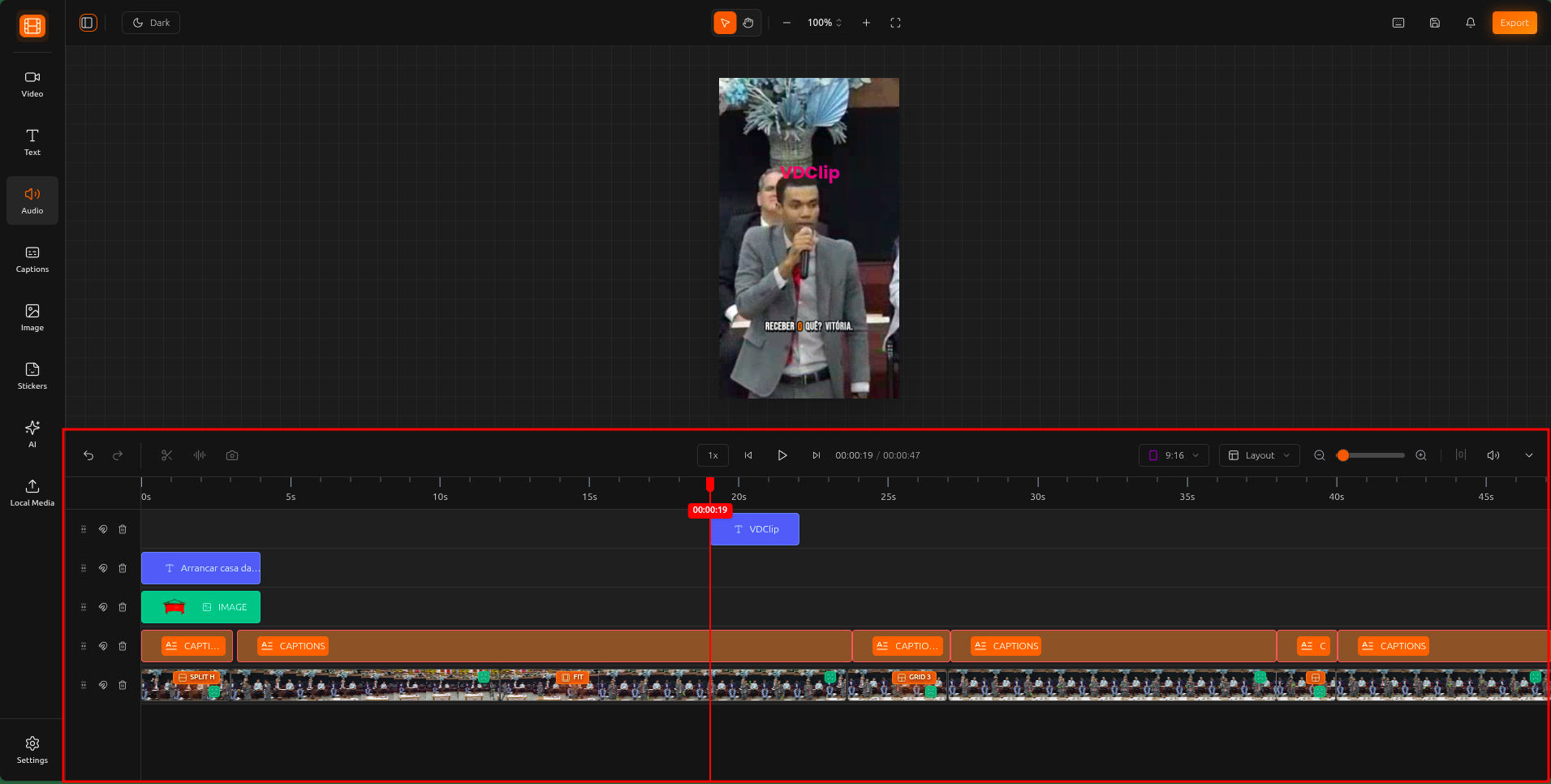
Controlli di riproduzione
Usa i controlli di riproduzione sopra la timeline per visualizzare in anteprima e navigare nel tuo video.
Play / Pausa
Avvia o metti in pausa la riproduzione del video
Naviga
Muoviti fotogramma per fotogramma per editing preciso
Volume
Silenzia o regola il volume di riproduzione
Velocità
Cambia la velocità di riproduzione per revisione rapida
Zoom
Zoom avanti per precisione o indietro per panoramica
Editing sulla timeline
Organizza con le tracce
Ogni elemento nel tuo progetto vive sulla propria traccia (riga) nella timeline. Le tracce funzionano come livelli: gli elementi sulle tracce superiori appaiono davanti agli elementi sulle tracce inferiori.
Come funzionano le tracce
Ogni tipo di contenuto (video, testo, audio, sottotitoli, sticker) ottiene la propria traccia. Puoi avere più tracce dello stesso tipo per sovrapporre gli elementi in modo creativo.
Selezione degli elementi
Clicca sul canvas o sulla timeline per selezionare un elemento
Seleziona più elementi contemporaneamente
Clicca su un’area vuota per deselezionare tutto
Posizionamento sul canvas
Quando selezioni un elemento, puoi manipolarlo direttamente sul canvas:
Suggerimenti e migliori pratiche
Usa lo zoom della timeline per ottenere precisione a livello di fotogramma quando regoli la tempistica o fai tagli.
Usa lo strumento dividi per rimuovere pause e silenzi, mantenendo il ritmo del tuo video serrato e coinvolgente.
Mantieni diversi tipi di contenuto su tracce separate per una timeline più pulita e un editing più facile.
Lo snap magnetico ti aiuta ad allineare gli elementi tra loro automaticamente: lascialo attivo per una sincronizzazione più facile.