Modifica in Blocco dei Clip
La modifica in blocco applica lo stesso stile e le stesse impostazioni a più clip in una volta dalla vista risultati, senza aprire ogni clip nell’editor. Seleziona i clip, regolali in quattro schede e salva.
Prima di Iniziare
Seleziona almeno due clip. La modifica in blocco è disponibile nei piani a pagamento e alcune sue sezioni dipendono anch’esse dal tuo piano. Consulta la pagina dei prezzi per i dettagli.
Passo per Passo
Seleziona i clip
Nella vista risultati, spunta i clip da modificare insieme, o usa Seleziona tutti.
Apri Modifica in blocco
Fai clic su Modifica in blocco per aprire il pannello dei clip selezionati. Indica a quanti clip verrà applicata.
Regola nelle schede
Scorri le schede Stile, Sottotitoli, Personalizza e Video e cambia ciò che serve.
Salva e ri-renderizza
Fai clic su Salva per applicare le modifiche a tutti i clip selezionati, poi ri-renderizza i clip perché le modifiche compaiano nei video finali.
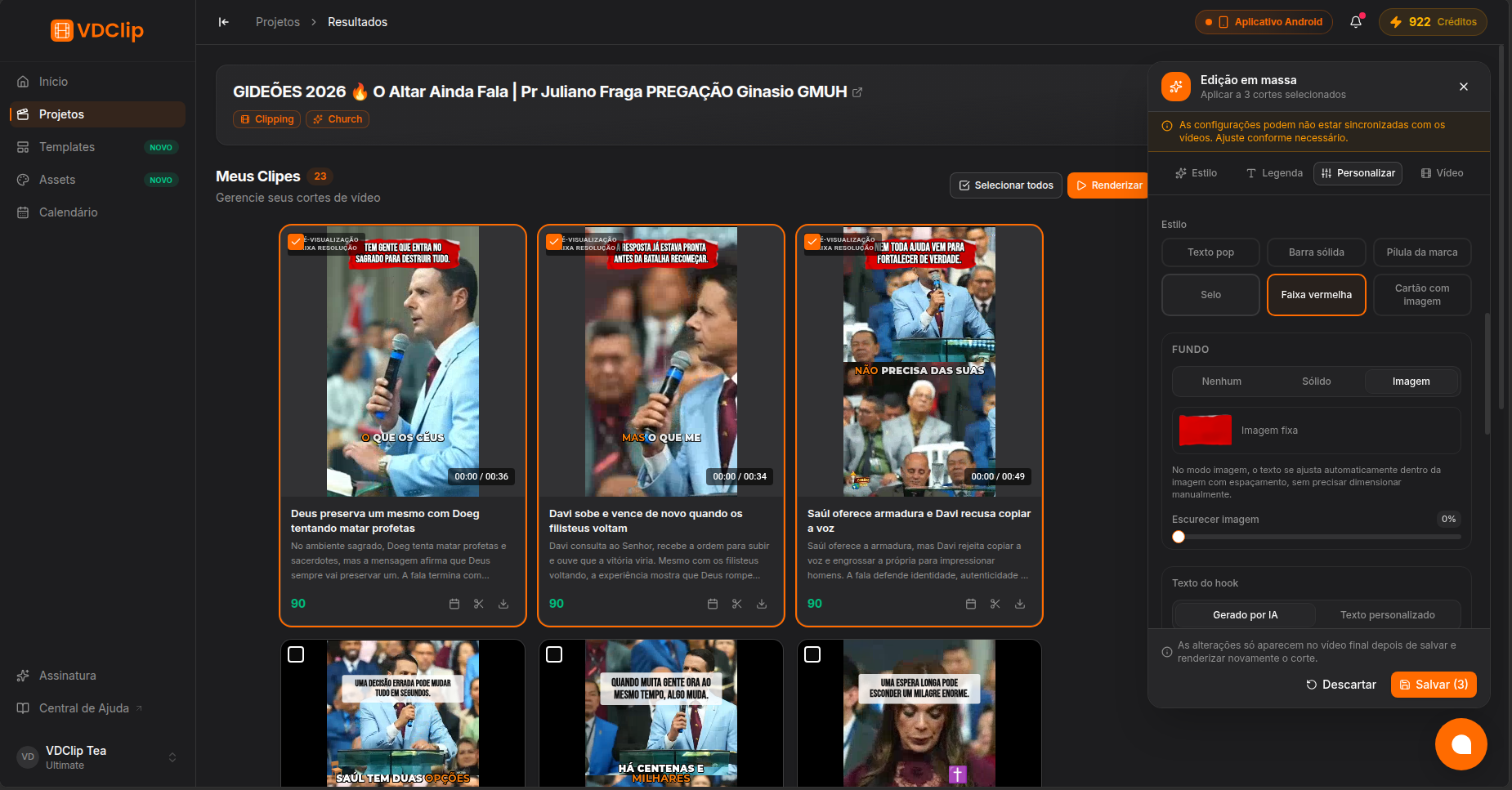
Cosa Fa Ogni Scheda
- Stile - applica uno stile pronto, o uno dei tuoi modelli salvati, a ogni clip selezionato con un clic.
- Sottotitoli - cambia l’aspetto dei sottotitoli di tutti i clip. Attivare i sottotitoli non li crea su un clip che non li ha; per aggiungerli, genera prima la trascrizione nell’editor. Disattivarli può rimuoverli in modo permanente, e dovresti ricrearli.
- Personalizza - l’overlay (il tuo logo e l’invito all’azione), l’emoji automatica, il testo dell’hook (generato dall’IA o il tuo) e la musica.
- Video - la cornice, i filtri e le transizioni.
Da Sapere
Salvare applica le modifiche ai clip, ma compaiono nel video finale solo dopo che hai ri-renderizzato ogni clip. Se un clip era già stato esportato, devi riesportarlo nell’editor perché le modifiche abbiano effetto.
- Un avviso può segnalare che le impostazioni non sono sincronizzate con i video. Regolale se necessario prima di salvare.
- Un logo o un invito all’azione lasciato senza immagine viene salvato come disattivato.
- Se un progetto è stato generato senza punteggiatura nei sottotitoli, le regolazioni della punteggiatura non hanno effetto.