Face Motion
Face Motion utilizza il rilevamento facciale basato sull’IA per tracciare e seguire automaticamente i volti nel tuo video. La telecamera regola dinamicamente il ritaglio per mantenere chi parla al centro, creando un effetto di panoramica fluido e cinematografico senza alcun keyframing manuale.
Come funziona
Seleziona il tuo elemento video
Attiva Face Motion
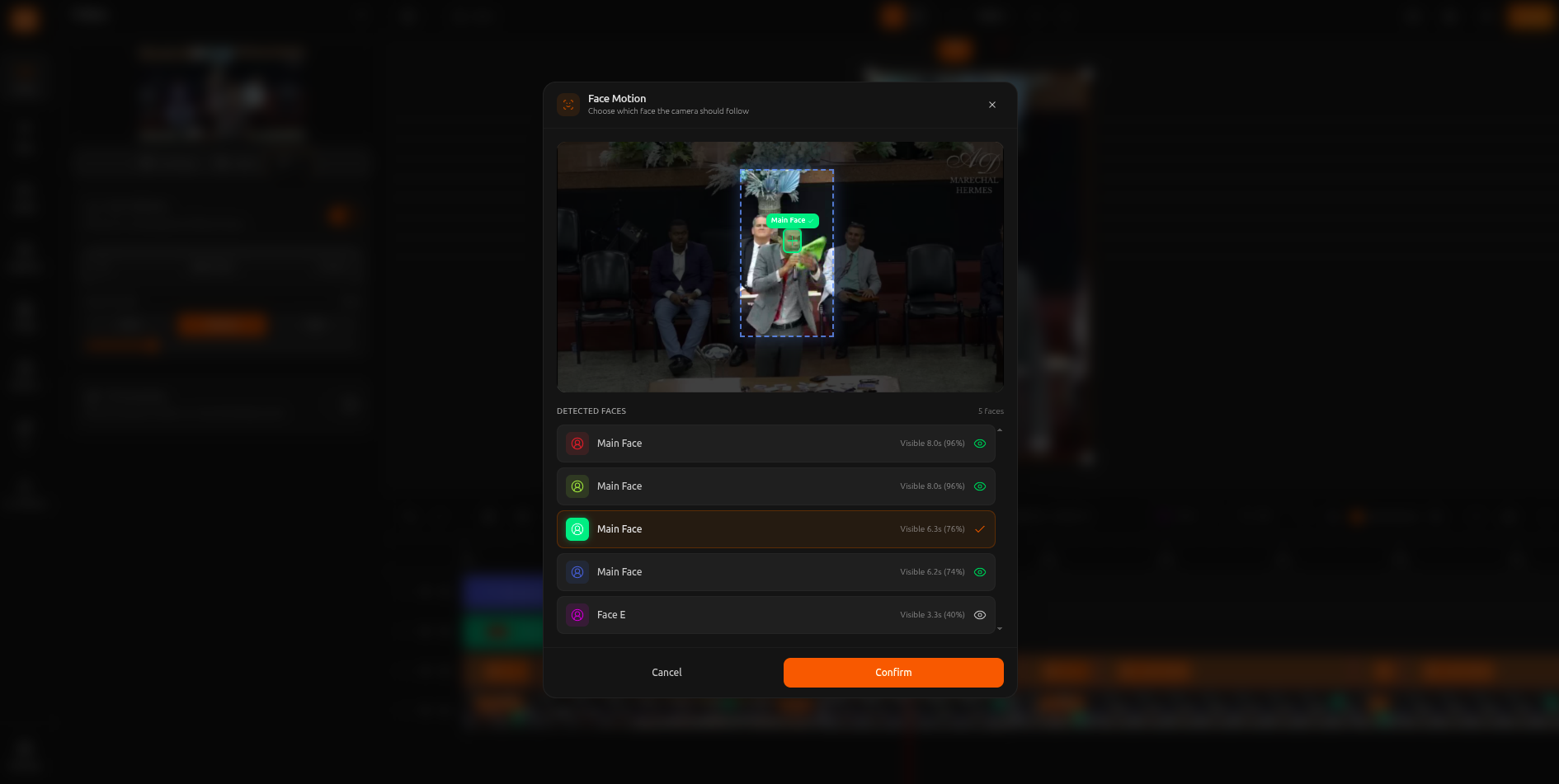
Seleziona un volto da tracciare
Controlli Face Motion
Selezione volto
L’editor rileva tutti i volti e mostra quanto ogni persona appare nel video. Seleziona chi parla principalmente o passa tra i volti tracciati in qualsiasi momento.
Zoom
Controlla quanto la telecamera ingrandisce il volto. Un valore più basso mostra la vista più ampia, mentre un valore più alto crea un’inquadratura stretta e ravvicinata attorno allo speaker. Il livello di zoom si applica in modo uguale a tutti i pannelli.
Face Motion con i layout
Face Motion funziona anche con i layout multi-pannello. Nei layout Split o Griglia, ogni pannello può tracciare un volto diverso.
Podcast a schermo diviso
Traccia ogni speaker nel proprio pannello per un layout podcast professionale
Griglia intervista
Segui l'intervistatore e l'ospite simultaneamente in una griglia multi-pannello
Video di reazione
Mantieni il contenuto originale in un pannello e chi reagisce nell'altro, entrambi tracciati automaticamente
Tracciamento facciale per pannello
Questo significa che puoi avere un layout podcast dove il pannello sinistro segue lo Speaker A e il pannello destro segue lo Speaker B. Ogni pannello seleziona il proprio volto da tracciare.
Suggerimenti e migliori pratiche
Usa il layout Split Horizontal con Face Motion su ogni pannello per seguire automaticamente ogni speaker in una conversazione a due.
Visualizza sempre l'anteprima del tuo video con Face Motion attivato per assicurarti che il tracciamento sia naturale e l'inquadratura corretta per tutta la durata.
Nei layout Grid 3 o Grid 4, assegna un volto diverso a ogni pannello per creare composizioni multi-speaker automaticamente.