Modificare il Tuo Video
Lo strumento Editor Video apre l’editor di VDClip sui video che carichi, o su un progetto vuoto, così tagli, regoli e finalizzi tutto tu. Non c’è ritaglio con IA. Caricare e modificare è gratis, e solo esportare il video finale usa crediti.
Quando Usare l’Editor Video
Usalo quando hai già un video e vuoi il pieno controllo manuale, o quando vuoi avviare un progetto da zero, invece di lasciare che l’IA tagli i clip. Per far sì che l’IA trovi e tagli i momenti migliori, usa il flusso Crea con IA.
Passo per Passo
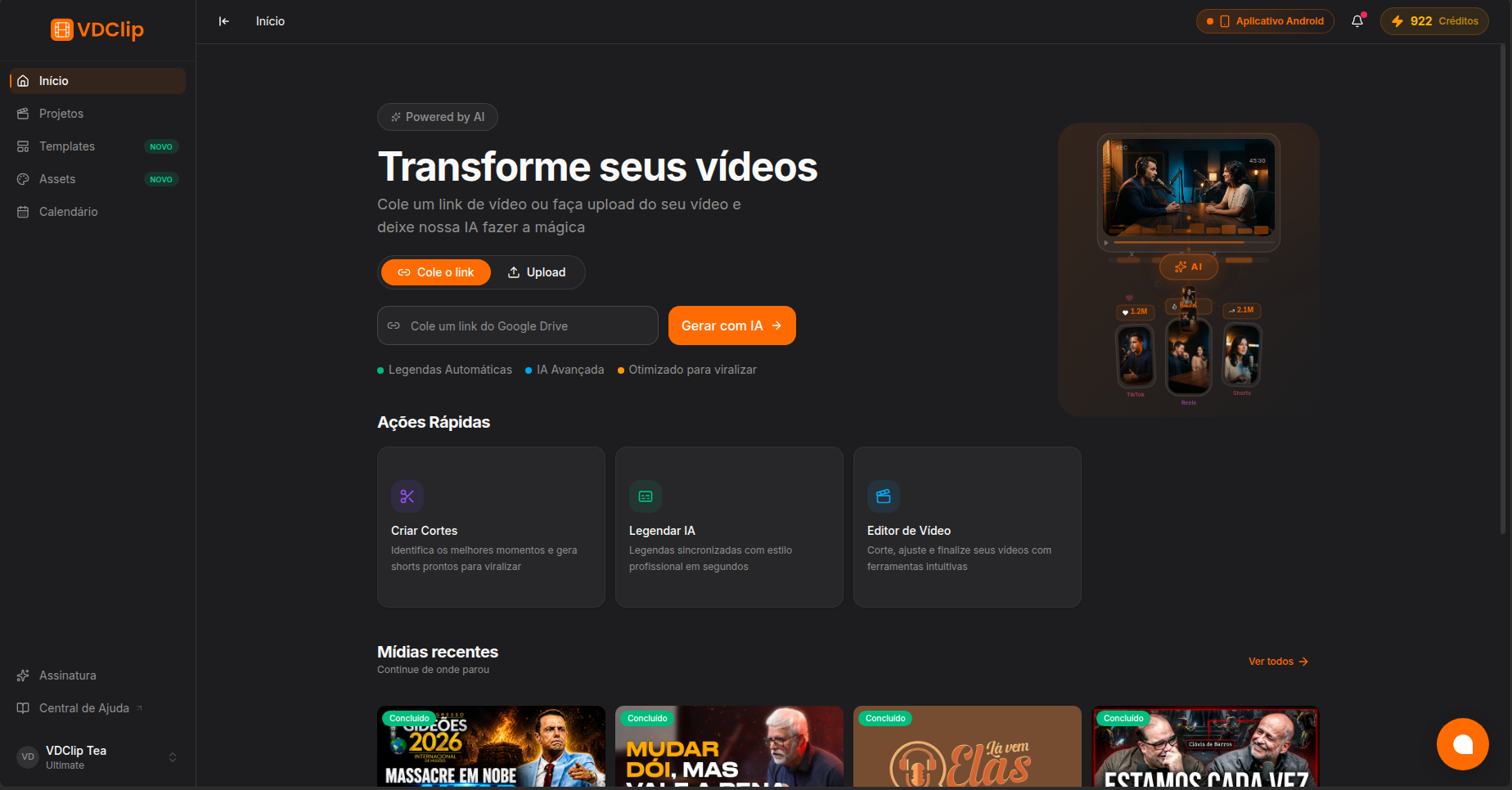
Apri l'Editor Video
Nella dashboard, scegli lo strumento Editor Video (“Modifica video”).
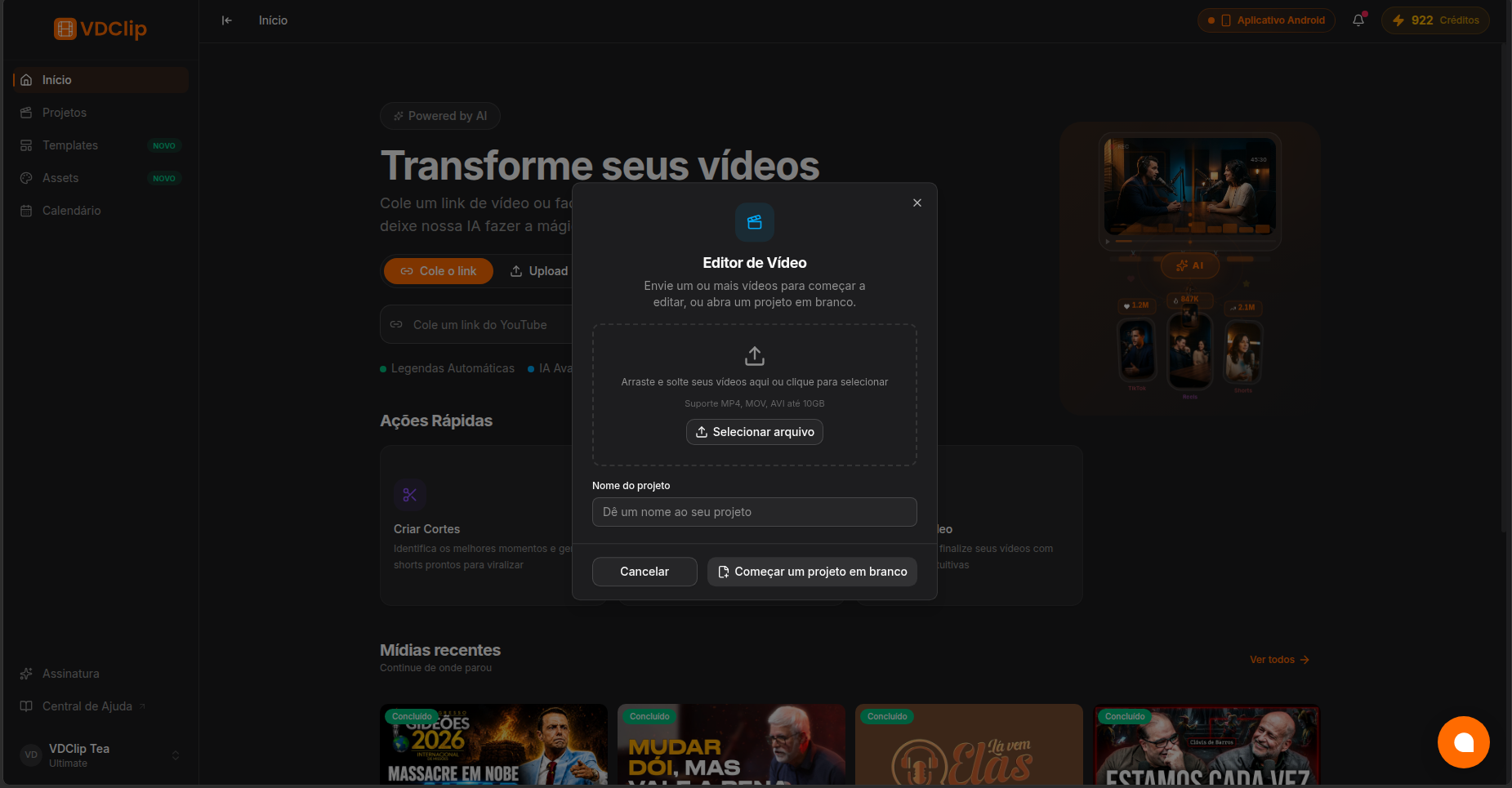
Aggiungi i tuoi video o parti vuoto
Carica uno o più video dal tuo dispositivo, o scegli Avvia un progetto vuoto per iniziare con una timeline vuota. Sono supportati i formati video comuni.
Nomina il tuo progetto
Dai un nome al progetto per ritrovarlo poi in Progetti.
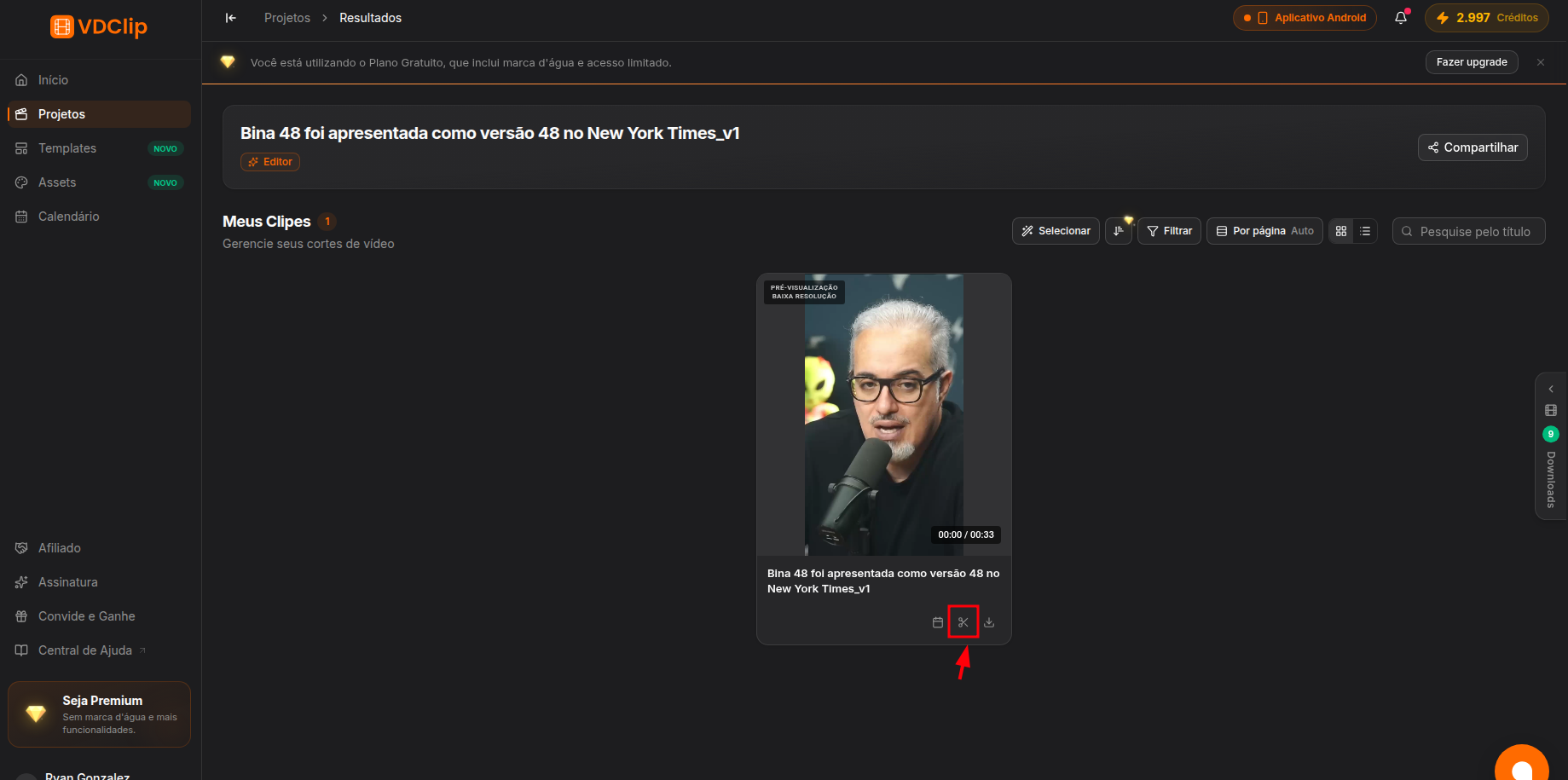
Apri l'editor
Quando il caricamento finisce, il tuo progetto si apre in Progetti. Fai clic sul pulsante a forbice del clip per aprire l’editor, poi taglia, aggiungi media, sottotitoli ed effetti, ed esporta quando hai finito.
Aggiungere i tuoi video e modificarli nell’Editor Video non consuma crediti. Esportando il video finale, l’esportazione usa crediti in base alla durata, con un addebito minimo, che tu abbia modificato o no. L’editor mostra il costo esatto prima che confermi. Consulta la pagina dei prezzi per i dettagli.
Cosa Puoi Fare Dopo
Una volta aperto l’editor, tutto nell’editor funziona come per un clip IA: layout e ritaglio, testo e sottotitoli, audio e musica, effetti ed esportazione.