Taglio Manuale
Il taglio manuale ti permette di creare un nuovo clip dal tuo video originale scegliendo esattamente dove inizia e finisce. Utile quando vuoi un momento che l’IA non ha trasformato in un clip a sé.
Prima di Iniziare
Ti serve il video originale. Il taglio manuale usa il video originale del progetto, quindi deve essere ancora disponibile. Il taglio manuale è disponibile nei piani a pagamento. Consulta la pagina dei prezzi per i dettagli.
Passo per Passo
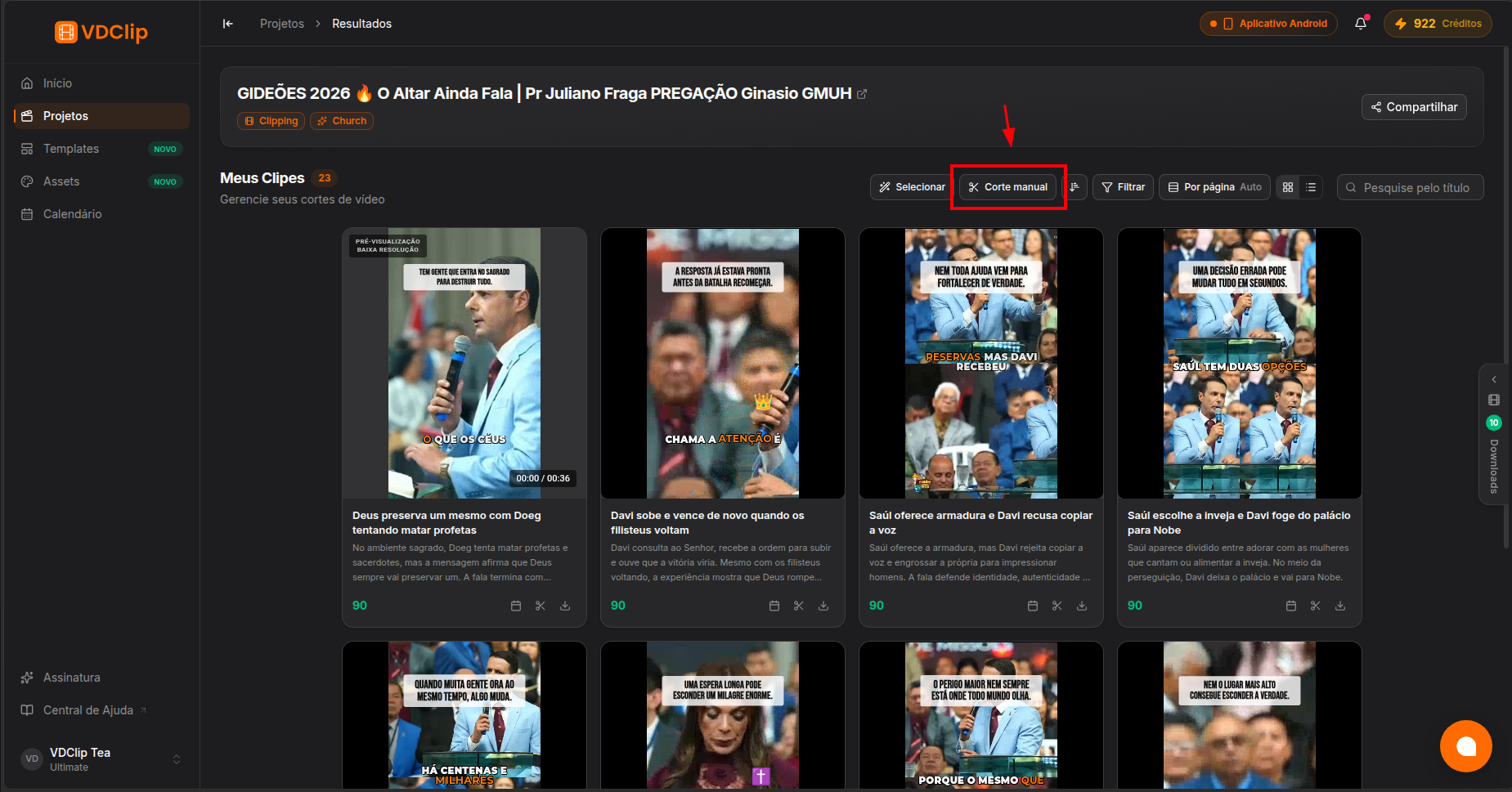
Apri Taglio manuale
Nella vista risultati, apri Taglio manuale dalla barra dei clip. La finestra carica il tuo video originale completo.
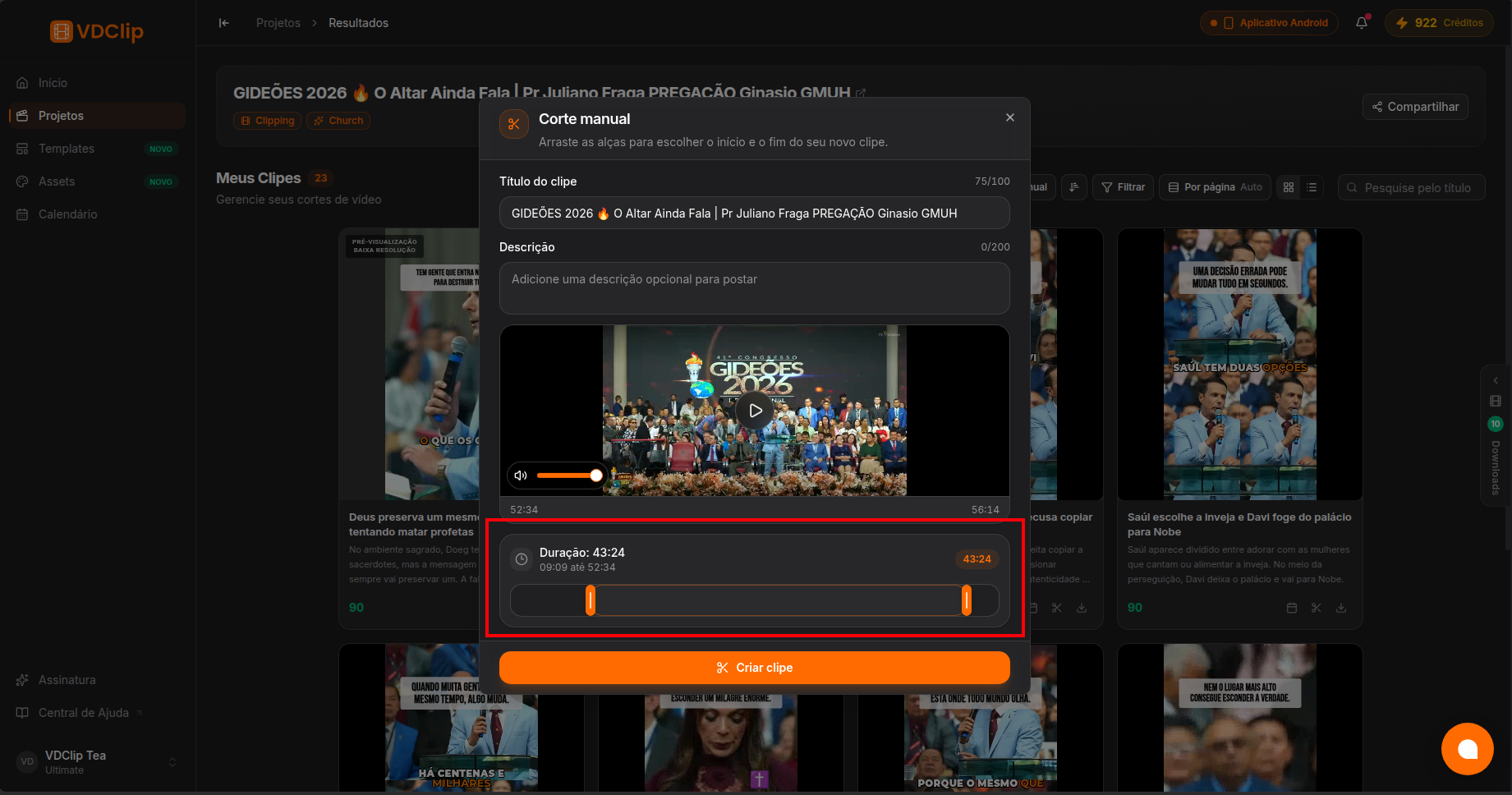
Definisci l'intervallo
Trascina le maniglie di inizio e fine per scegliere esattamente dove inizia e finisce il tuo nuovo clip. La finestra mostra l’intervallo selezionato e la sua durata, e i clip hanno una durata minima.
Nomina e regola il clip
Dai al clip un titolo e una descrizione facoltativa per la pubblicazione. Guardalo in anteprima e disattiva l’audio o regola il volume se serve.
Crea il clip
Fai clic su Crea clip. Entra in coda e compare nel tuo progetto una volta pronto, pronto per essere renderizzato, modificato o pubblicato come qualsiasi altro clip.
Da Sapere
- Il taglio manuale aggiunge un clip nuovo al tuo progetto. Non cambia né sostituisce il tuo video originale.
- Non puoi creare un nuovo clip mentre altri video del progetto sono ancora in elaborazione. Aspetta che finiscano, poi crea il clip.