Sottotitoli
I sottotitoli trasformano la voce del clip in testo sullo schermo. Attivali, scegli uno stile pronto e regola ciò che ti serve, controllando tutto nell’anteprima.
Come configurare
Attiva i sottotitoli
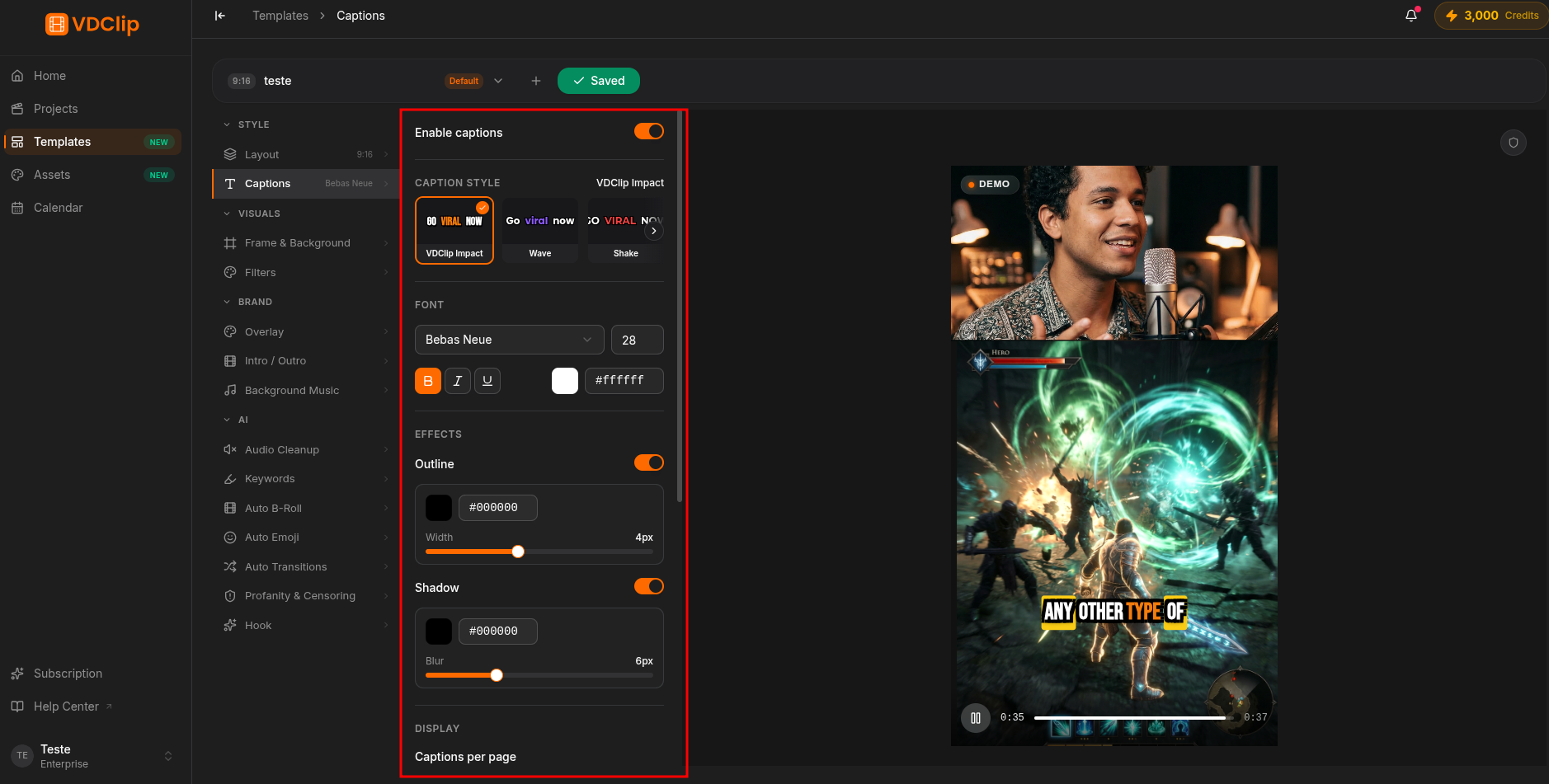
Nel pannello Sottotitoli, attiva Enable captions. Con i sottotitoli attivi, tutti i controlli di stile appaiono sotto.
Scegli uno stile pronto
In Caption style, clicca su un preset per applicare font, colori, animazione ed evidenziazione in un colpo solo. Ce ne sono diversi, tra cui VDClip Impact, TikTok Viral, Hormozi, Karaoke Classic, Neon e Clean. Niente è bloccato: dopo puoi modificare qualsiasi campo.
Regola font e leggibilità
Scegli il font (famiglia, dimensione e colore) e rafforza la lettura con il contorno (colore e larghezza) e l’ombra (colore e sfocatura). Sono loro a mantenere il testo leggibile su qualsiasi video. Per usare un font tuo, aggiungilo prima nella pagina delle Risorse.
Imposta la visualizzazione
Scegli un’animazione (Bounce, Karaoke, Pulse, Scale, Box, Word Box, tra le altre), un colore di evidenziazione e una posizione (Auto, Alto, Centro o Basso). Attiva una parola alla volta quando vuoi il massimo impatto.
Trattamento del testo
Tre opzioni cambiano il testo prima di mostrarlo:
- Rimuovi punteggiatura elimina virgole, punti e altri segni.
- Tutto maiuscolo converte l’intero sottotitolo in lettere maiuscole.
- Correzione del vocabolario corregge le parole che la trascrizione automatica ha capito male, come nomi propri e termini specifici.