Visivi
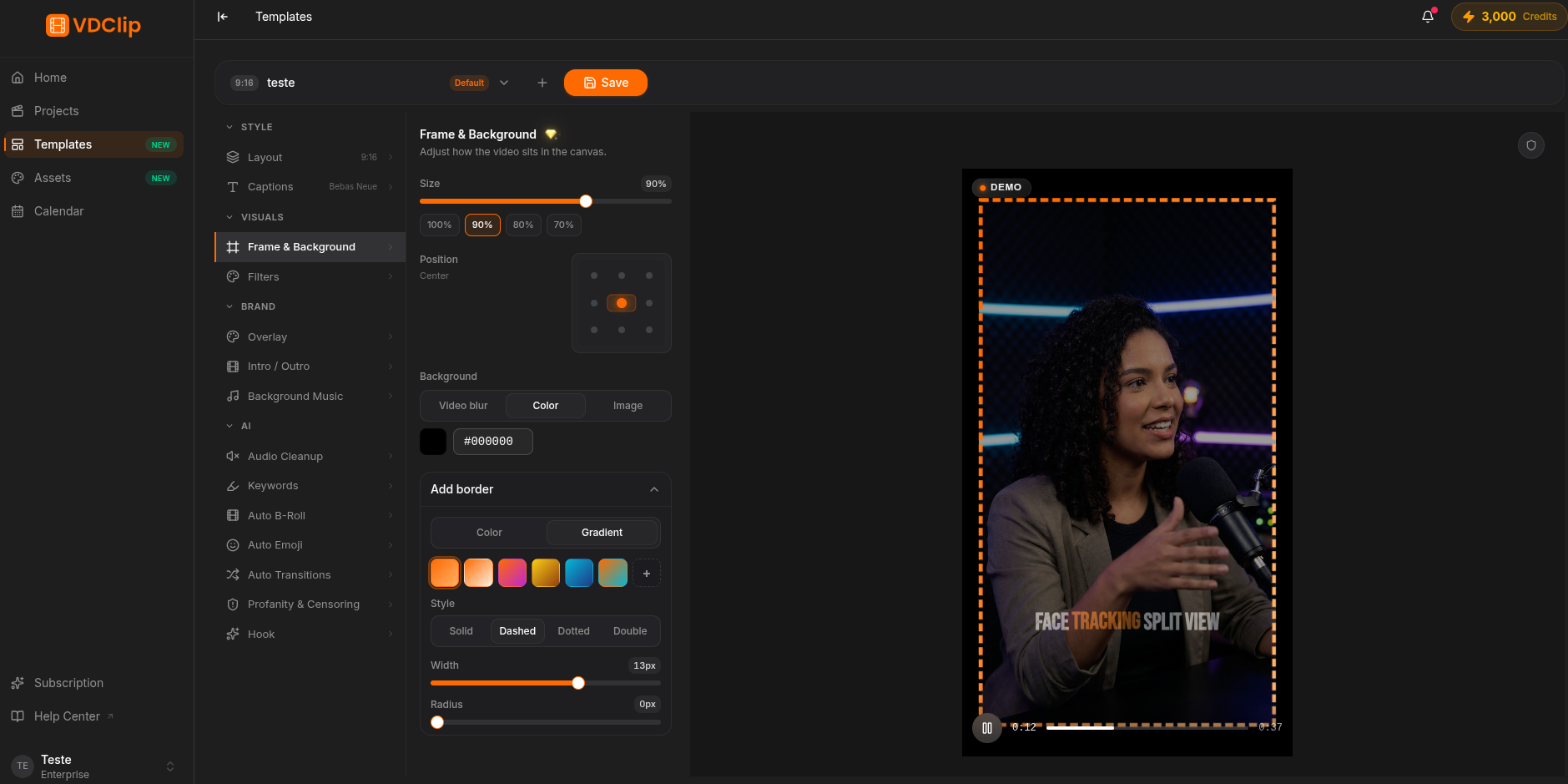
Il pannello Visivi controlla l’aspetto del video: cosa riempie lo spazio attorno, la gradazione del colore e il bordo. Tutto si applica a tutti i clip generati dal modello.
Come configurare
Scegli il tipo di sfondo
Seleziona cosa riempie lo spazio fuori dal video: Video sfocato (versione sfocata del clip stesso, il più versatile), Colore solido (un colore piatto, ottimo per il colore del tuo marchio) o Immagine (un’immagine di sfondo). Per usare un’immagine tua, aggiungila prima nella pagina delle Risorse.
Applica un filtro
In Filtri, clicca su un preset cinematografico per dare la stessa gradazione di colore a tutti i clip. Ci sono opzioni come Cinematic, Kodak, Vintage, Noir, Warm e Cool. Inizia da qui e affina dopo.
Fai regolazioni fini
I controlli manuali si aggiungono al filtro scelto: regola luminosità, contrasto, saturazione e temperatura. Vai con delicatezza per non lasciare il video dall’aspetto troppo elaborato.
Attiva il bordo
Attiva il bordo del video per incorniciare il clip e rafforzare l’identità del marchio. Con il bordo attivo, regola colore, larghezza e raggio degli angoli.
Regolazioni fini del colore
Quattro controlli rifiniscono la gradazione dopo il filtro:
- Luminosità schiarisce o scurisce l’intera immagine.
- Contrasto aumenta o riduce la differenza tra chiari e scuri.
- Saturazione rende i colori più vivaci o più tenui.
- Temperatura inclina l’immagine verso toni caldi o freddi.