Testo e sottotitoli
L’editor offre due tipi di testo: sovrapposizioni di testo per titoli, callout e testo decorativo che puoi posizionare liberamente, e sottotitoli che sono automaticamente sincronizzati con il parlato nel tuo video.
Testo libero
Crea titoli, callout e testo decorativo posizionato ovunque desideri sul canvas
Sottotitoli
Testo automaticamente sincronizzato con l’audio del tuo video, ideale per accessibilità e coinvolgimento
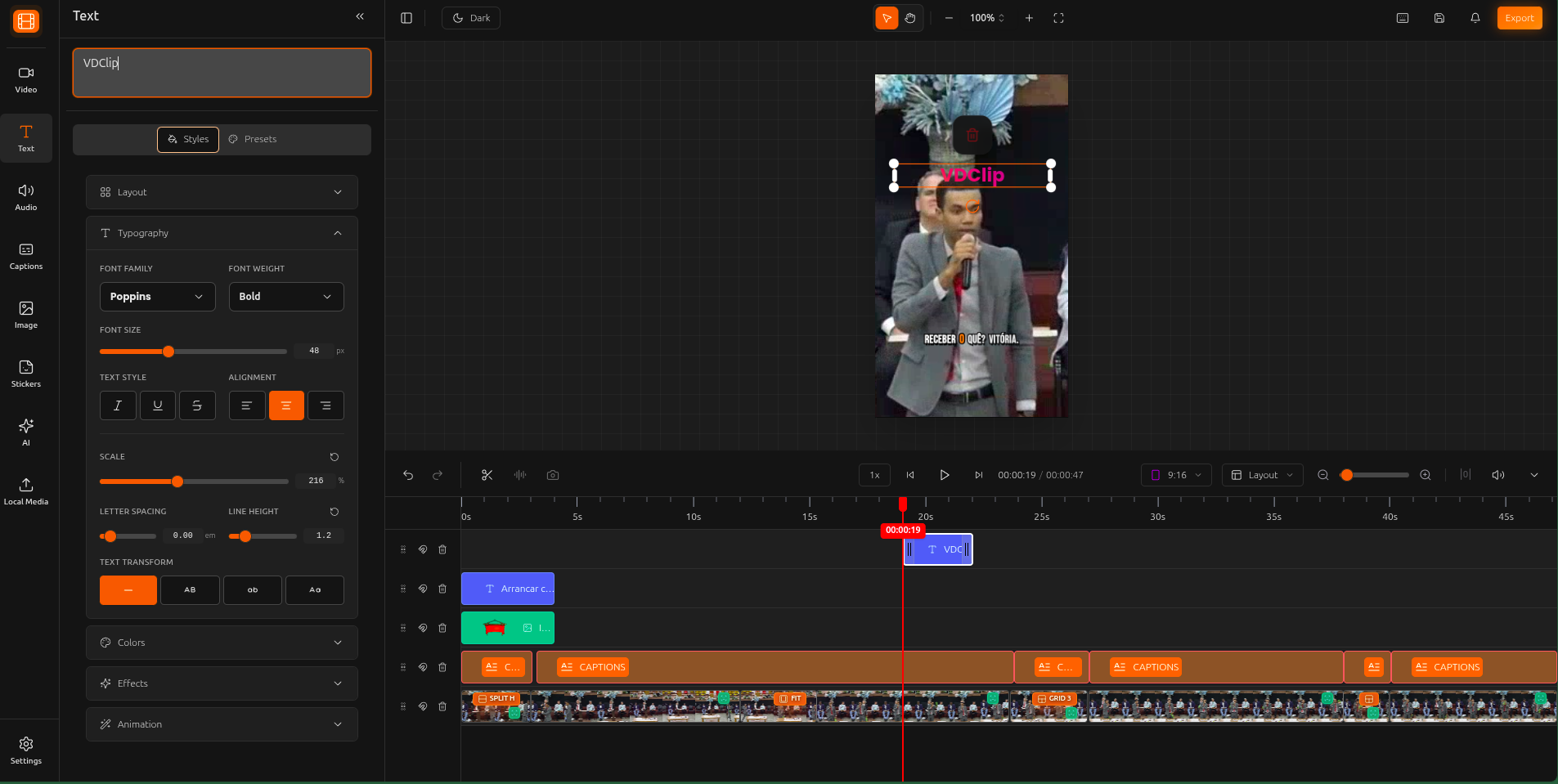
Aggiunta e modifica del testo
Apri il pannello Testo
Scegli un preset o parti da zero
Modifica sul canvas
Personalizza l’aspetto del testo
Seleziona un elemento di testo per accedere alla gamma completa di opzioni di stile nel pannello proprietà.
Font e tipografia
Scegli tra centinaia di Google Fonts, regola dimensione, peso e spaziatura
Colori
Imposta un colore solido o un gradiente per il tuo testo
Sfondo
Aggiungi un riquadro colorato dietro il tuo testo con padding e angoli arrotondati
Contorno
Aggiungi un contorno attorno al tuo testo per enfasi e contrasto
Ombra
Crea profondità con ombre del testo personalizzabili
Effetti speciali
Applica effetti glow, neon ed estrudi per stili di testo creativi
Lavorare con i sottotitoli
I sottotitoli vengono generati automaticamente dall’audio del tuo video e sincronizzati parola per parola con il parlato.
I sottotitoli vengono creati automaticamente dall’audio del tuo video usando l’IA
Clicca su qualsiasi parola per correggere il testo. Usa il filtro per rimuovere parole di riempimento o segmenti indesiderati dai tuoi sottotitoli. Per uno strumento dedicato, consulta Rimuovere le Parole Riempitive.
Combina piu segmenti di sottotitoli in uno per controllare quante parole appaiono sullo schermo contemporaneamente.
Cambia font, colori, sfondo, contorno, ombra ed effetti speciali. Le stesse opzioni di stile delle sovrapposizioni di testo.
Generazione dei sottotitoli
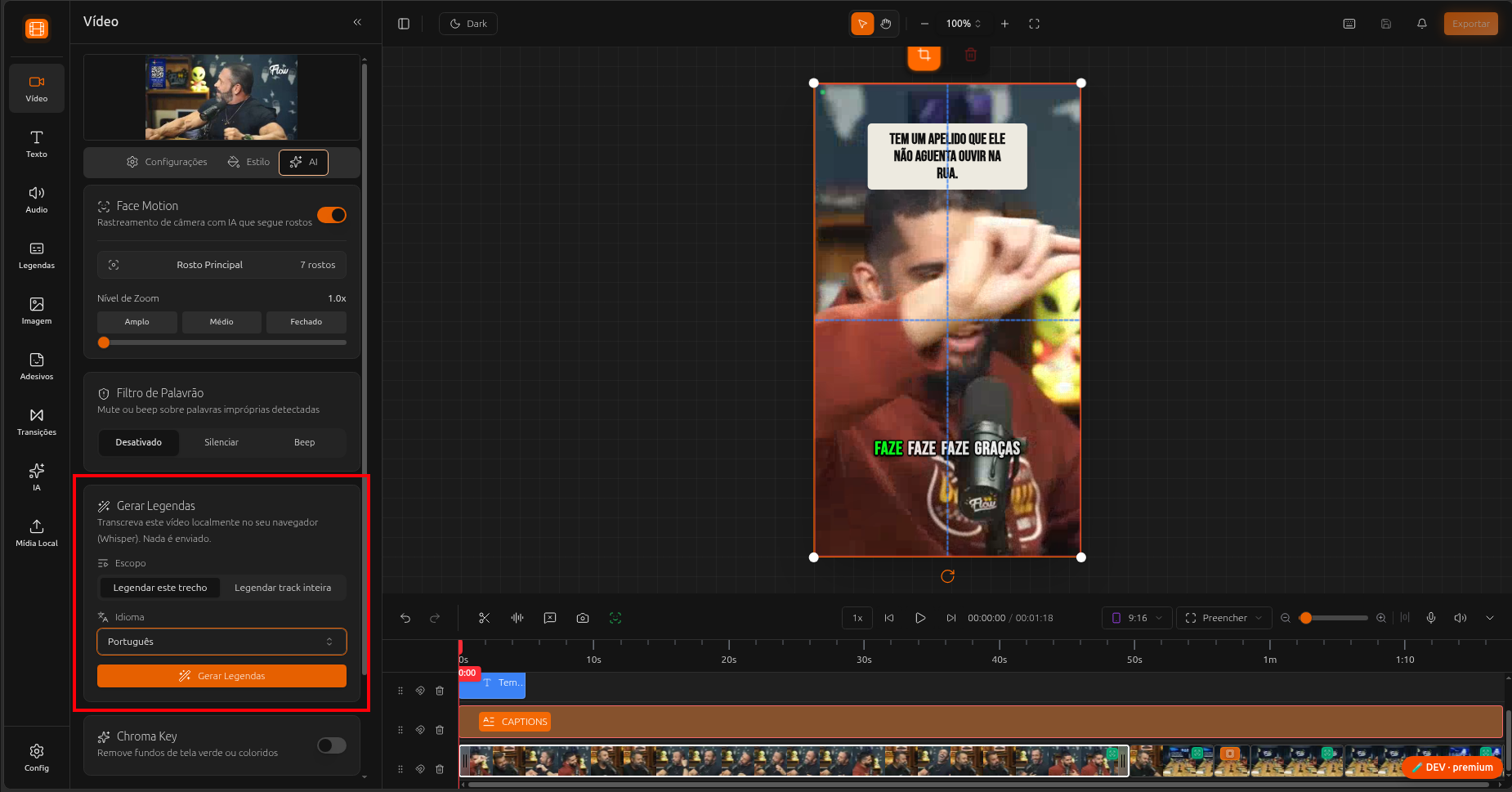
Se un clip non ha sottotitoli, oppure hai aggiunto un tuo media, generali direttamente nell’editor. La trascrizione viene eseguita localmente nel tuo browser, quindi non viene caricato nulla, e funziona in molte lingue.
Apri Genera sottotitoli
Nel pannello video, apri le opzioni IA e scegli Genera sottotitoli.
Imposta l'ambito
Scegli Sottotitola questo clip per trascrivere solo l’elemento selezionato, oppure Sottotitola l’intera traccia per trascrivere tutto ciò che è sulla traccia.
Scegli la lingua
Seleziona la lingua parlata. Sono supportate molte lingue.
Genera
Clicca Genera sottotitoli. La prima esecuzione scarica nel tuo browser un piccolo modello e lo mette in cache, così le esecuzioni successive sono più veloci. Tieni il pannello aperto durante la trascrizione.
Evidenziazione parole (Karaoke)
Rendi i tuoi sottotitoli più coinvolgenti evidenziando ogni parola mentre viene pronunciata. Scegli tra quattro modalità di evidenziazione:
Rimbalzo
La parola attiva rimbalza quando viene pronunciata
Scala
La parola diventa più grande quando viene pronunciata
Sottolineatura
Appare una sottolineatura sotto la parola attiva
Onda
Un effetto onda attraversa la parola pronunciata
Posiziona i tuoi sottotitoli
Scegli dove appaiono i sottotitoli sullo schermo. Le posizioni più comuni sono:
In alto
I sottotitoli appaiono nella parte superiore del video
Centro
Centrati verticalmente, la scelta più popolare
In basso
I sottotitoli appaiono nella parte inferiore del video
💡 Suggerimento: Sono disponibili 9 opzioni di posizione in totale (alto-sinistra, alto-centro, alto-destra, centro-sinistra, centro, centro-destra, basso-sinistra, basso-centro, basso-destra).
Suggerimenti e migliori pratiche
La maggior parte degli spettatori guarda i video senza audio. Aggiungere sottotitoli rende il tuo contenuto accessibile e mantiene gli spettatori più a lungo.
L'evidenziazione parola per parola mantiene l'attenzione dello spettatore e rende il tuo contenuto più dinamico e professionale.
Scegli font abbastanza grandi e con buon contrasto rispetto allo sfondo del video per garantire la leggibilità su schermi piccoli.
Posiziona i sottotitoli al centro del frame per evitare sovrapposizioni con gli elementi dell'interfaccia di Instagram in alto e in basso.