Miglioramenti IA
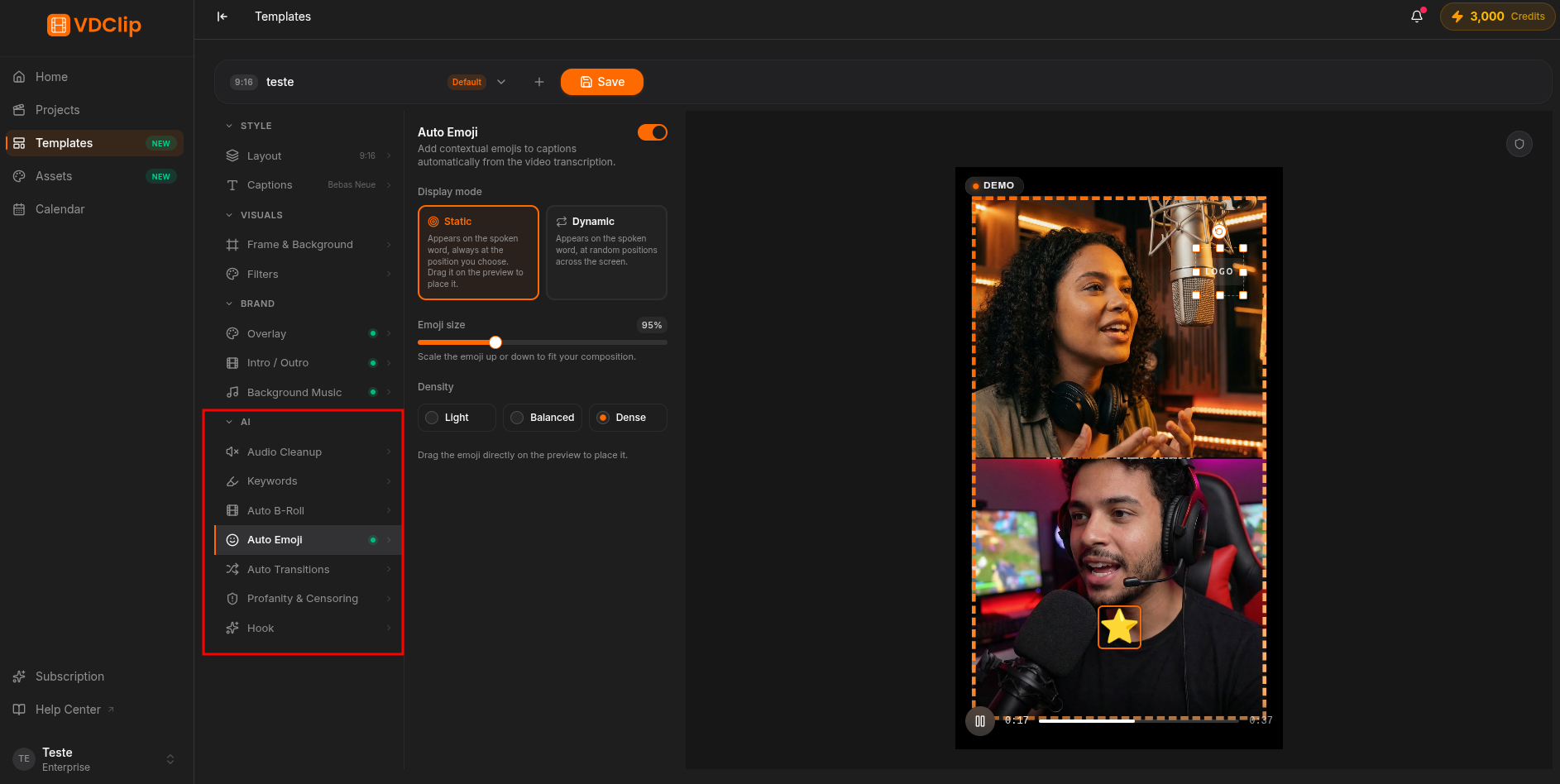
La sezione IA del modello applica miglioramenti automatici a tutti i clip generati. Configura una volta e ogni video elaborato riceve lo stesso trattamento.
Come configurare
Attiva la pulizia audio
Attiva rimuovi parole di riempimento per tagliare i tic verbali come “ehm”, “tipo” e “cioè”, e rimuovi pause silenziose per stringere il ritmo. Agisce solo sulla traccia vocale, è più efficace con un unico presentatore e non tocca musica o effetti.
Configura i sottotitoli IA
Attiva l’evidenziazione delle parole chiave per mettere in risalto i termini più importanti di ogni frase (da leggera a densa) e le emoji automatiche per inserire emoji contestuali accanto al testo. Le due opzioni possono restare attive insieme.
Attiva il b-roll automatico
Attiva il b-roll automatico per far leggere all’IA la trascrizione e inserire immagini da una libreria con licenza che illustrano il parlato. L’audio originale continua sotto, senza alcun upload da parte tua.
Aggiungi transizioni automatiche
Attiva le transizioni automatiche per inserire tagli morbidi tra le scene (taglio, dissolvenza, wipe e altre), con stile e durata regolabili.
Imposta il filtro parolacce
Scegli quanto è aggressiva la rilevazione: Disattivato non censura nulla, Leggero tratta solo le parolacce più forti e Rigoroso copre un vocabolario più ampio, in audio (bip o silenzio) e nei sottotitoli (asterischi). Le liste di parole censurate aggiunte nelle Risorse restano valide a qualsiasi livello.
Cosa influenza ogni funzione
La pulizia audio e i sottotitoli IA lavorano su livelli diversi, quindi funzionano in modo indipendente: puoi stringere il ritmo del parlato anche con i sottotitoli disattivati, e le emoji convivono con l’evidenziazione delle parole chiave. Il b-roll e le transizioni muovono il ritmo visivo senza che tu debba montare nulla.