Gérer les publications
Le calendrier vous permet de gérer toutes vos publications programmées en un seul endroit. Vous pouvez consulter les détails des publications, modifier le contenu avant la publication et annuler les publications que vous ne souhaitez plus publier.
Quand gérer les publications
Vous devriez gérer vos publications programmées lorsque vous avez besoin de :
- Mettre à jour le contenu : Modifier les descriptions, titres ou autres détails de publication avant qu’ils ne soient publiés
- Annuler des publications : Retirer des publications de votre calendrier qui ne sont plus pertinentes
- Vérifier le statut : Vérifier quelles publications ont été publiées, sont en attente ou ont rencontré des erreurs
Accéder au calendrier
Pour commencer à gérer vos publications, naviguez vers la section Calendrier de votre tableau de bord VDClip.
Une fois dans le calendrier, vous verrez une vue mensuelle avec toutes vos publications programmées. Les jours avec du contenu programmé sont marqués d’une icône orange indiquant le nombre de publications pour ce jour.
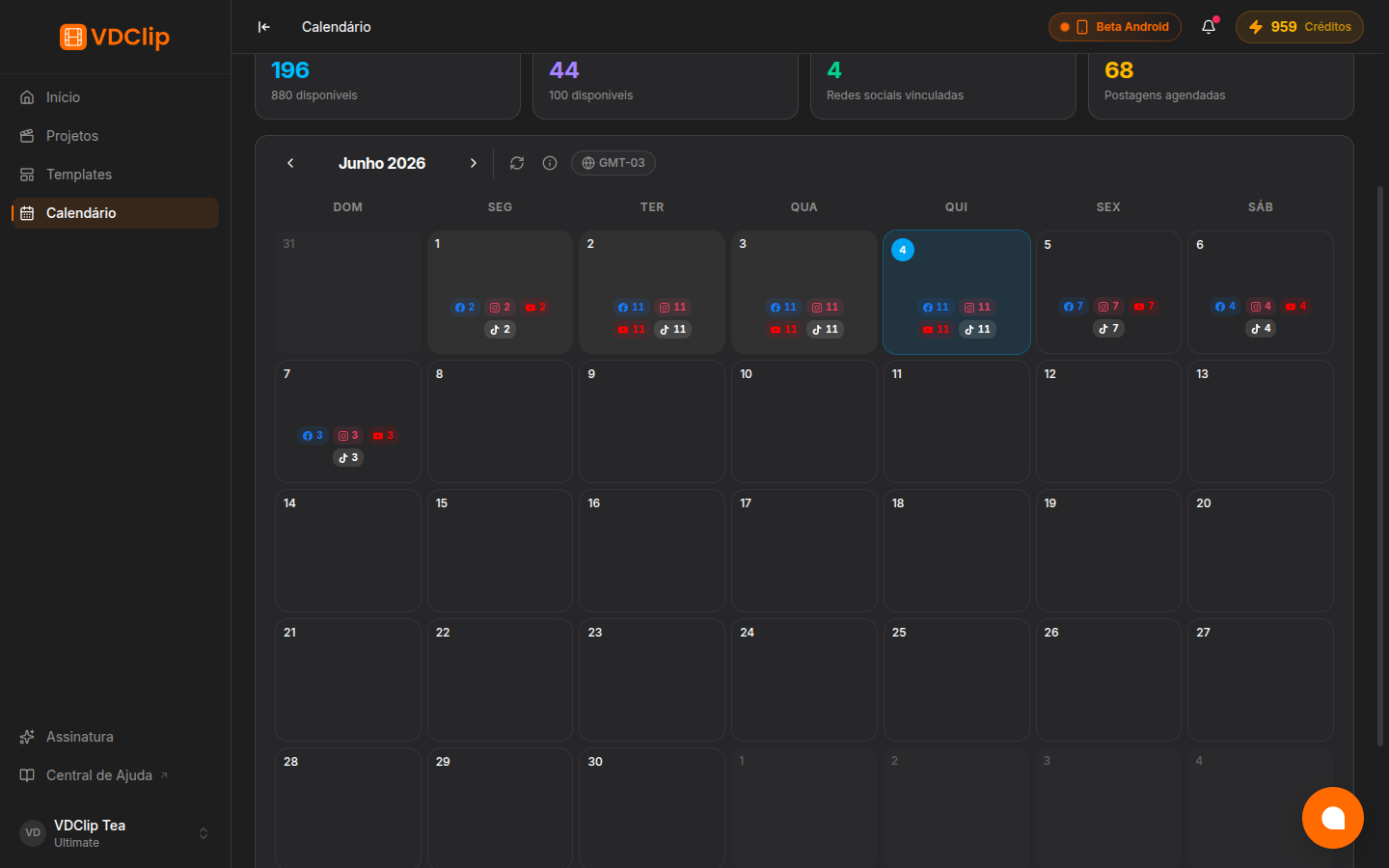
Consulter les publications programmées
Pour voir les publications programmées pour un jour spécifique, cliquez sur ce jour dans le calendrier. Une fenêtre modale s’ouvrira affichant toutes les publications programmées pour cette date.
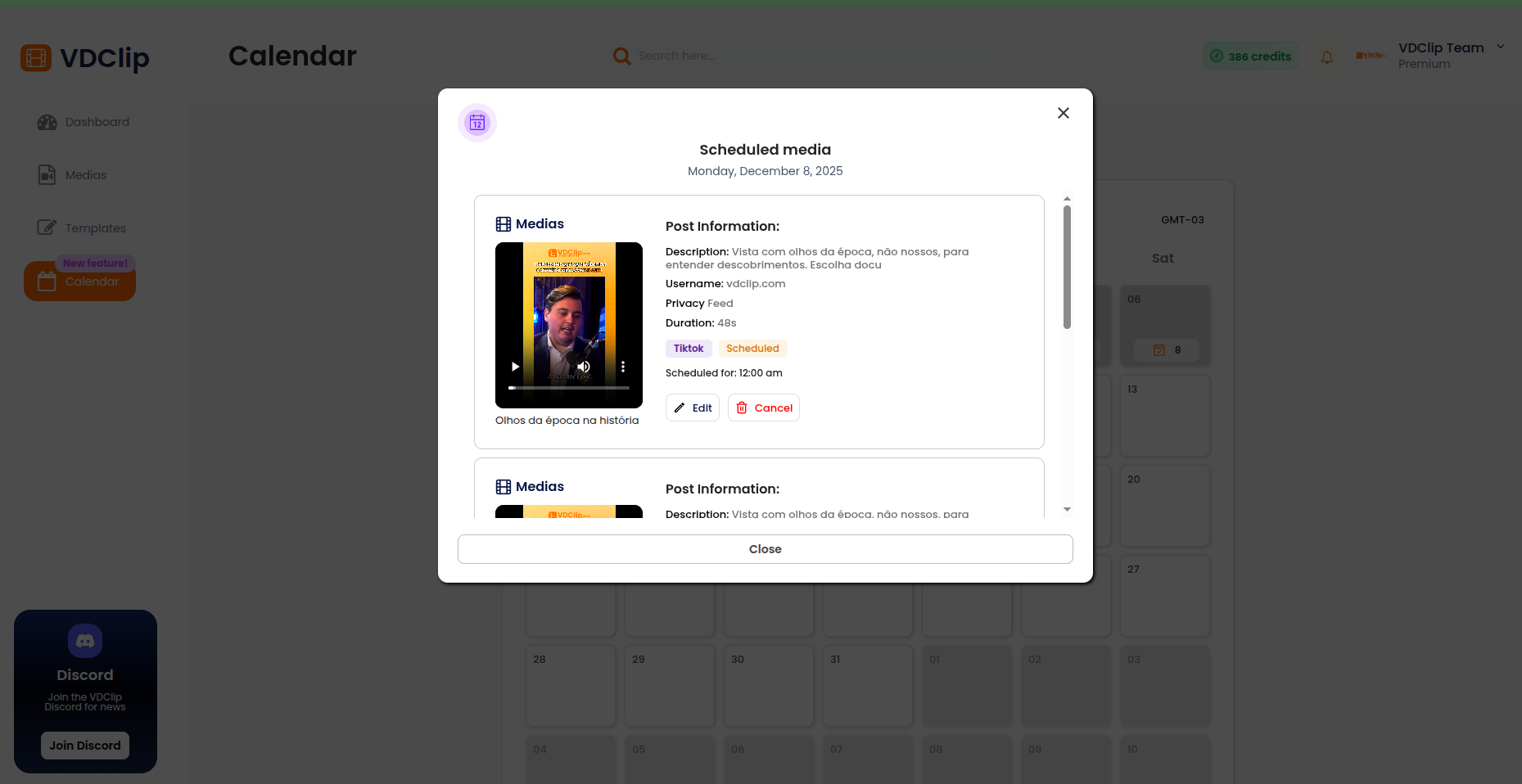
Dans la fenêtre modale, vous pouvez voir :
- L’aperçu du média de chaque publication
- La plateforme où elle sera publiée
- L’heure programmée
- Le statut actuel
- La description et les détails de la publication
Depuis cette vue, vous pouvez modifier ou annuler toute publication qui n’a pas encore été publiée.
Modifier les publications
Pour modifier une publication programmée :
- Cliquez sur le jour contenant la publication que vous souhaitez modifier
- Dans la fenêtre modale, cliquez sur le bouton “Modifier” (icône crayon) sur la publication
- Effectuez vos modifications dans la fenêtre de modification
- Enregistrez vos modifications
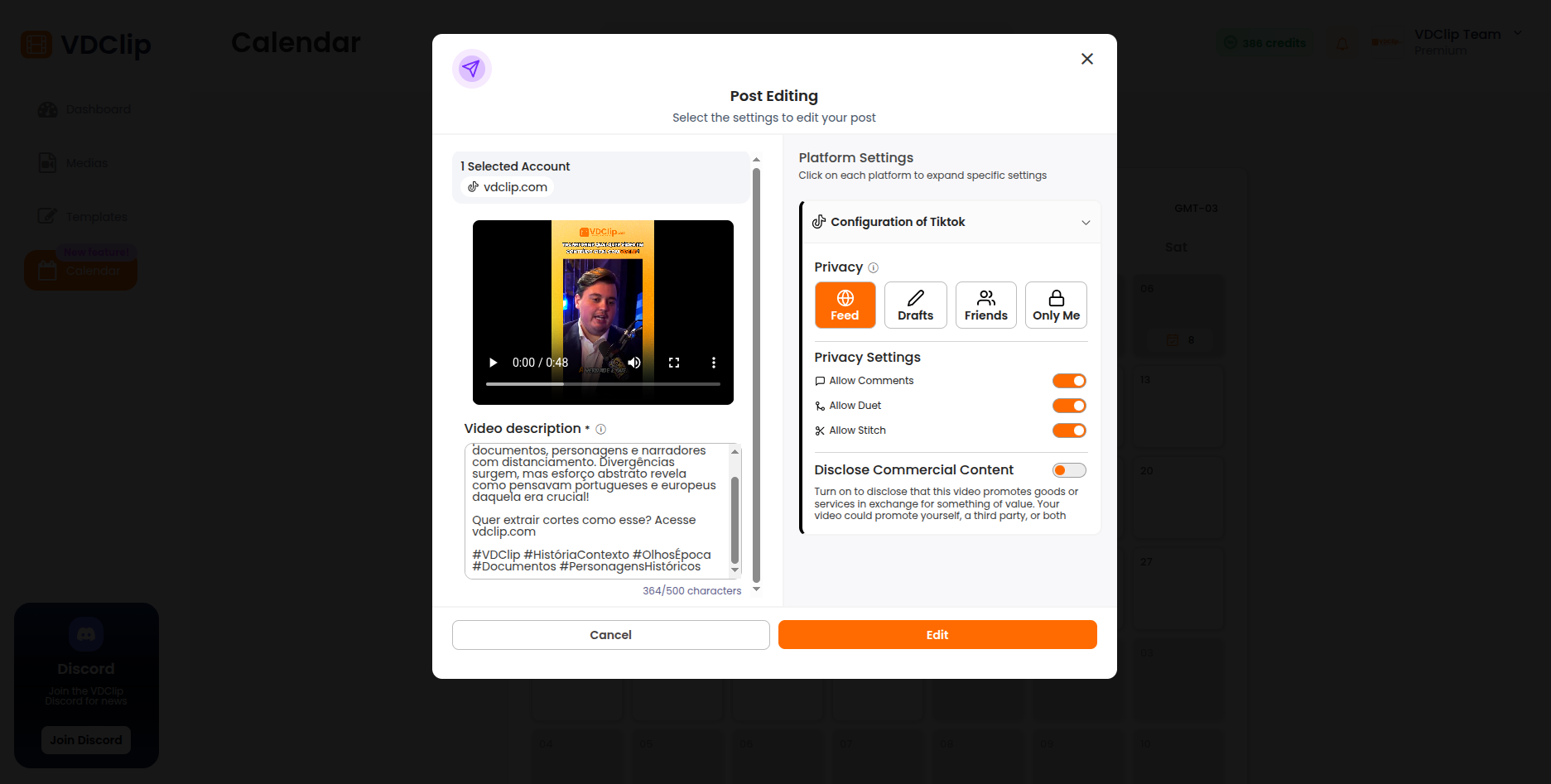
💡 Note : Une fois qu’une publication a été publiée, vous ne pouvez plus la modifier via le calendrier. Gérez-la directement sur la plateforme de réseau social.
Annuler des publications
Pour annuler une publication programmée :
- Cliquez sur le jour contenant la publication que vous souhaitez annuler
- Dans la fenêtre modale, cliquez sur le bouton “Annuler” (icône corbeille) sur la publication
- Confirmez l’annulation lorsque demandé
La publication sera retirée de votre calendrier et ne sera pas publiée.
⚠️ Important : L’annulation d’une publication la supprime définitivement de votre calendrier.