Ajouter des médias
L’éditeur dispose d’une bibliothèque intégrée de médias stock gratuits et vous permet également de téléverser vos propres fichiers. Vous pouvez ajouter des vidéos, des images, de la musique, des stickers et des GIF, le tout sans quitter l’éditeur.
Parcourir la bibliothèque
Recherchez et parcourez des médias gratuits provenant de fournisseurs de stock populaires, tous intégrés directement dans l’éditeur.
Vidéos
Recherchez des vidéos gratuites depuis Pexels et Pixabay directement dans l'éditeur
Images
Trouvez des photos de haute qualité depuis Pexels et Pixabay
Stickers et GIF
Ajoutez des stickers animés et des GIF depuis Klipy
Musique et audio
Choisissez des morceaux libres de droits provenant d'Incompetech, intégrés dans la bibliothèque musicale VDClip
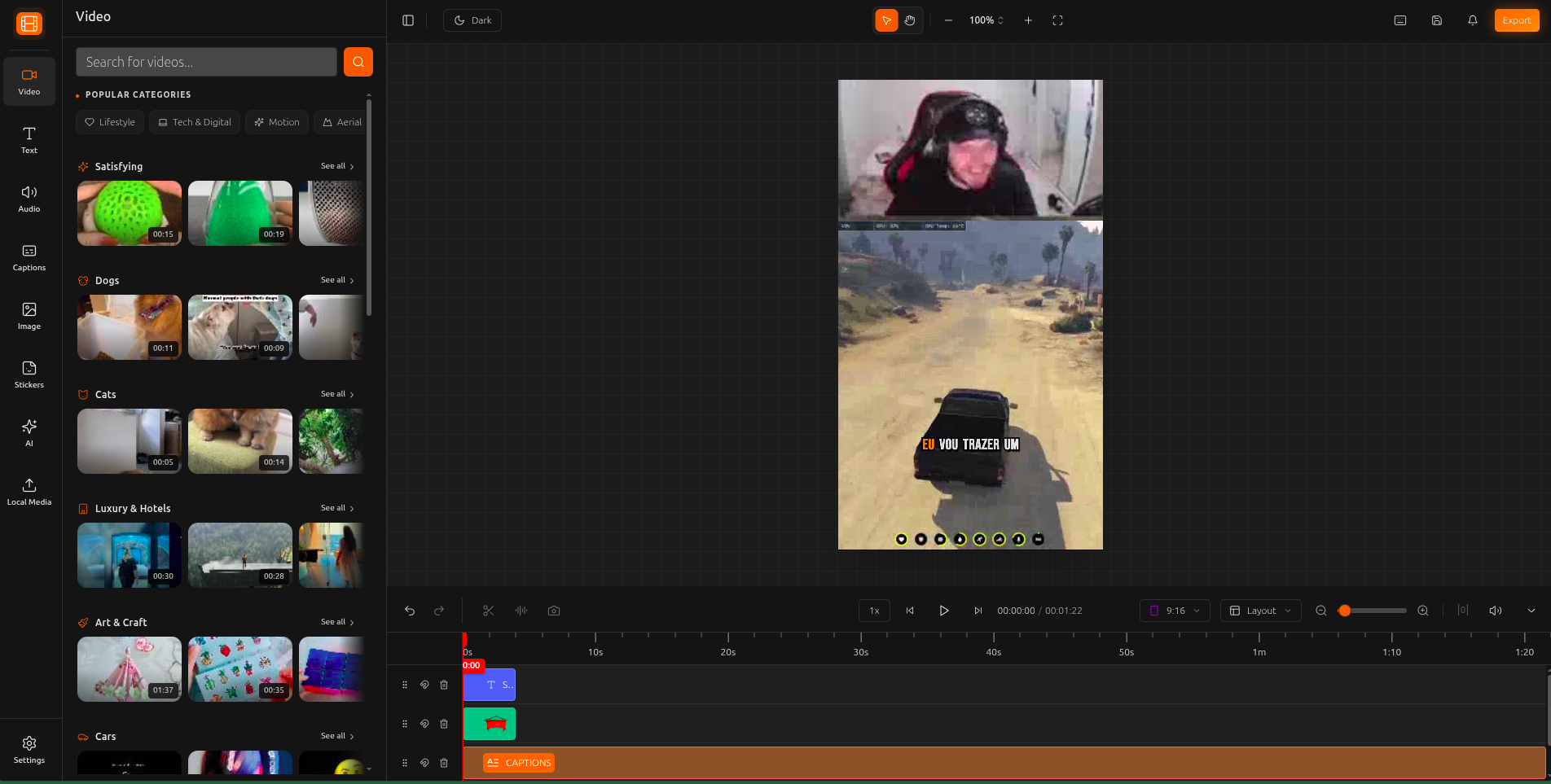
Comment ajouter des médias à votre projet
Ouvrez le panneau souhaité
Recherchez ou parcourez
Cliquez pour ajouter
Téléverser vos propres fichiers
Vous pouvez également utiliser vos propres vidéos, images et fichiers audio dans l’éditeur.
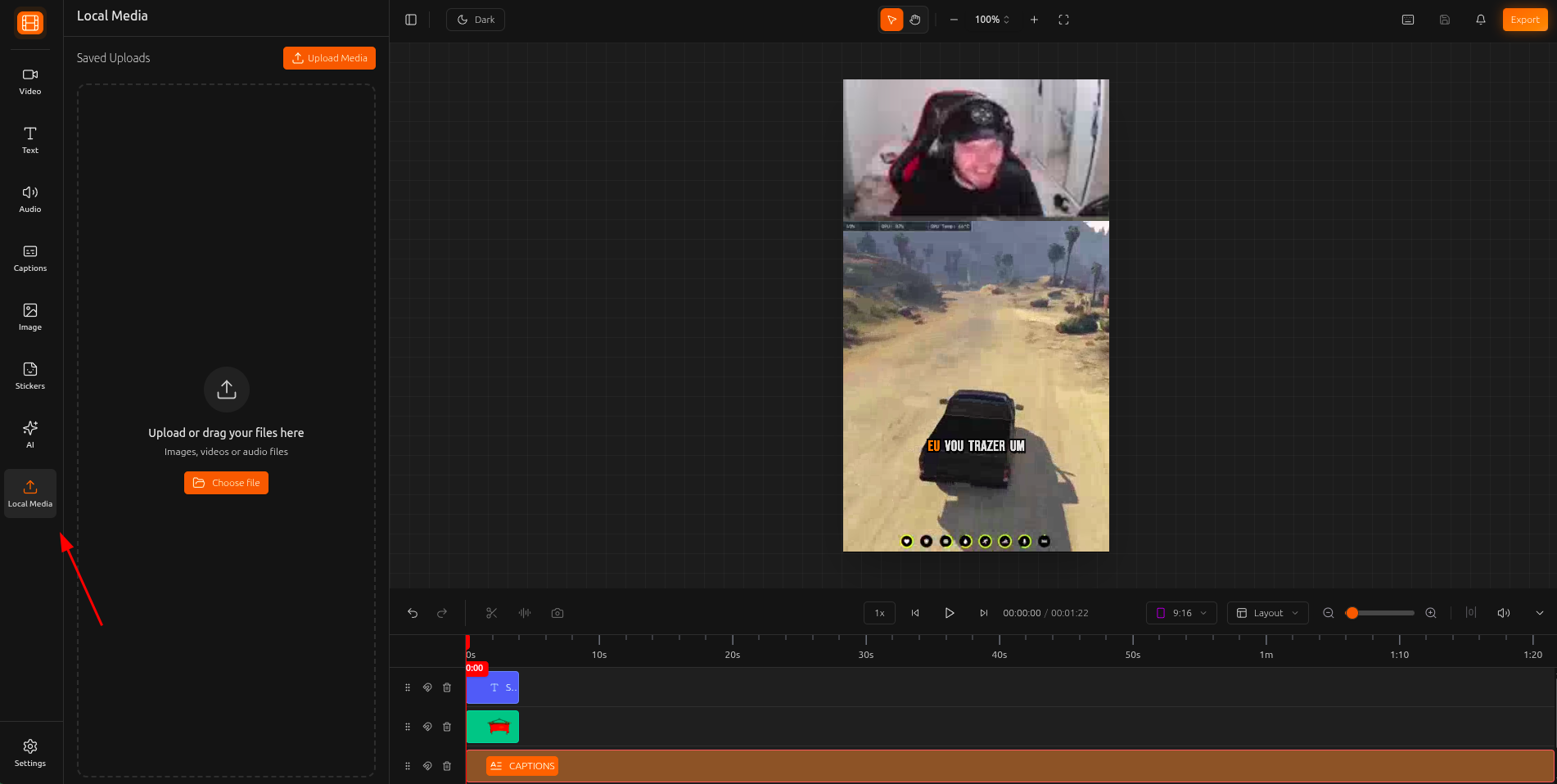
Ouvrez les médias locaux
Téléversez votre fichier
Utilisez dans votre projet
La taille maximale des fichiers varie en fonction de votre forfait. Consultez la page des tarifs pour les détails sur les limites de taille de fichier pour chaque forfait.
Après l’ajout de médias
Une fois les médias sur la timeline, vous pouvez personnaliser leur apparence et leur son à l’aide des outils de l’éditeur.
Mises en page et recadrage
Contrôlez comment votre vidéo remplit le canevas avec les dispositions Fill, Fit, Split Screen ou Grid. Recadrez pour ne montrer que la partie souhaitée.
En savoir plus →Face Motion
Suivi facial alimenté par l’IA qui garde les intervenants centrés avec un mouvement de caméra fluide et cinématographique.
En savoir plus →Audio et musique
Ajustez le volume, ajoutez des effets de fondu, définissez les positions de départ et utilisez la suppression du silence sur vos pistes audio.
En savoir plus →Filtres et effets
Ajoutez des animations d’entrée/sortie, appliquez des filtres cinématographiques ou utilisez le Chroma Key pour les effets de fond vert.
En savoir plus →Astuces et bonnes pratiques
Utilisez des mots-clés spécifiques pour rechercher dans la bibliothèque stock. Au lieu de "nature", essayez "vue aérienne forêt" ou "coucher de soleil océan" pour des résultats plus pertinents.
Pour TikTok et Reels, utilisez le format portrait 9:16. Pour YouTube, utilisez le paysage 16:9. Choisissez le bon format avant d'ajouter des médias.
Cliquez sur les éléments stock pour les prévisualiser avant de les ajouter à votre timeline. Cela fait gagner du temps et garde votre projet organisé.
Superposez différents types de médias sur des pistes séparées de la timeline. Gardez votre vidéo sur une piste, les superpositions sur une autre et l'audio sur la sienne pour faciliter le montage.