Musique
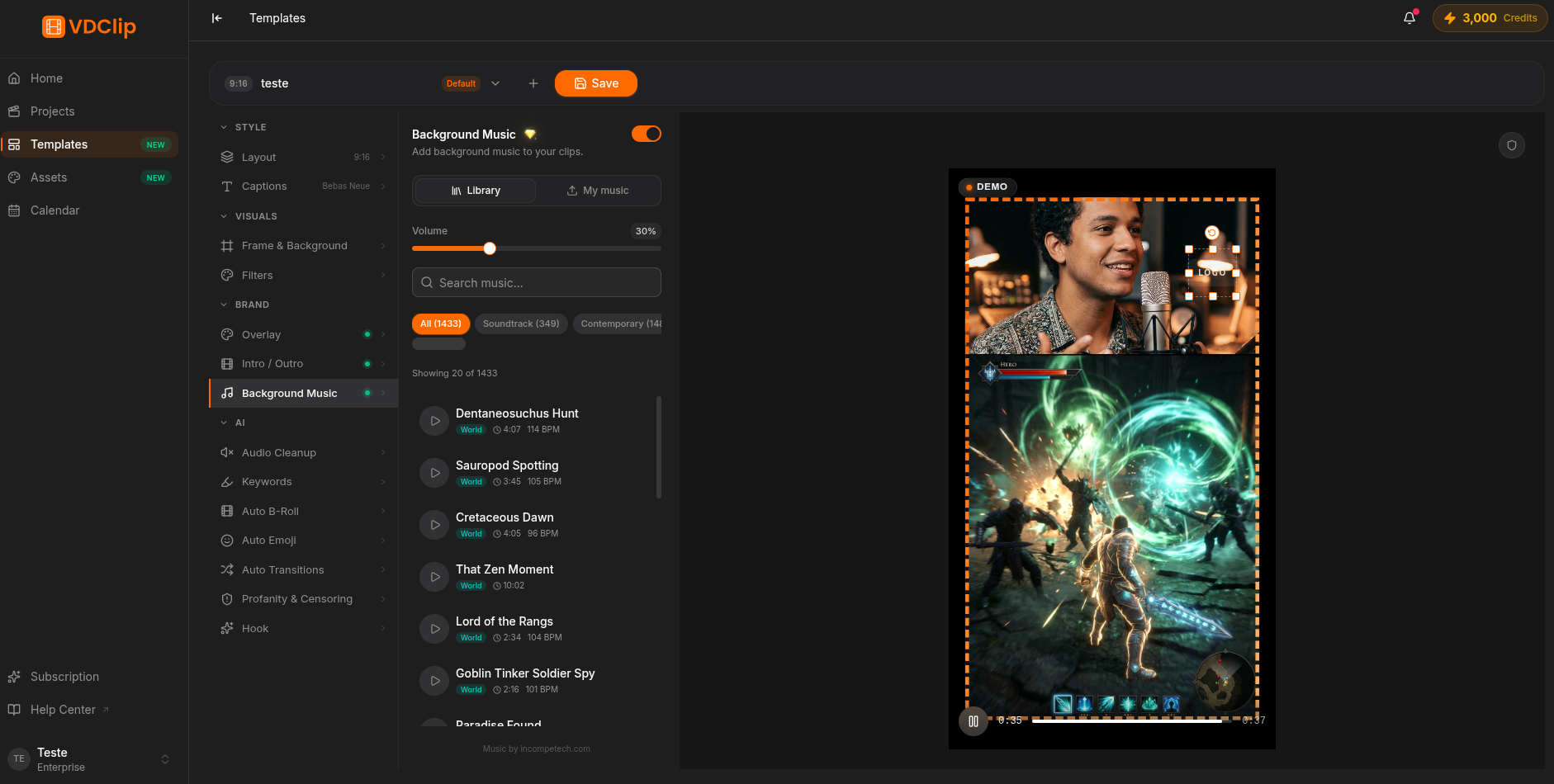
La musique de fond joue sous la voix dans chaque clip généré par le modèle. Sélectionnez une piste, définissez le volume et adoucissez l’entrée et la sortie.
Comment configurer
Sélectionnez la piste
Dans le panneau Musique, ouvrez le sélecteur et choisissez la piste. Les pistes viennent de vos Éléments : seuls les fichiers qui y sont enregistrés apparaissent dans la liste.
Ajustez le volume
Définissez le niveau de la musique par rapport à la voix. Gardez-le bas pour les podcasts, les interviews et les vidéos avec un présentateur ; montez-le pour les clips d’ambiance sans voix.
Adoucissez l'entrée et la sortie
Activez le fondu d’entrée pour que la musique monte depuis le silence au début et le fondu de sortie pour qu’elle descende vers le silence avant la fin du clip. Cela évite les coupures brutales.
Activez la boucle
Activez la boucle automatique quand la piste est plus courte que le clip. Elle se répète en continu jusqu’à la fin ; si elle est plus longue, elle est coupée.
Formats pris en charge
La piste peut être chargée en MP3 (compact et universel), AAC (léger, courant dans l’audio exporté) ou WAV (sans compression, fidélité maximale). Pour ajouter de nouvelles pistes, allez sur la page Éléments ; ce qui s’y trouve apparaît dans le sélecteur de tous les modèles.
Chargez uniquement de la musique libre de droits ou des pistes pour lesquelles vous avez un droit d’usage. Les pistes protégées par le droit d’auteur peuvent être bloquées ou mises en silencieux sur les réseaux sociaux.