Texte et sous-titres
L’éditeur propose deux types de texte : les superpositions de texte pour les titres, annotations et textes décoratifs que vous pouvez positionner librement, et les sous-titres qui sont automatiquement synchronisés avec la parole de votre vidéo.
Texte libre
Créez des titres, annotations et textes décoratifs positionnés où vous voulez sur le canevas
Sous-titres
Texte automatiquement synchronisé avec l’audio de votre vidéo. Idéal pour l’accessibilité et l’engagement
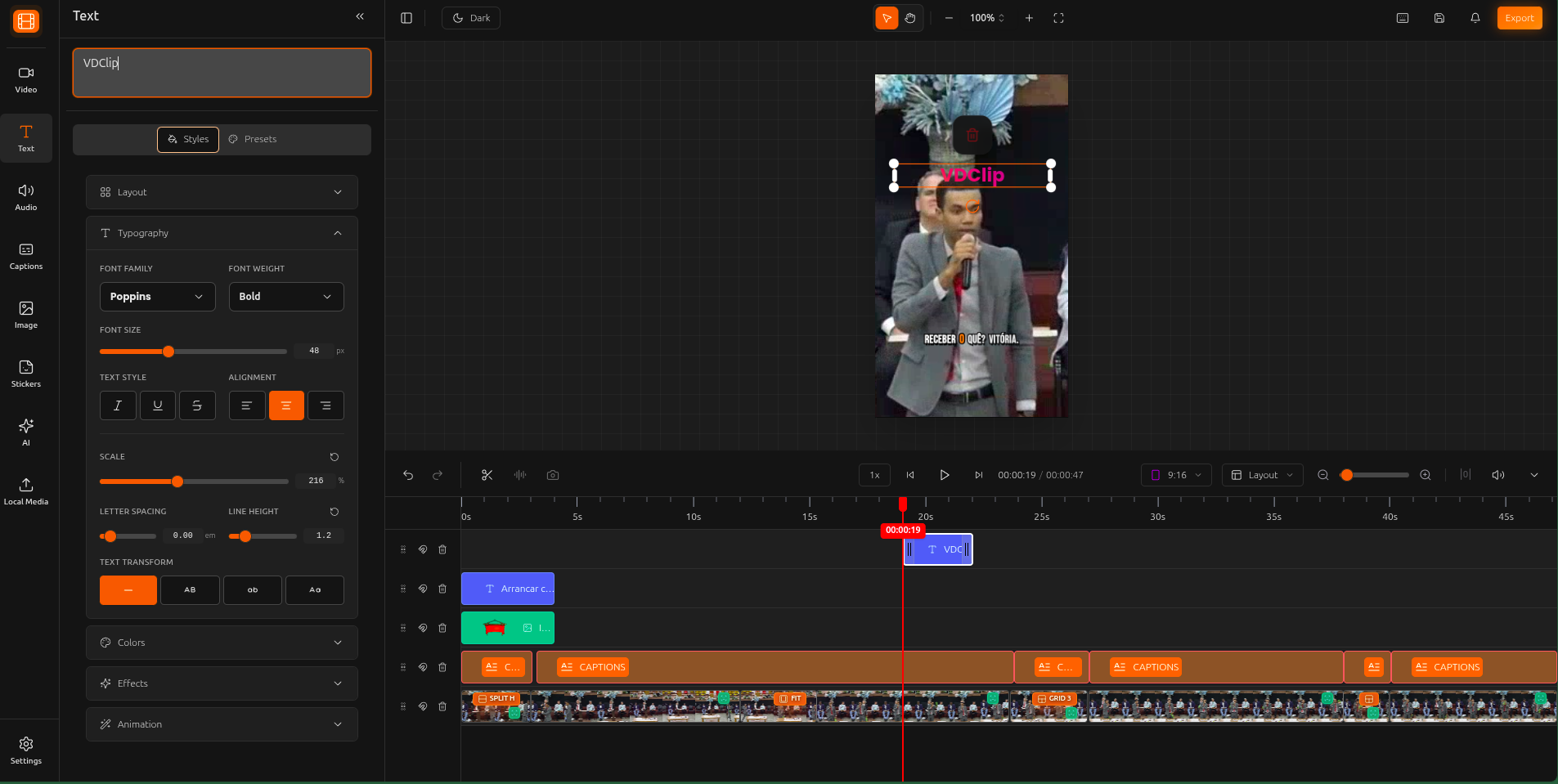
Ajouter et modifier du texte
Ouvrir le panneau Texte
Choisir un préréglage ou partir de zéro
Modifier sur le canevas
Personnaliser l’apparence du texte
Sélectionnez un élément de texte pour accéder à la gamme complète d’options de style dans le panneau des propriétés.
Police et typographie
Choisissez parmi des centaines de polices Google, ajustez la taille, le poids et l'espacement
Couleurs
Définissez une couleur unie ou un dégradé pour votre texte
Arrière-plan
Ajoutez un cadre coloré derrière votre texte avec rembourrage et coins arrondis
Contour
Ajoutez un contour autour de votre texte pour le mettre en valeur et créer du contraste
Ombre
Créez de la profondeur avec des ombres de texte personnalisables
Effets spéciaux
Appliquez des effets lumineux, néon et extrusion pour des styles de texte créatifs
Travailler avec les sous-titres
Les sous-titres sont automatiquement générés à partir de l’audio de votre vidéo et synchronisés mot par mot avec la parole.
Les sous-titres sont créés automatiquement à partir de l’audio de votre vidéo grâce à l’IA
Cliquez sur n’importe quel mot pour corriger le texte. Utilisez le filtre pour supprimer les mots de remplissage ou les segments indésirables de vos sous-titres. Pour un outil dédié, consultez Supprimer les mots de remplissage.
Combinez plusieurs segments de sous-titres en un seul pour contrôler combien de mots apparaissent à l’écran en même temps.
Changez les polices, couleurs, fond, contour, ombre et effets spéciaux. Les mêmes options de style que les superpositions de texte.
Générer des sous-titres
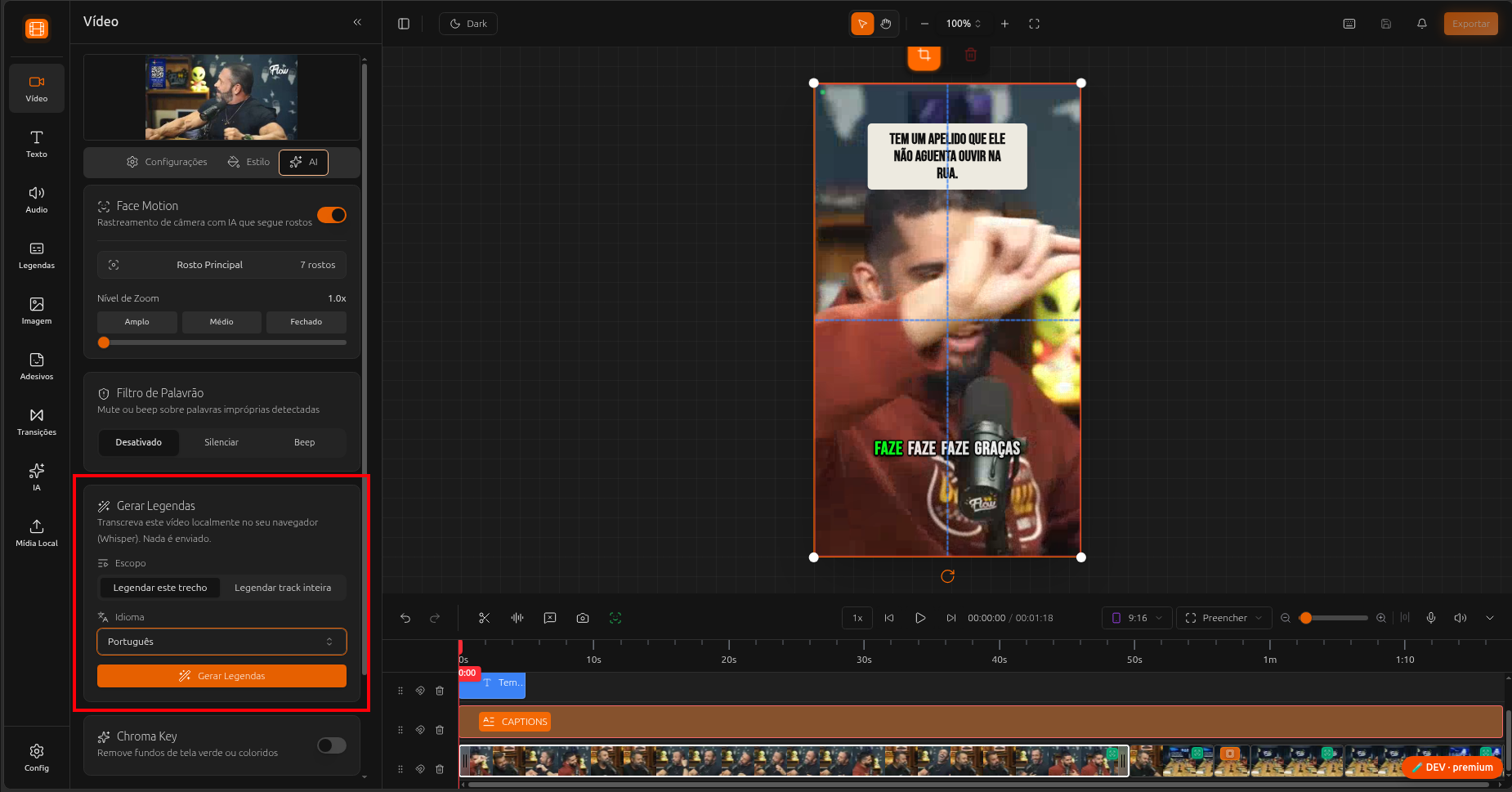
Si un clip n’a pas de sous-titres, ou si vous avez ajouté vos propres médias, générez-les directement dans l’éditeur. La transcription s’exécute localement dans votre navigateur, donc rien n’est téléversé, et elle fonctionne dans de nombreuses langues.
Ouvrez Générer des sous-titres
Dans le panneau vidéo, ouvrez les options IA et choisissez Générer des sous-titres.
Définissez la portée
Choisissez Sous-titrer ce clip pour transcrire uniquement l’élément sélectionné, ou Sous-titrer toute la piste pour transcrire tout le contenu de la piste.
Choisissez la langue
Sélectionnez la langue parlée. De nombreuses langues sont prises en charge.
Générez
Cliquez sur Générer des sous-titres. La première exécution télécharge un petit modèle dans votre navigateur et le met en cache, ce qui accélère les exécutions suivantes. Gardez le panneau ouvert pendant la transcription.
Surbrillance par mot (Karaoké)
Rendez vos sous-titres plus captivants en mettant en surbrillance chaque mot au moment où il est prononcé. Choisissez parmi quatre modes de surbrillance :
Rebond
Le mot actif rebondit lorsqu’il est prononcé
Échelle
Le mot s’agrandit lorsqu’il est prononcé
Soulignement
Un soulignement apparaît sous le mot actif
Vague
Un effet de vague traverse le mot prononcé
Positionner vos sous-titres
Choisissez où les sous-titres apparaissent à l’écran. Les positions les plus courantes sont :
Haut
Les sous-titres apparaissent en haut de la vidéo
Centre
Centré verticalement, le choix le plus populaire
Bas
Les sous-titres apparaissent en bas de la vidéo
💡 Astuce : 9 options de position sont disponibles au total (haut-gauche, haut-centre, haut-droite, centre-gauche, centre, centre-droite, bas-gauche, bas-centre, bas-droite).
Astuces et bonnes pratiques
La plupart des spectateurs regardent les vidéos sans le son. Ajouter des sous-titres rend votre contenu accessible et maintient l'attention des spectateurs plus longtemps.
La mise en surbrillance mot par mot maintient l'attention du spectateur et rend votre contenu plus dynamique et professionnel.
Choisissez des polices suffisamment grandes avec un bon contraste par rapport à l'arrière-plan de votre vidéo pour garantir la lisibilité sur les petits écrans.
Positionnez les sous-titres au centre du cadre pour éviter de chevaucher les éléments d'interface d'Instagram en haut et en bas.