Face Motion
Face Motion utilise la détection faciale alimentée par l’IA pour suivre automatiquement les visages dans votre vidéo. La caméra ajuste dynamiquement le recadrage pour garder l’intervenant centré, créant un effet de panoramique fluide et cinématographique sans aucun keyframing manuel.
Comment ça fonctionne
Sélectionnez votre élément vidéo
Activez Face Motion
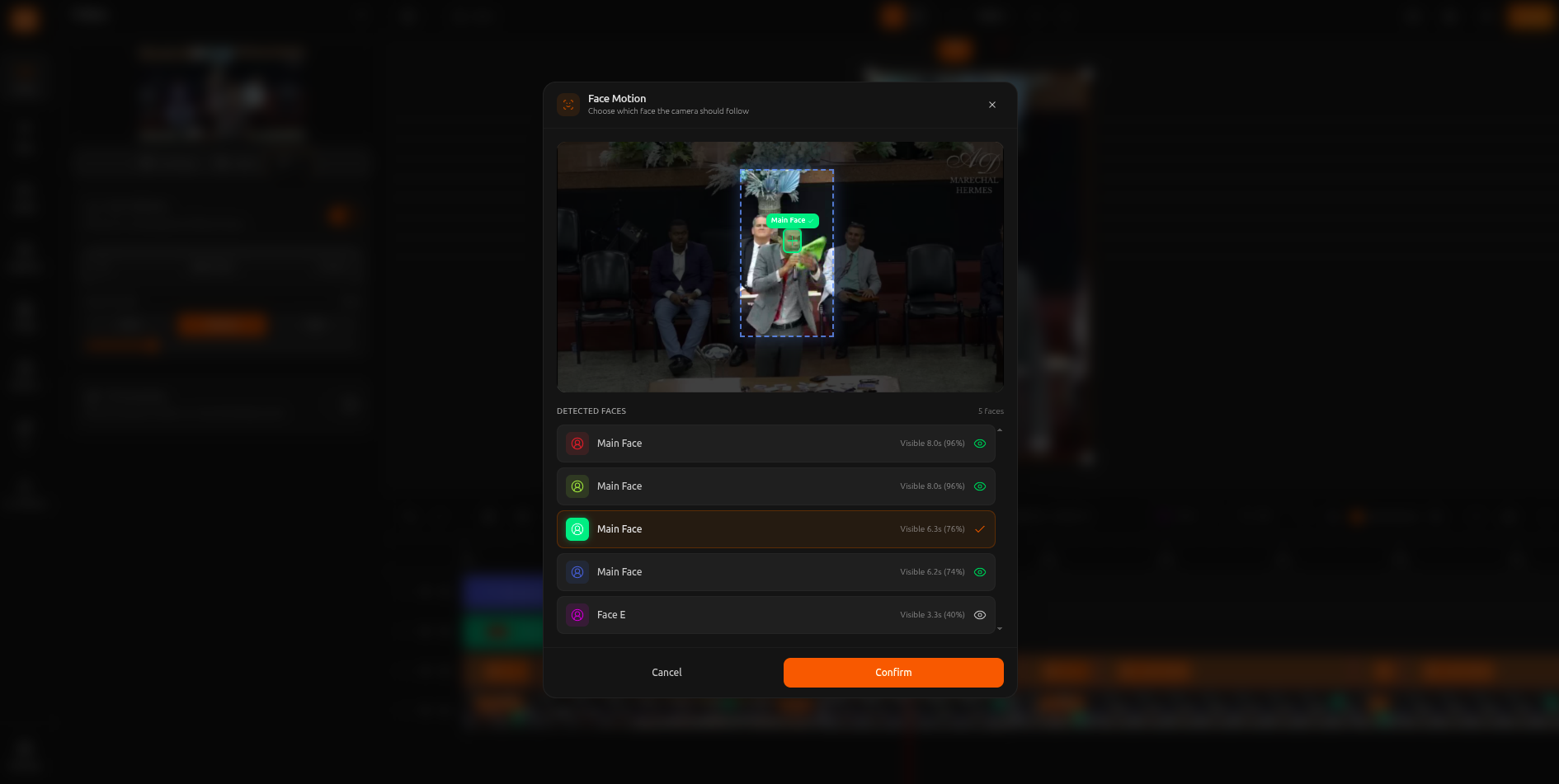
Sélectionnez un visage à suivre
Contrôles Face Motion
Sélection du visage
L’éditeur détecte tous les visages et indique le temps de présence de chaque personne dans la vidéo. Sélectionnez l’intervenant principal ou basculez entre les visages suivis à tout moment.
Zoom
Contrôle le niveau de zoom de la caméra sur le visage. Une valeur basse affiche la vue la plus large, tandis qu’une valeur élevée crée un cadrage serré en gros plan autour de l’intervenant. Le niveau de zoom s’applique de manière égale à tous les panneaux.
Face Motion avec les mises en page
Face Motion fonctionne également avec les mises en page multi-panneaux. Dans les dispositions Split ou Grid, chaque panneau peut suivre un visage différent.
Podcast en écran partagé
Suivez chaque intervenant dans son propre panneau pour une disposition podcast professionnelle
Interview en grille
Suivez l'intervieweur et l'invité simultanément dans une grille multi-panneaux
Vidéos réaction
Gardez le contenu original dans un panneau et le réacteur dans un autre, les deux suivis automatiquement
Suivi facial par panneau
Cela signifie que vous pouvez avoir une disposition podcast où le panneau gauche suit l’intervenant A et le panneau droit suit l’intervenant B. Chaque panneau sélectionne son propre visage à suivre.
Astuces et bonnes pratiques
Utilisez la disposition Split Horizontal avec Face Motion sur chaque panneau pour suivre automatiquement chaque intervenant dans une conversation à deux.
Prévisualisez toujours votre vidéo avec Face Motion activé pour vous assurer que le suivi semble naturel et que le cadrage est correct tout au long de la vidéo.
Dans les dispositions Grid 3 ou Grid 4, assignez un visage différent à chaque panneau pour créer des compositions multi-intervenants automatiquement.