Gérer les Médias
La page Projets (/projects) sert de bibliothèque de médias, affichant toutes les vidéos que vous avez traitées via VDClip. Parcourez votre collection en utilisant la recherche, les filtres et la pagination pour trouver rapidement ce dont vous avez besoin.
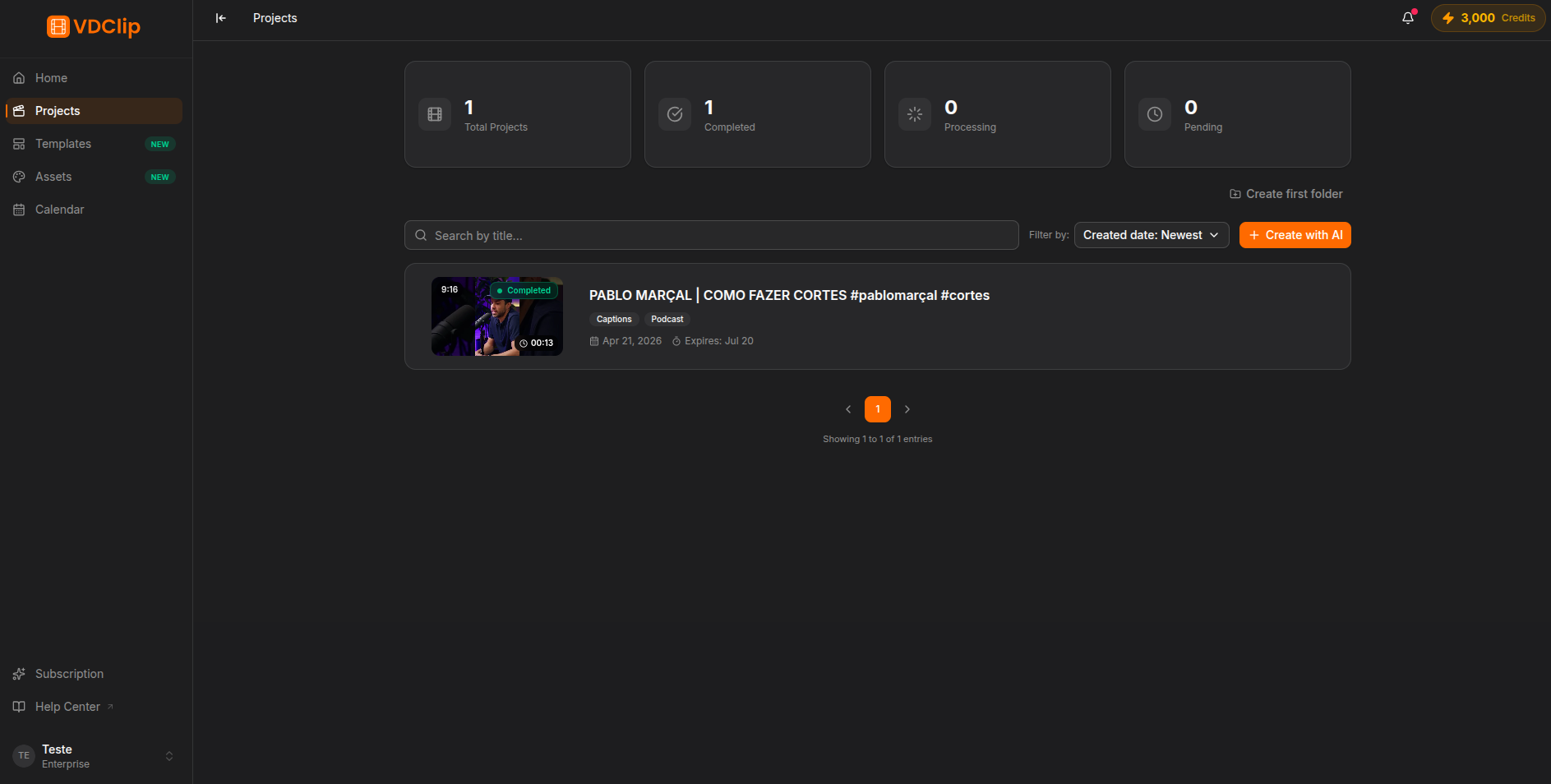
Aperçu de la Bibliothèque de Médias
Lorsque vous ouvrez la page Projets, vous voyez une grille de toutes vos vidéos traitées. Chaque carte vidéo affiche les informations essentielles en un coup d’oeil.
Barre de Statistiques
En haut de la page, une barre de statistiques donne un aperçu de votre bibliothèque :
Toutes les vidéos
Traitées avec succès
En cours de traitement
Ont rencontré des erreurs
Cartes Vidéo
Chaque vidéo dans la bibliothèque est affichée sous forme de carte contenant :
- Miniature : Une image de prévisualisation de la vidéo
- Titre : Le nom de la vidéo ou du fichier
- Badge de statut : État actuel (terminé, en cours, échoué, limité, expiré)
- Date : Date de traitement de la vidéo
- Type d’IA : Système d’IA utilisé (AI Clipping, AI Captions, etc.)
- Durée : Longueur totale de la vidéo originale
- Actions : Option de suppression dans le menu

Rechercher des Vidéos
Utilisez la barre de recherche en haut de la page pour trouver des vidéos par nom. Tapez une partie du titre et la bibliothèque filtre en temps réel pour afficher les résultats correspondants.
Filtrer par Statut
Le filtre de statut vous permet de restreindre votre bibliothèque aux vidéos dans un état spécifique :
Afficher toutes les vidéos
Traitement terminé
Traitement en progression
Ont rencontré une erreur
Limite du forfait atteinte
Temps de traitement dépassé
Pagination
Lorsque votre bibliothèque contient de nombreuses vidéos, les résultats sont répartis sur plusieurs pages. Utilisez les contrôles de pagination en bas de la grille pour naviguer entre les pages.
Supprimer des Médias
Pour supprimer une vidéo de votre bibliothèque :
Ouvrez le menu de la vidéo
Cliquez sur l’icône de menu (trois points) sur la carte de la vidéo que vous souhaitez supprimer.
Sélectionnez Supprimer
Choisissez l’option “Supprimer” dans le menu.
Confirmez la suppression
Confirmez l’action lorsque vous y êtes invité. Cela supprime définitivement la vidéo et tous ses clips générés de votre bibliothèque.
Important : La suppression d’une vidéo est définitive. Tous les clips générés, rendus et données associées seront supprimés. Cette action ne peut pas être annulée.
Naviguer vers les Résultats
Cliquez sur n’importe quelle carte de vidéo terminée pour ouvrir sa page de résultats, où vous pouvez voir tous les clips générés, les rendre et publier sur les réseaux sociaux.
Pour les vidéos encore en cours de traitement, cliquer sur la carte ouvre la page de traitement où vous pouvez suivre la progression.
Conseils et Bonnes Pratiques
Vérifiez régulièrement le filtre "Échouées" pour identifier les vidéos nécessitant un nouveau traitement ou une investigation.
Donnez des noms descriptifs à vos vidéos lors du téléchargement pour les retrouver facilement ensuite avec la barre de recherche.
La barre de statistiques vous donne un aperçu rapide de l'état de votre bibliothèque. Un grand nombre de vidéos échouées peut indiquer des problèmes de téléchargement.
Supprimez les vidéos anciennes ou inutiles pour garder votre bibliothèque organisée et faciliter la recherche.