Comptes sociaux
Connectez vos comptes de réseaux sociaux à VDClip pour activer les fonctionnalités de planification et de publication. Une fois connectés, vous pouvez programmer des publications et gérer le contenu sur toutes vos plateformes directement depuis VDClip.
Plateformes prises en charge
VDClip prend en charge la connexion de comptes des plateformes suivantes :
Comment connecter un compte
Pour connecter un compte de réseau social à VDClip, suivez ces étapes :
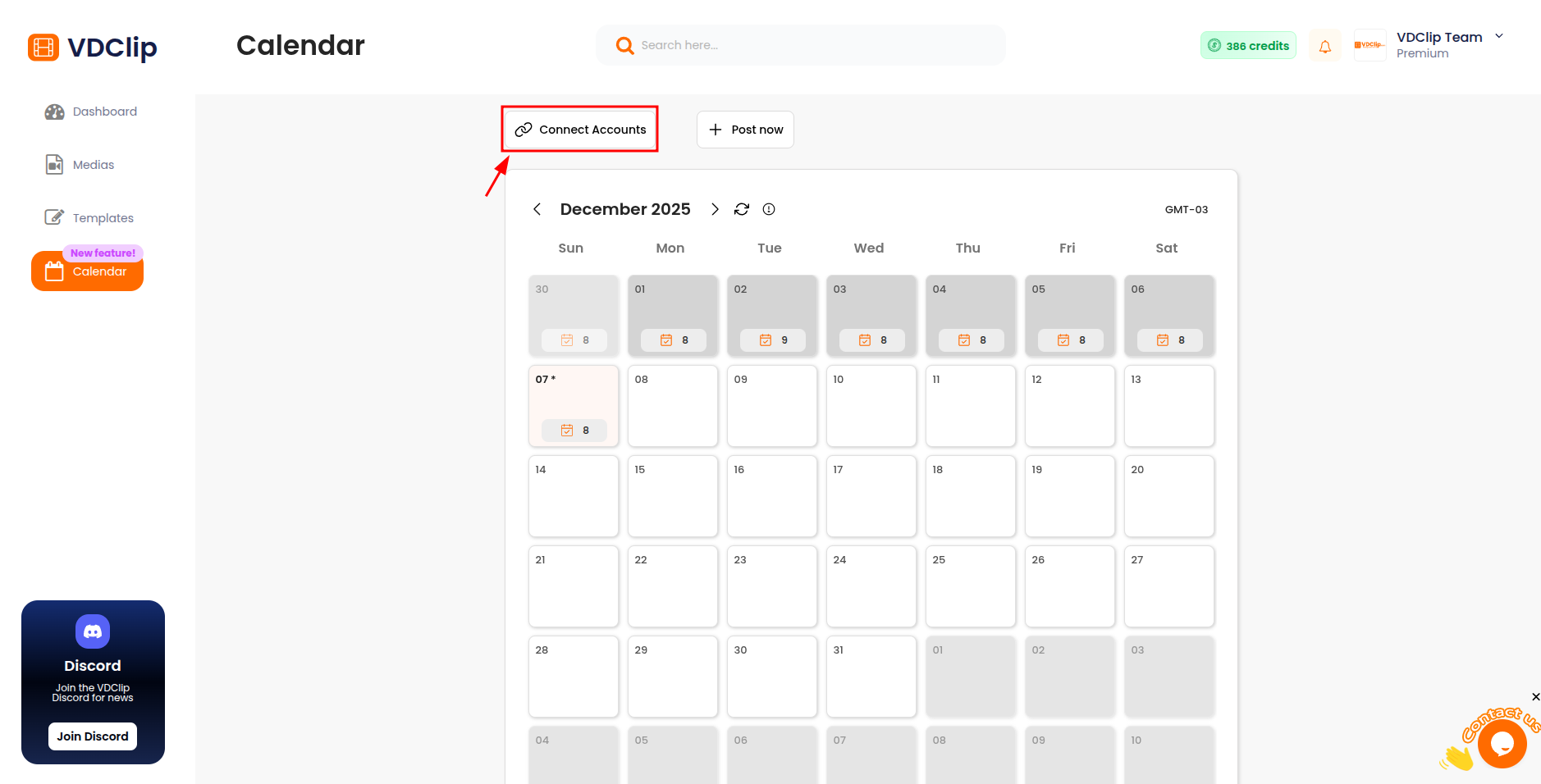
- Cliquez sur “Connecter des comptes” : Dans la section Calendrier, cliquez sur le bouton “Connecter des comptes”
- Sélectionnez la plateforme : Une fenêtre s’ouvre montrant les plateformes disponibles. Choisissez la plateforme de réseau social que vous souhaitez connecter
- Cliquez sur “Connecter le compte” : Cliquez sur le bouton “Connecter le compte” pour la plateforme choisie
- Autorisez sur la plateforme : Vous serez redirigé vers la page d’autorisation de la plateforme. Acceptez toutes les permissions demandées pour connecter votre compte avec succès
- Confirmez la connexion : Après avoir terminé l’autorisation, vous serez redirigé vers VDClip. Vous pouvez maintenant voir votre compte connecté dans le Calendrier
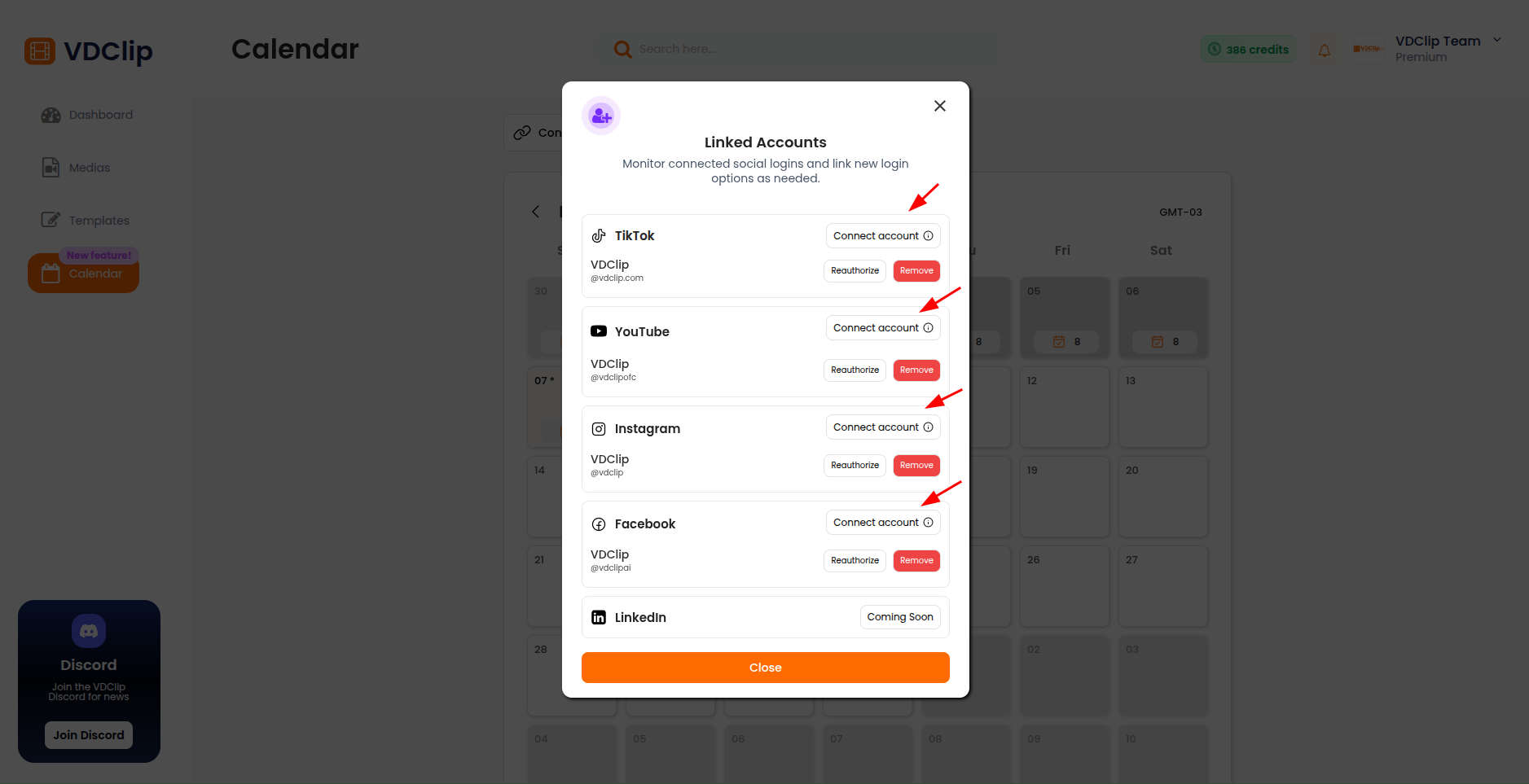
ℹ️ Note : Certains réseaux sociaux et le nombre de comptes que vous pouvez connecter sont limités à certains forfaits. Consultez la page des tarifs pour voir les limites de votre forfait.
Réautoriser les comptes
Parfois, vous devrez peut-être réautoriser vos comptes connectés. Cela peut arriver quand :
- Expiration du jeton : Les jetons d’accès expirent après une certaine période
- Changement de permissions : Vous avez modifié les permissions sur la plateforme
- Mises à jour de sécurité : Les exigences de sécurité de la plateforme ont changé
- Reconnexion manuelle : Vous souhaitez mettre à jour les permissions du compte
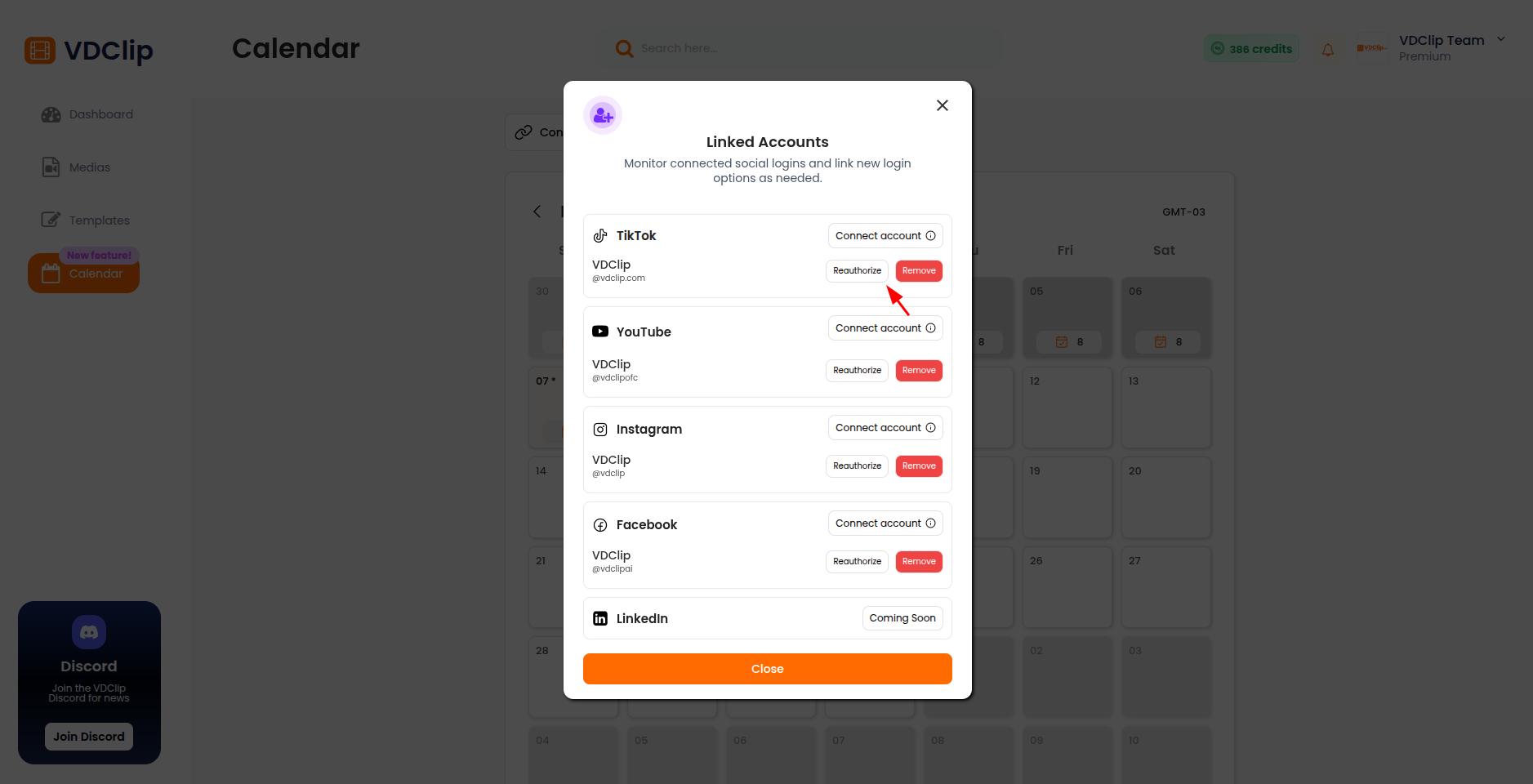
Pour réautoriser un compte :
- Trouvez le compte nécessitant une réautorisation dans le Calendrier
- Cliquez sur “Réautoriser”
- Suivez le même processus d’autorisation que la connexion initiale
- Acceptez toutes les permissions demandées
- Confirmez que la réautorisation a réussi
Déconnecter les comptes
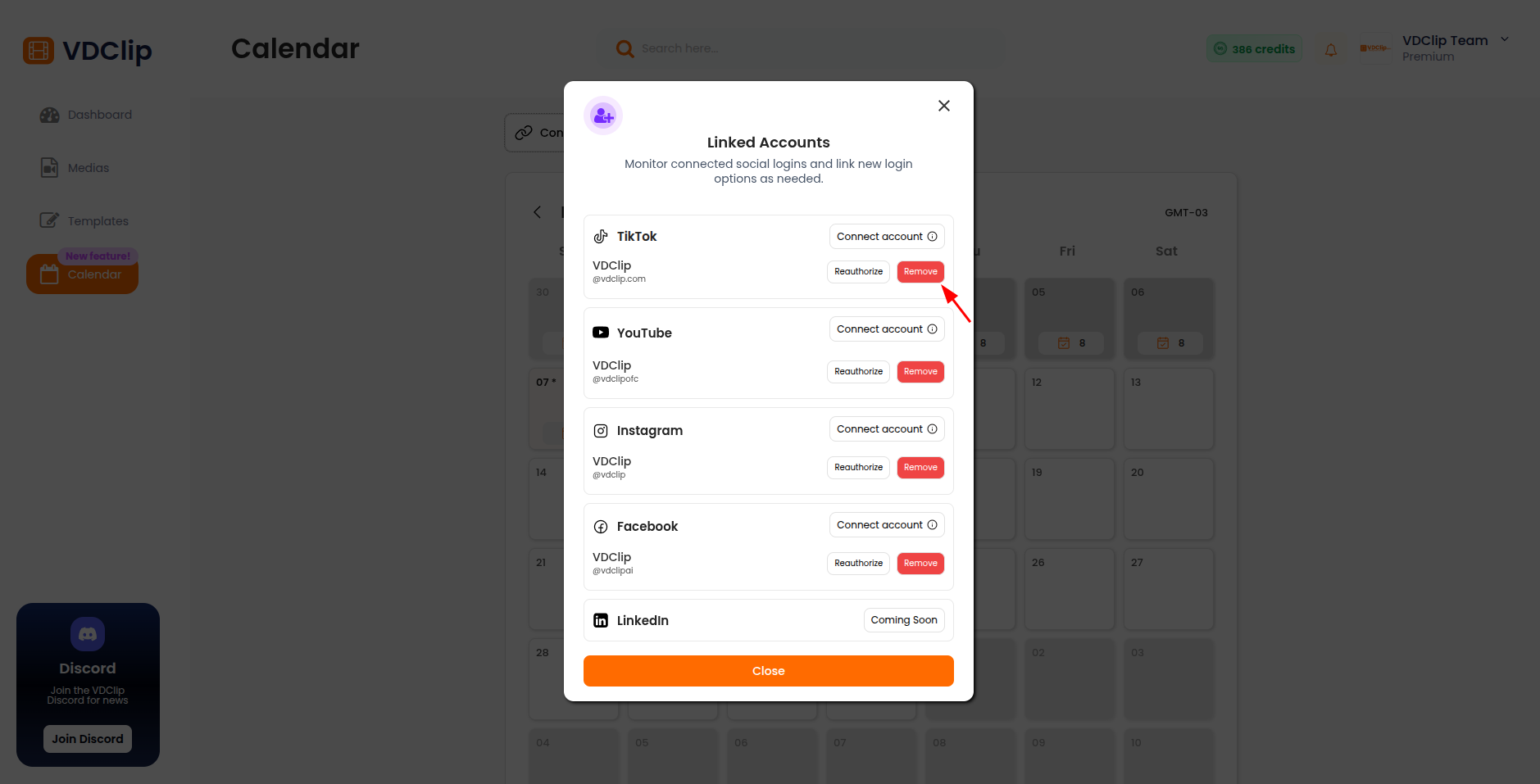
Pour déconnecter un compte :
- Trouvez le compte que vous souhaitez déconnecter dans le Calendrier
- Cliquez sur “Supprimer”
- Confirmez la déconnexion
- Le compte sera retiré de votre liste de comptes connectés
⚠️ Attention : Déconnecter un compte annulera toutes les publications programmées pour cette plateforme.