Timeline et montage
La timeline est l’endroit où vous contrôlez quand et pendant combien de temps chaque élément apparaît dans votre vidéo. C’est aussi là que vous coupez, réorganisez et peaufinez votre projet.
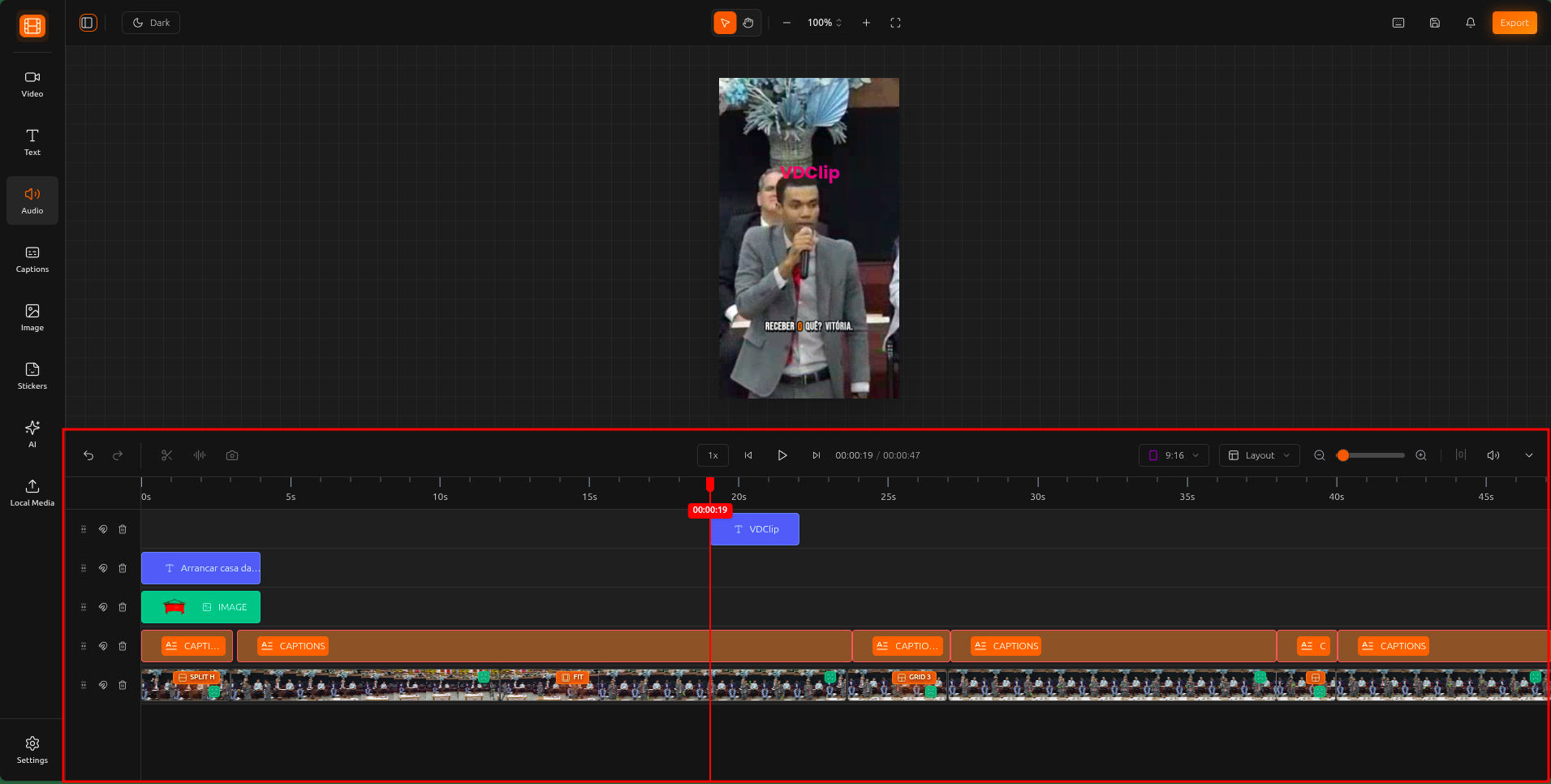
Contrôles de lecture
Utilisez les contrôles de lecture au-dessus de la timeline pour prévisualiser et naviguer dans votre vidéo.
Lecture / Pause
Démarrer ou mettre en pause la lecture vidéo
Navigation
Avancer image par image pour un montage précis
Volume
Couper le son ou ajuster le volume de lecture
Vitesse
Changer la vitesse de lecture pour une révision rapide
Zoom
Zoomer pour la précision ou dézoomer pour une vue d'ensemble
Montage sur la timeline
Organiser avec les pistes
Chaque élément de votre projet vit sur sa propre piste (ligne) dans la timeline. Les pistes fonctionnent comme des calques : les éléments sur les pistes supérieures apparaissent devant les éléments sur les pistes inférieures.
Comment fonctionnent les pistes
Chaque type de contenu (vidéo, texte, audio, sous-titres, stickers) a sa propre piste. Vous pouvez avoir plusieurs pistes du même type pour superposer les éléments de manière créative.
Sélectionner des éléments
Cliquez sur le canevas ou la timeline pour sélectionner un élément
Sélectionnez plusieurs éléments en même temps
Cliquez sur une zone vide pour tout désélectionner
Positionnement sur le canevas
Lorsque vous sélectionnez un élément, vous pouvez le manipuler directement sur le canevas :
Astuces et bonnes pratiques
Utilisez le zoom de la timeline pour obtenir une précision au niveau de l'image lors de l'ajustement du timing ou des coupes.
Utilisez l'outil de division pour supprimer les pauses et les silences, gardant le rythme de votre vidéo dynamique et captivant.
Gardez les différents types de contenu sur des pistes séparées pour une timeline plus propre et un montage plus facile.
L'accrochage magnétique vous aide à aligner automatiquement les éléments les uns avec les autres. Laissez-le activé pour une synchronisation plus facile.