Connecter LinkedIn
Connectez votre profil personnel ou votre page d’entreprise LinkedIn pour publier et programmer du contenu depuis VDClip. Choisissez le type de compte qui correspond à votre cible de publication, puis revenez au calendrier pour le gérer.
Avant de commencer
Avant de connecter LinkedIn, préparez ces éléments :
- ✓Profil personnel ou page d’entreprise
Choisissez le type de compte qui correspond à votre cible de publication. Les profils personnels et les pages d’entreprise sont connectés séparément.
- ✓Accès au profil ou à la page cible
Vérifiez que vous pouvez publier sur le profil ou la page que vous voulez connecter avant de lancer OAuth.
Guide pas à pas
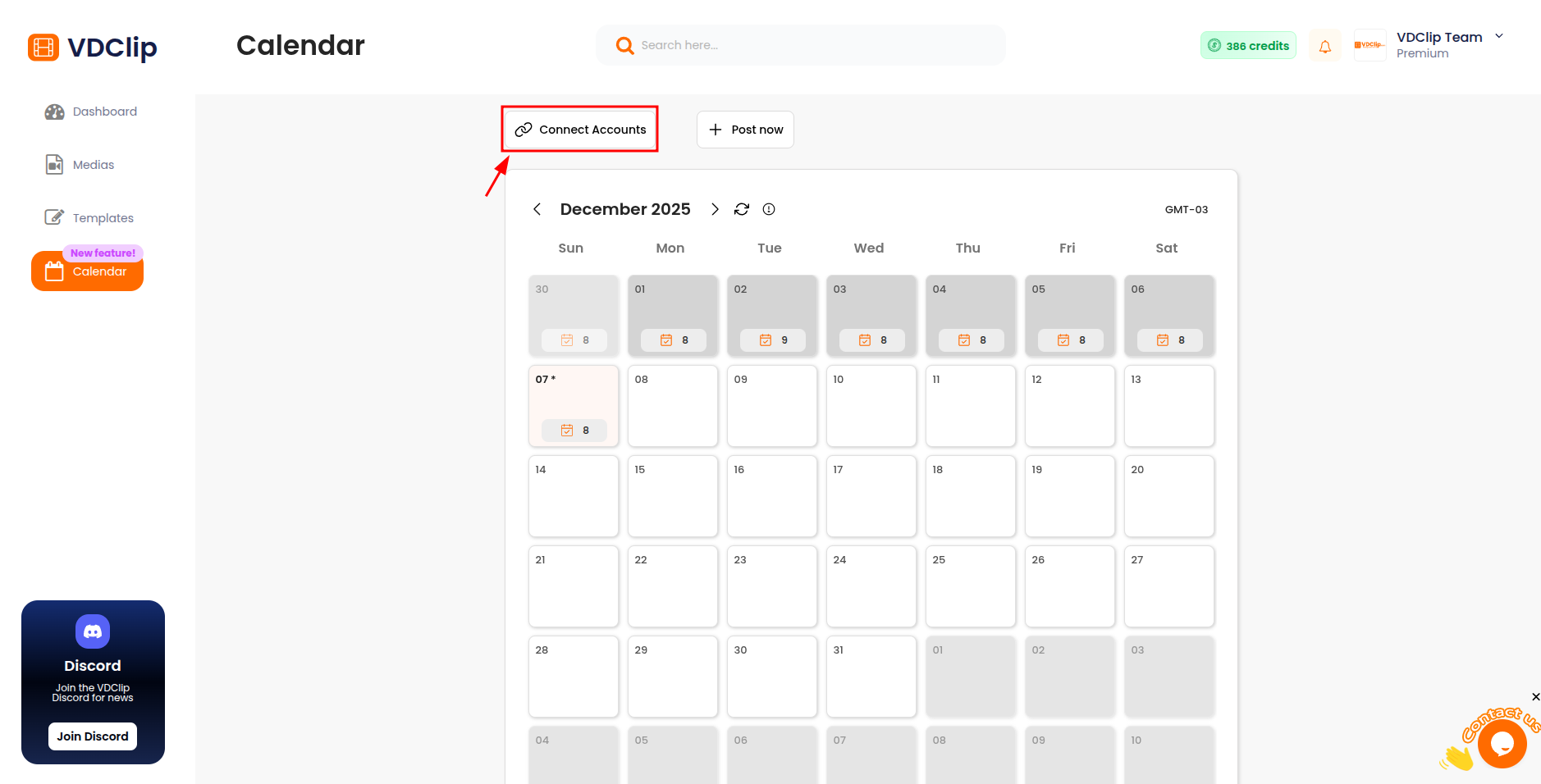
Étape 1 : Ouvrez Comptes sociaux
Allez dans le Calendrier et ouvrez Comptes sociaux.
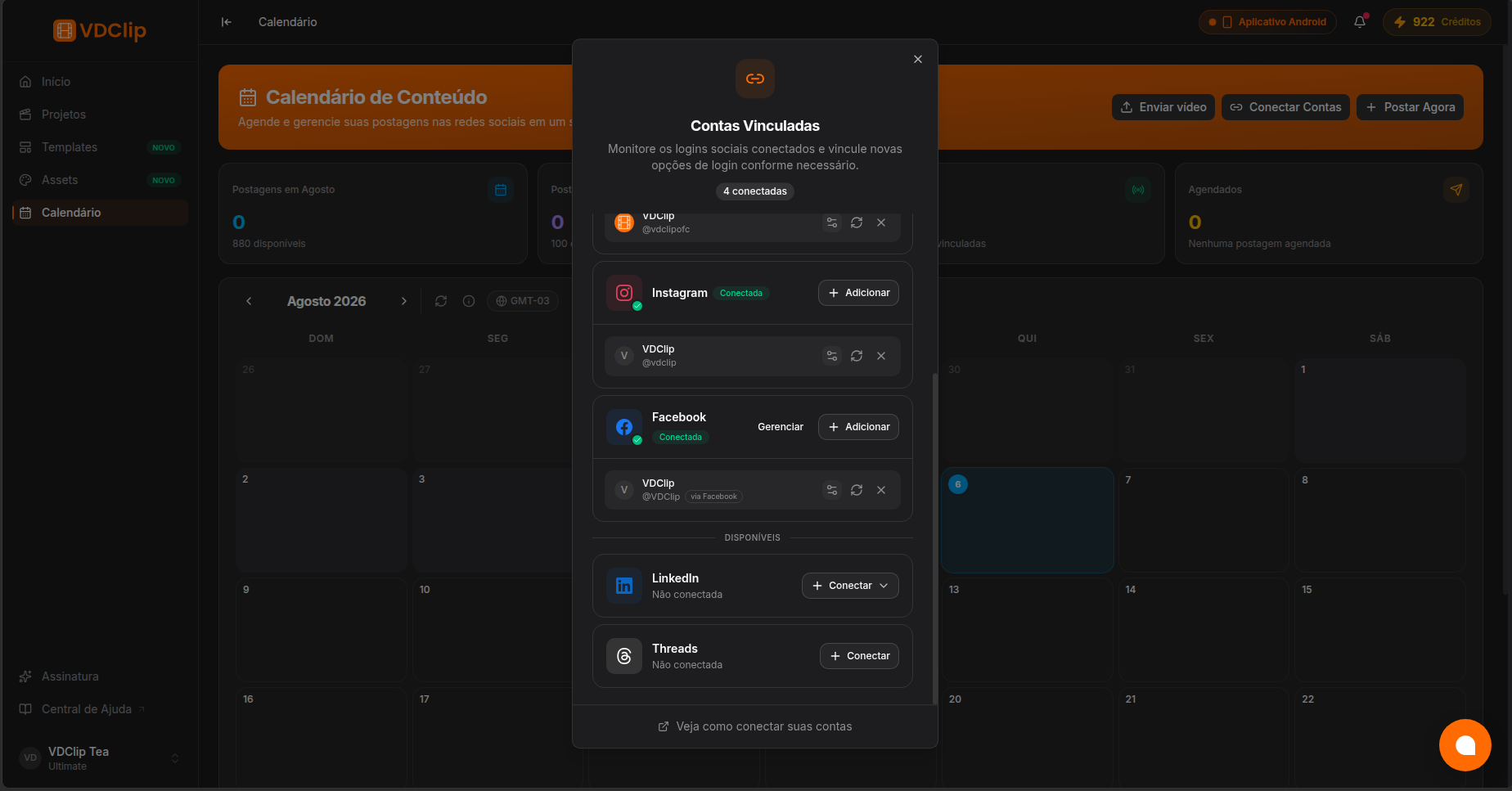
Étape 2 : Choisissez LinkedIn
Cliquez sur Connecter un compte, puis sélectionnez LinkedIn dans la liste des plateformes.
Étape 3 : Sélectionnez le type de compte
Choisissez Profil personnel ou Page d’entreprise, puis poursuivez l’autorisation.
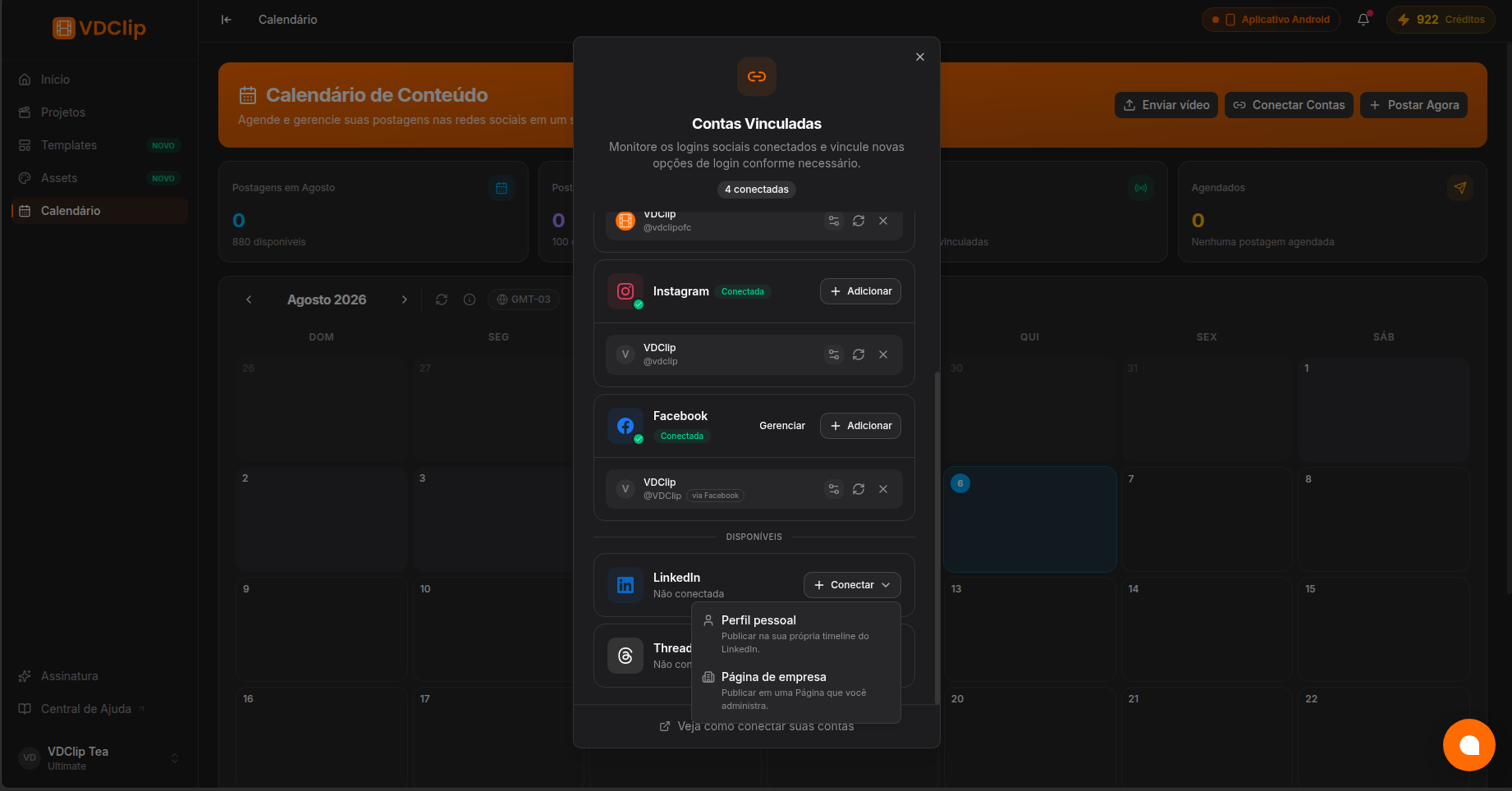
Note : Les profils personnels et les pages d’entreprise sont des connexions séparées. Choisissez la vraie cible de publication.
Étape 4 : Terminez l’autorisation
Acceptez les permissions LinkedIn et revenez à VDClip. Le compte connecté apparaît dans Comptes sociaux et peut être utilisé dans le flux de publication.
Réautoriser les comptes
Réautorisez LinkedIn quand l’accès expire ou que les permissions changent. Cela sert à rétablir la publication sans créer une nouvelle connexion.
Quand déconnecter
Déconnectez LinkedIn quand vous ne publiez plus sur ce profil ou cette page, ou quand vous voulez repartir d’une connexion propre. Les publications programmées liées à cette connexion cessent de l’utiliser.