Mises en page et recadrage
Les mises en page contrôlent la façon dont votre vidéo remplit le canevas, et le recadrage vous permet de sélectionner exactement quelle partie d’une vidéo ou d’une image est visible. Ensemble, ils vous donnent un contrôle total sur le cadrage et la composition.
Mises en page disponibles
Choisissez une mise en page pour contrôler comment votre vidéo remplit le canevas. Chaque disposition est conçue pour un cas d’utilisation spécifique.
Fill
La vidéo remplit tout le canevas, recadrant les bords si le rapport d’aspect ne correspond pas. Idéal pour les clips uniques qui nécessitent une présence en plein écran.
Idéal pour : YouTube, Twitch, contenu plein écran
Fit
La vidéo s’adapte à l’intérieur du canevas sans recadrage. Une version floutée de la vidéo remplit l’espace restant. Aucun contenu n’est perdu.
Idéal pour : vidéo verticale sur un canevas paysage, préserver le cadre complet
Split Horizontal
Écran partagé côte à côte avec deux panneaux vidéo. Chaque panneau peut être recadré et suivi indépendamment.
Idéal pour : vidéos réaction, comparaisons, podcast avec deux intervenants
Grid 3
Disposition en grille à trois panneaux. Chaque panneau affiche une section différente de la vidéo avec des contrôles de recadrage et de suivi indépendants.
Idéal pour : prises multi-angles, discussions de groupe, compilations de moments forts
Grid 4
Disposition en grille à quatre panneaux. Parfait pour les tables rondes, les configurations multi-caméras ou le contenu de type compilation.
Idéal pour : tables rondes, multi-caméras, compilations
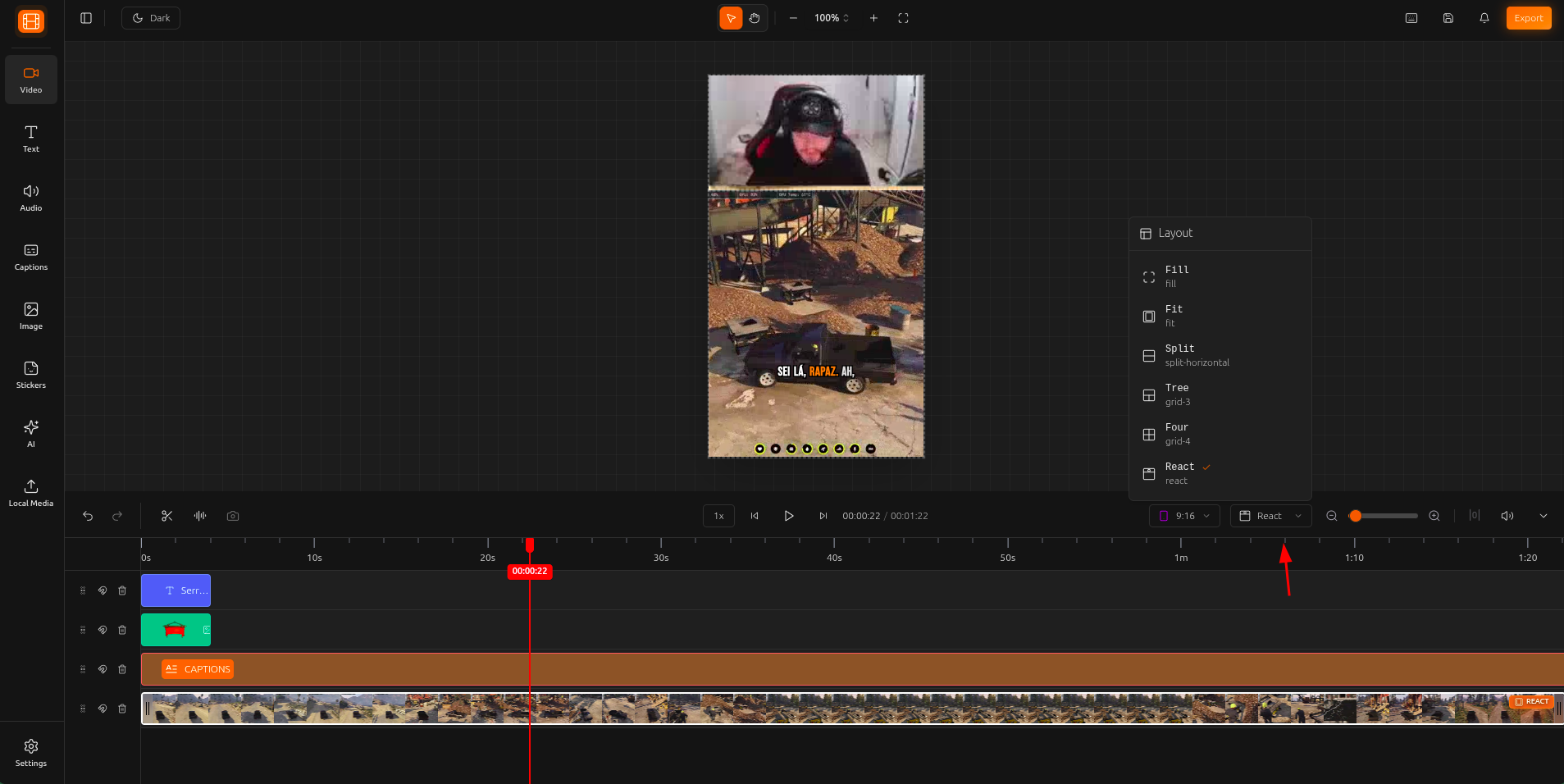
React
Disposition de réaction avec un petit panneau picture-in-picture sur la vidéo principale. Parfait pour enregistrer des réactions ou des commentaires sur du contenu existant.
Idéal pour : vidéos réaction, commentaires, réactions gaming
Comment changer de mise en page
Sélectionnez votre élément vidéo
Ouvrez les paramètres de mise en page
Choisissez une mise en page
Outil de recadrage
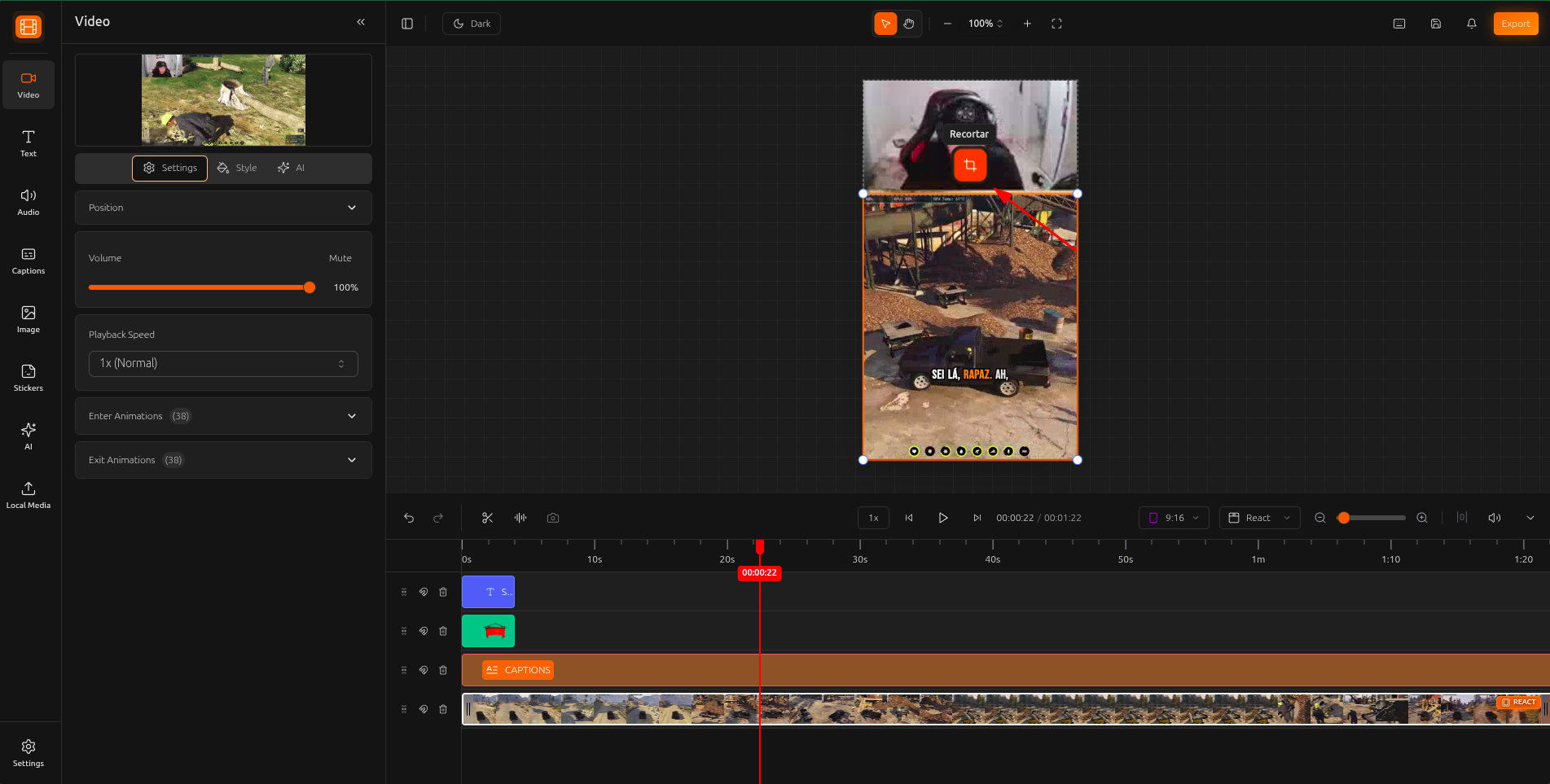
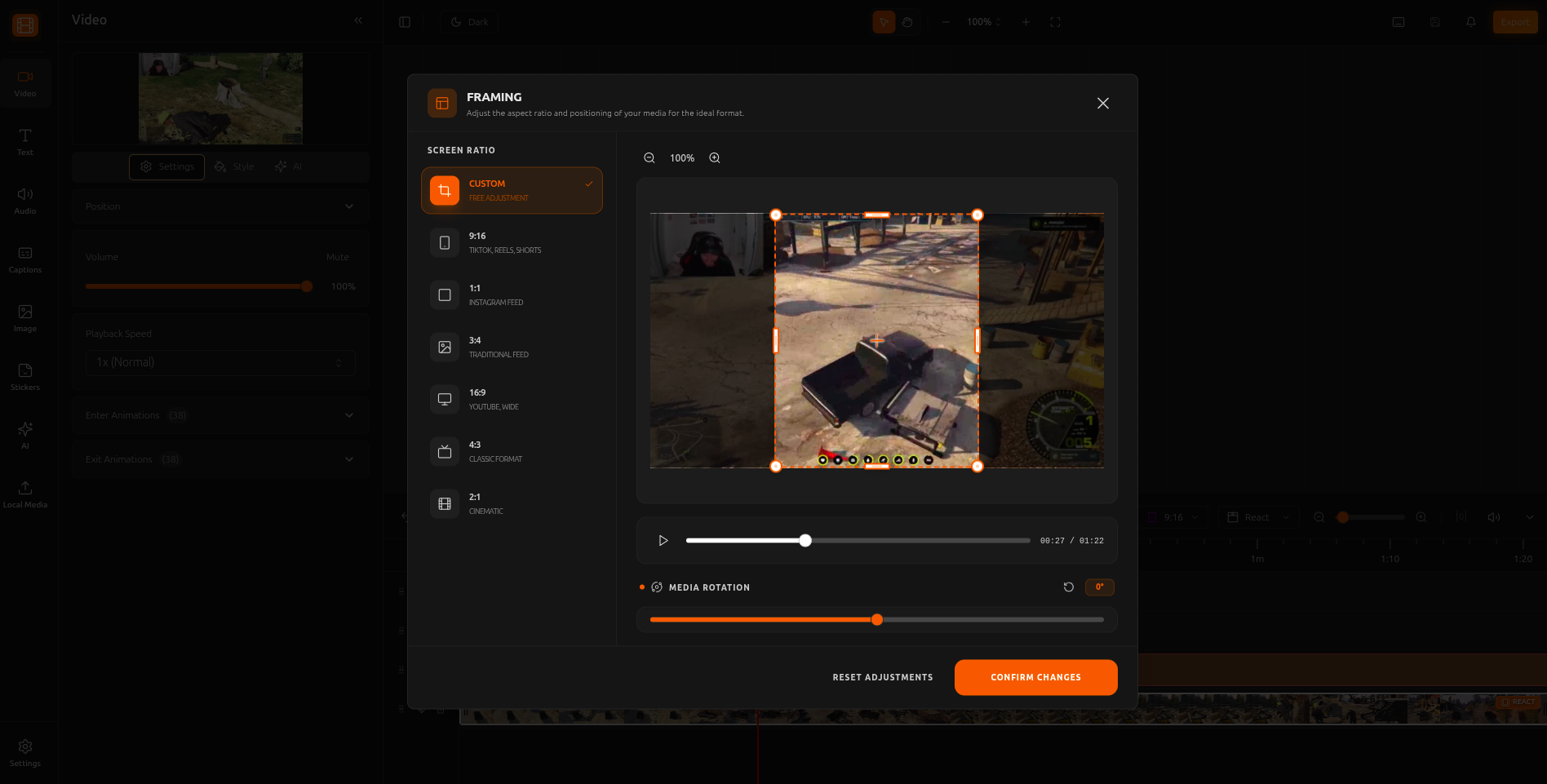
Sélectionnez la zone exacte de votre vidéo ou image que vous souhaitez afficher. Le recadrage est utile pour supprimer les bords indésirables, se concentrer sur une partie spécifique du cadre ou créer des compositions personnalisées.
Sélectionnez un élément
Ouvrez les paramètres de recadrage
Ajustez la zone de recadrage
Recadrage par panneau
Recadrage indépendant par panneau
Lorsque vous utilisez les dispositions Split ou Grid, vous pouvez recadrer chaque panneau individuellement pour vous concentrer sur une partie spécifique de la vidéo. C’est particulièrement puissant lorsqu’il est combiné avec le suivi Face Motion, où chaque panneau peut suivre un intervenant différent.
Astuces et bonnes pratiques
Lorsque vous placez une vidéo verticale sur un canevas paysage, la disposition Fit ajoute un bel arrière-plan flouté au lieu de bandes noires.
La disposition Split Horizontal est parfaite pour les vidéos réaction. Placez le contenu original dans un panneau et le réacteur dans l'autre.
Définissez d'abord votre zone de recadrage, puis activez Face Motion. Le suivi fonctionnera dans la zone recadrée pour un cadrage précis.
Utilisez Grid 3 ou Grid 4 lorsque vous avez plusieurs intervenants dans une seule vidéo. Chaque panneau peut suivre un visage différent.