Éditer Votre Propre Vidéo
L’outil Éditeur Vidéo ouvre l’éditeur VDClip sur les vidéos que vous importez, ou sur un projet vierge, pour couper, ajuster et finaliser vous-même. Il n’y a pas de découpage par IA. Importer et éditer est gratuit, et seul l’export de la vidéo finale utilise des crédits.
Quand Utiliser l’Éditeur Vidéo
Utilisez-le quand vous avez déjà une vidéo et voulez un contrôle manuel total, ou quand vous voulez démarrer un projet de zéro, plutôt que de laisser l’IA découper les clips. Pour que l’IA trouve et coupe les meilleurs moments, utilisez le flux Créer avec l’IA.
Étape par Étape
Ouvrez l'Éditeur Vidéo
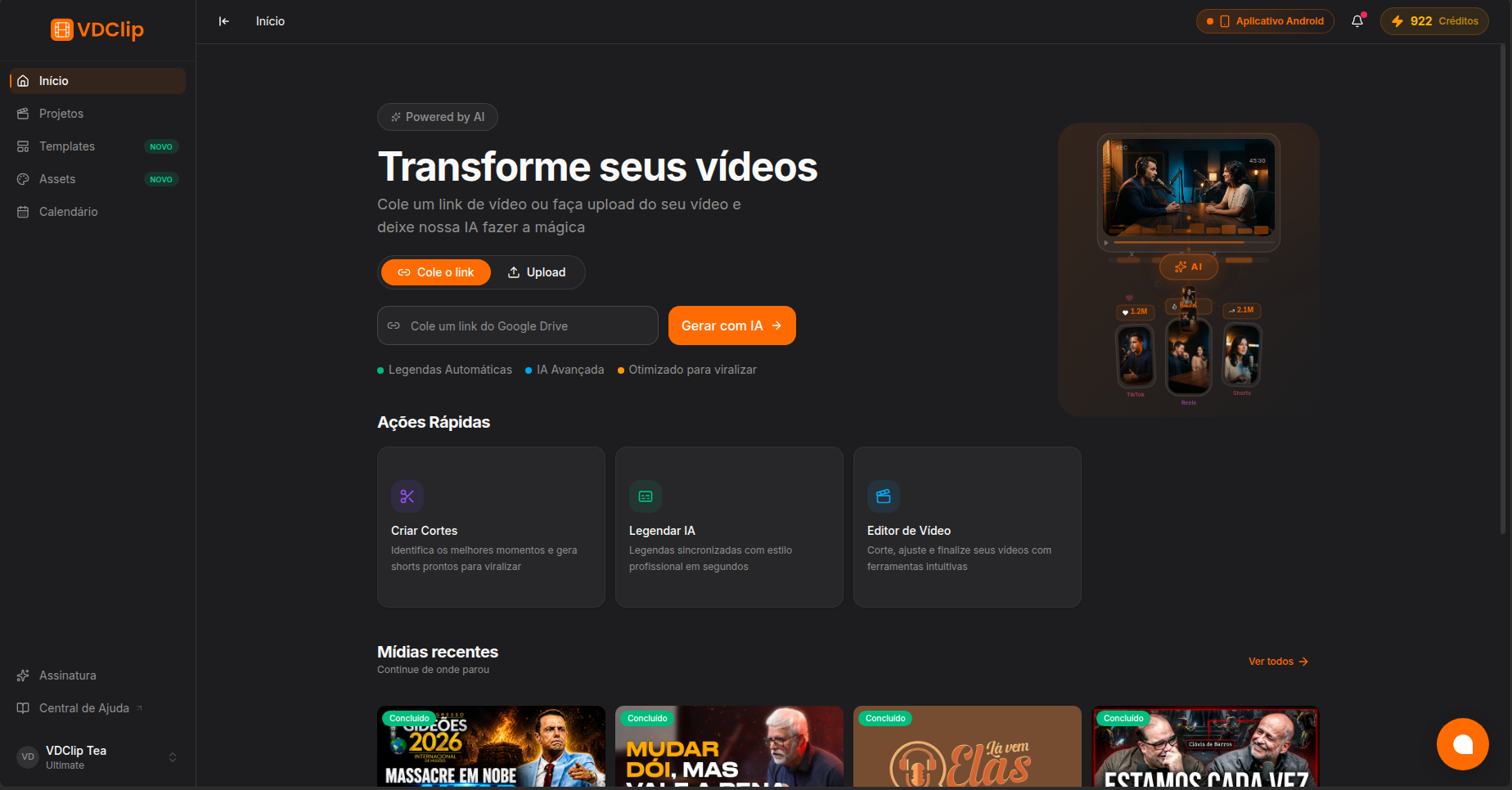
Sur le tableau de bord, choisissez l’outil Éditeur Vidéo (« Éditer la vidéo »).
Ajoutez vos vidéos ou démarrez à vide
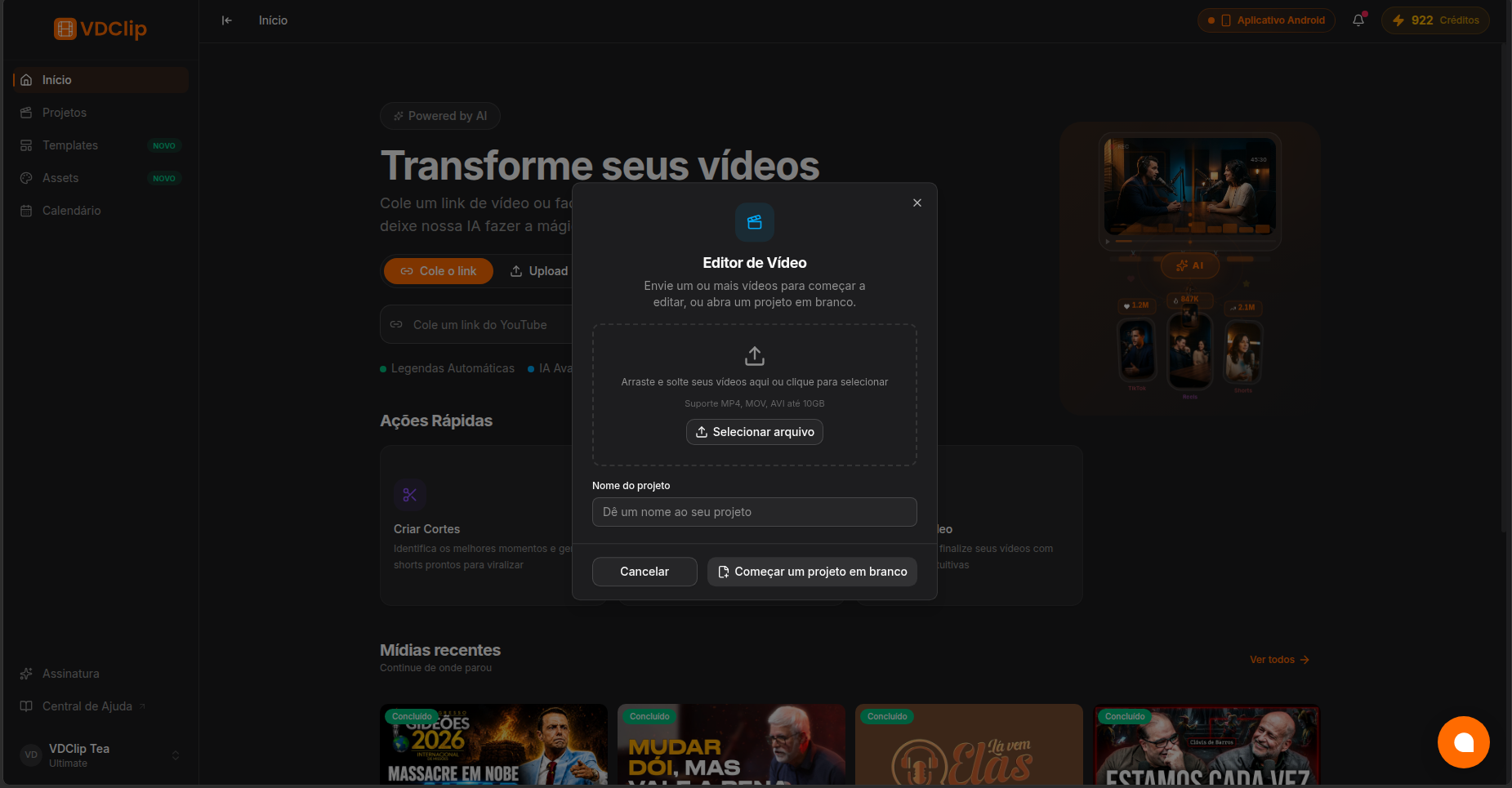
Importez une ou plusieurs vidéos depuis votre appareil, ou choisissez Démarrer un projet vierge pour commencer avec une timeline vide. Les formats vidéo courants sont pris en charge.
Nommez votre projet
Donnez un nom au projet pour le retrouver ensuite dans Projets.
Ouvrez l'éditeur
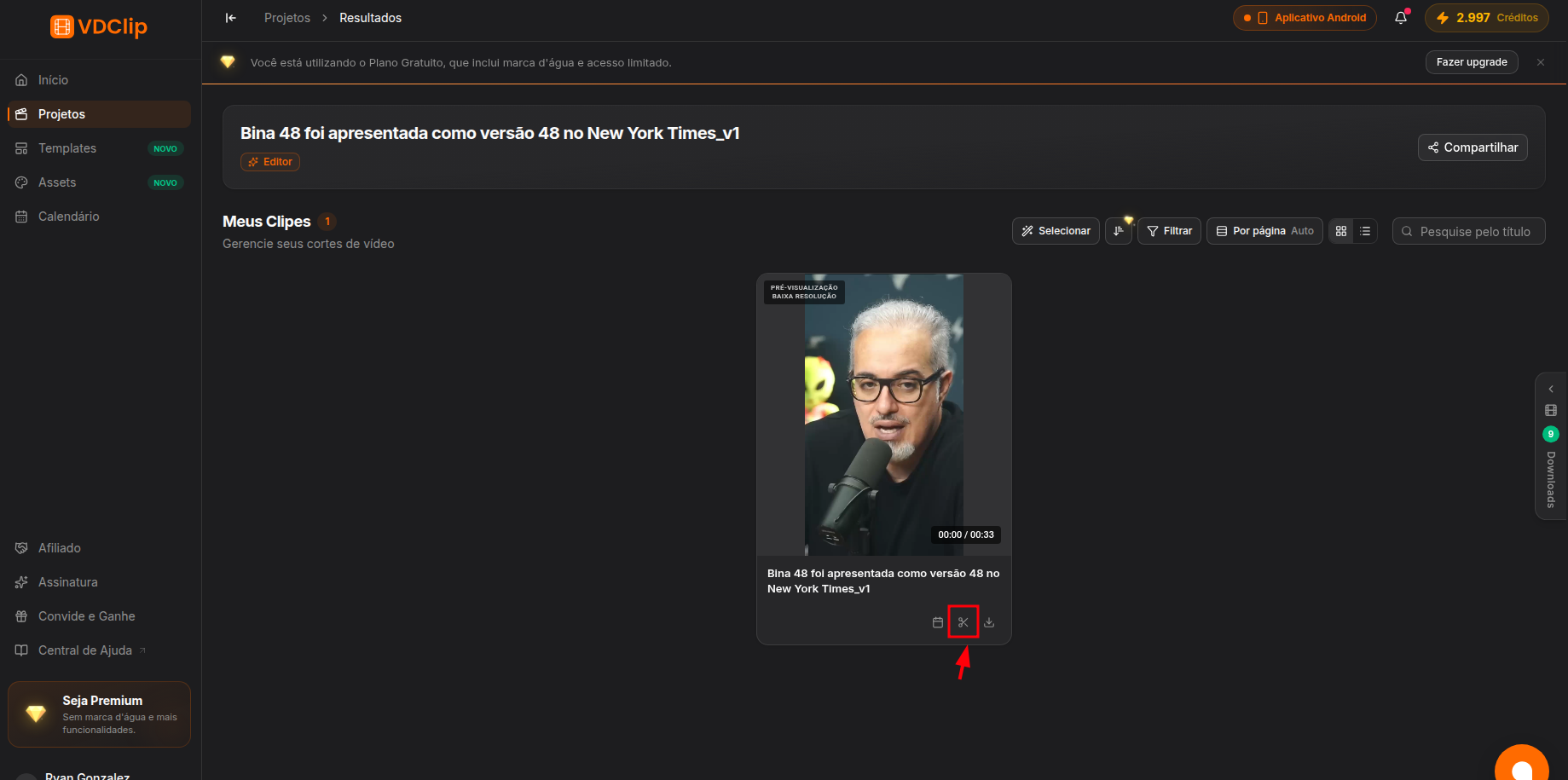
Quand l’import se termine, votre projet s’ouvre dans Projets. Cliquez sur le bouton des ciseaux du clip pour ouvrir l’éditeur, puis coupez, ajoutez du contenu, des sous-titres et des effets, et exportez une fois terminé.
Ajouter vos vidéos et éditer dans l’Éditeur Vidéo ne consomme pas de crédits. À l’export de la vidéo finale, l’export utilise des crédits selon sa durée, avec un minimum, que vous ayez édité ou non. L’éditeur affiche le coût exact avant que vous confirmiez. Consultez la page des tarifs pour plus de détails.
Que Faire Ensuite
Une fois l’éditeur ouvert, tout dans l’éditeur fonctionne comme pour un clip IA : mises en page et recadrage, texte et sous-titres, audio et musique, effets et export.