Images clés
Les images clés vous permettent d’animer un élément au fil du temps. Vous définissez une valeur à un moment et une valeur différente à un autre, et l’éditeur effectue une transition fluide entre elles, image par image. C’est ainsi que vous créez du mouvement, des fondus, des zooms, des rotations et d’autres effets dynamiques sur n’importe quel élément de votre projet.
Ce que vous pouvez animer
Chaque propriété possède sa propre piste d’images clés, vous pouvez donc animer plusieurs propriétés sur le même élément de manière indépendante.
Position
Déplacez un élément sur le canevas. La position prend aussi en charge une trajectoire de mouvement pour un déplacement courbe.
Échelle
Agrandissez ou réduisez un élément pour créer des effets de zoom avant et de zoom arrière.
Rotation
Faites tourner un élément dans le sens horaire ou antihoraire au fil du temps.
Opacité
Faites apparaître ou disparaître un élément en animant sa transparence.
Filtres
Animez le flou, la luminosité, le contraste et la saturation pour des changements visuels progressifs.
Volume
Augmentez ou diminuez l'audio au fil du temps pour des fondus fluides sur l'audio et la vidéo.
Couleur
Animez la couleur du texte et des sous-titres entre deux valeurs (fonctionnalité progressive).
Chaque propriété est indépendante
Vous pouvez animer la position et l’opacité en même temps, avec un timing différent et une accélération différente sur chacune. Les pistes n’interfèrent pas les unes avec les autres.
Le flux des images clés
Animer une propriété suit quatre étapes simples : ajouter des images clés, les déplacer dans le temps, ajuster l’accélération, puis les réutiliser avec le copier-coller.
Animer une propriété
Déplacer les images clés sur la bande
Ajuster l'accélération
Copier et coller
Ajouter la première image clé avec le losange
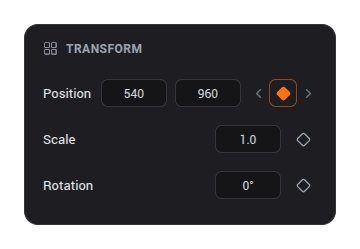
L’icône de losange à côté de chaque propriété animable est l’interrupteur qui active l’animation. Lorsqu’elle est désactivée, la propriété conserve une seule valeur statique. Lorsque vous cliquez dessus, la propriété commence à enregistrer des images clés : la valeur actuelle est capturée à la tête de lecture sous forme de losange sur la piste.
Déplacer les images clés sur la bande du clip
Une fois qu’une propriété est animée, l’éditeur dessine une bande d’images clés sur l’élément dans la timeline. Chaque losange est une image clé. Vous pouvez les faire glisser le long de la bande pour retimer l’animation sans quitter la timeline.

Façonner le mouvement avec l’accélération
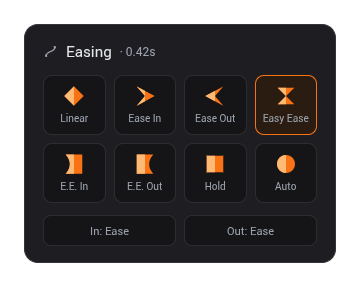
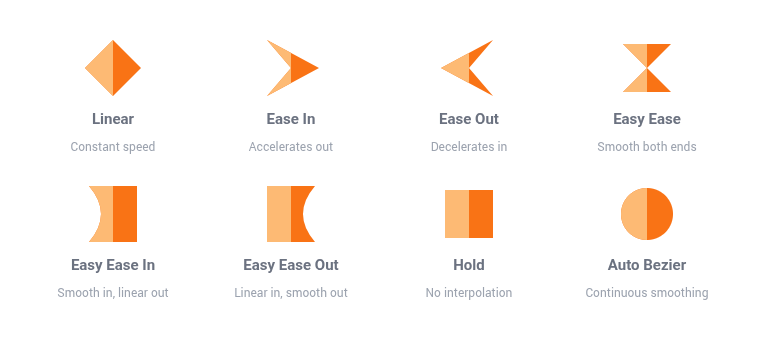
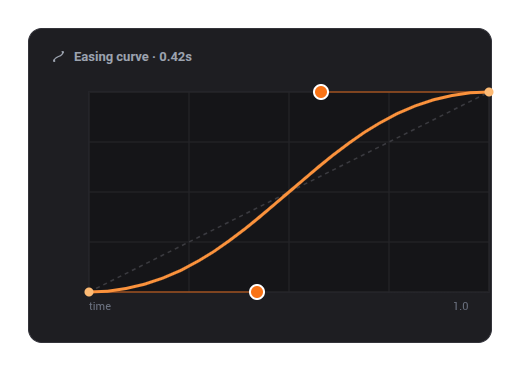
L’accélération contrôle la façon dont la valeur accélère et décélère entre deux images clés. VDClip utilise un modèle de style After Effects avec une accélération à l’entrée et à la sortie indépendantes, un ensemble de préréglages et un graphique de courbe qui prévisualise le résultat. Les icônes de style AE à côté de chaque image clé indiquent en un coup d’œil la direction d’accélération actuelle.
Linéaire
Vitesse constante du début à la fin. La valeur par défaut lorsqu'aucune accélération n'est appliquée.
Ease In
Commence lentement et accélère. Idéal pour les éléments qui quittent l'écran.
Ease Out
Commence vite et ralentit. Idéal pour les éléments qui se mettent en place.
Ease
Lent aux deux extrémités avec de la vitesse au milieu, pour un rendu naturel.
Copier et coller des images clés
Vous pouvez copier des images clés à un moment donné et les coller ailleurs, ce qui est la manière la plus rapide de répéter une animation. Sélectionnez les images clés souhaitées, copiez, déplacez la tête de lecture à la position cible et collez.
Ctrl / Cmd + CCopier les images clés sélectionnées au moment actuelCtrl / Cmd + VColler les images clés copiées à la tête de lectureConseils et bonnes pratiques
Chaque animation a besoin au minimum d'un début et d'une fin. Définissez la première valeur, déplacez la tête de lecture, puis changez la valeur pour créer automatiquement la deuxième image clé.
Un mouvement linéaire peut sembler robotique. Ajoutez une accélération à l'entrée ou à la sortie pour que les éléments accélèrent et se posent comme le font les objets réels.
Lorsque plusieurs éléments doivent s'animer de la même façon, construisez l'animation une fois et collez les images clés sur les autres pour que le timing corresponde exactement.
Lisez votre projet du début à la fin pour vérifier le timing et l'accélération de chaque animation avant de rendre la vidéo finale.