Améliorations IA
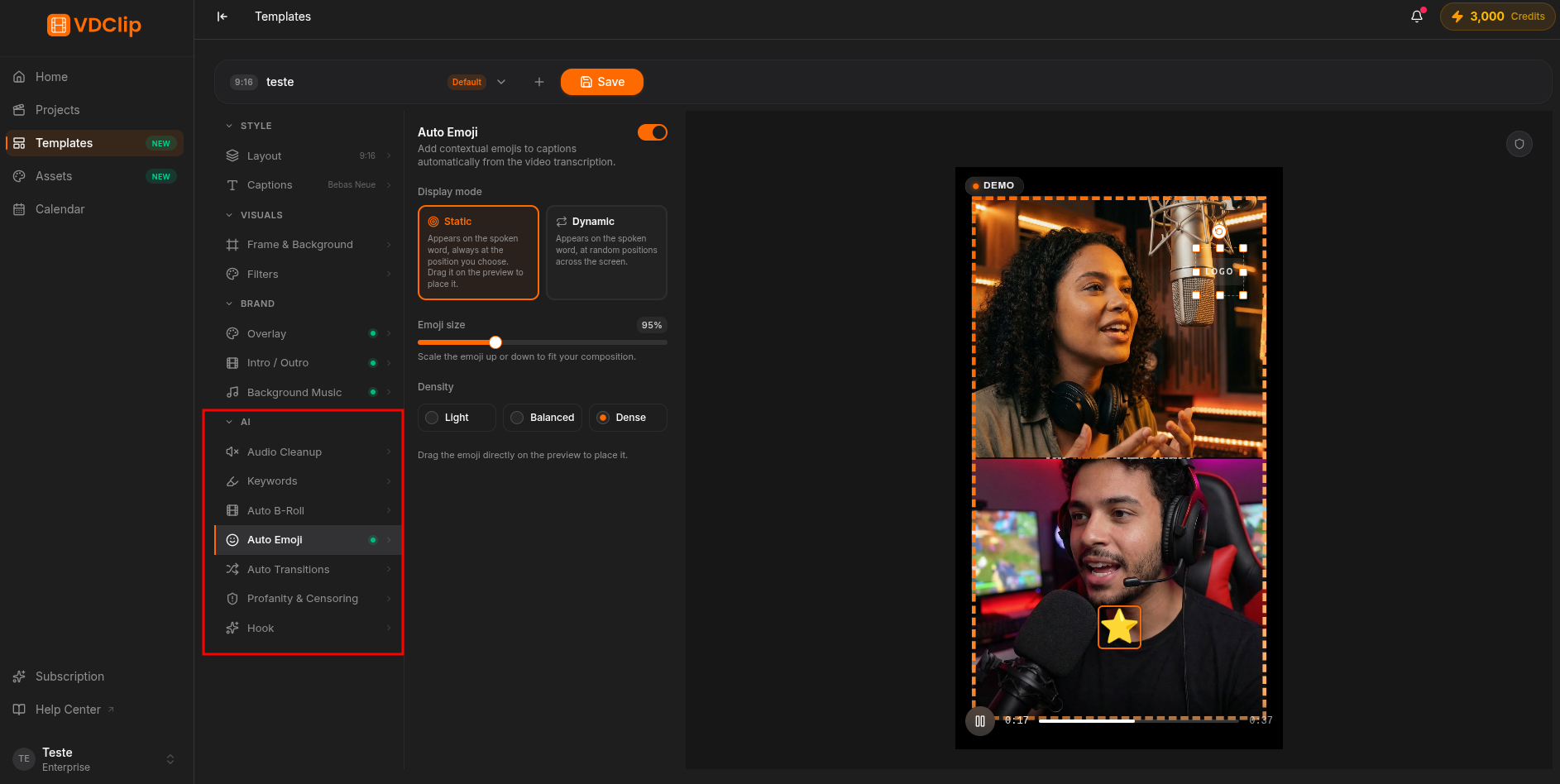
La section IA du modèle applique des améliorations automatiques à tous les clips générés. Configurez une fois et chaque vidéo traitée reçoit le même traitement.
Comment configurer
Activez le nettoyage audio
Activez supprimer les mots de remplissage pour couper les tics de langage comme « euh », « genre » et « tu vois », et supprimer les pauses silencieuses pour resserrer le rythme. Cela agit uniquement sur la piste vocale, est plus efficace avec un seul présentateur et n’affecte ni la musique ni les effets.
Configurez les sous-titres IA
Activez la surbrillance des mots-clés pour mettre en valeur les termes les plus importants de chaque phrase (de légère à dense) et les émojis automatiques pour insérer des émojis contextuels à côté du texte. Les deux peuvent être activés en même temps.
Activez le b-roll automatique
Activez le b-roll automatique pour que l’IA lise la transcription et insère des images issues d’une bibliothèque sous licence qui illustrent la voix. L’audio original continue en dessous, sans téléversement de votre part.
Ajoutez des transitions automatiques
Activez les transitions automatiques pour insérer des coupes douces entre les scènes (coupe, fondu, wipe, etc.), avec un style et une durée réglables.
Définissez le filtre de grossièretés
Choisissez le niveau d’agressivité de la détection : Désactivé ne censure rien, Léger ne traite que les grossièretés les plus marquées et Strict couvre un vocabulaire plus large, en audio (bip ou silence) et en sous-titres (astérisques). Les listes de mots censurés ajoutées dans Éléments restent valables à tout niveau.
Ce que chaque fonction affecte
Le nettoyage audio et les sous-titres IA opèrent sur des couches différentes et fonctionnent donc indépendamment : vous pouvez resserrer le rythme de la voix même avec les sous-titres désactivés, et les émojis coexistent avec la surbrillance des mots-clés. Le b-roll et les transitions modifient le rythme visuel sans que vous ayez à monter quoi que ce soit.