Téléverser des vidéos
VDClip vous offre deux façons d’ajouter des vidéos pour le traitement : coller un lien depuis une plateforme compatible ou téléverser un fichier directement depuis votre appareil. Les deux méthodes mènent au même pipeline de traitement IA, alors choisissez celle qui vous convient le mieux. Si vous préférez éditer une vidéo vous-même sans traitement IA, utilisez Éditer Votre Propre Vidéo pour ouvrir directement l’éditeur.
Coller un lien
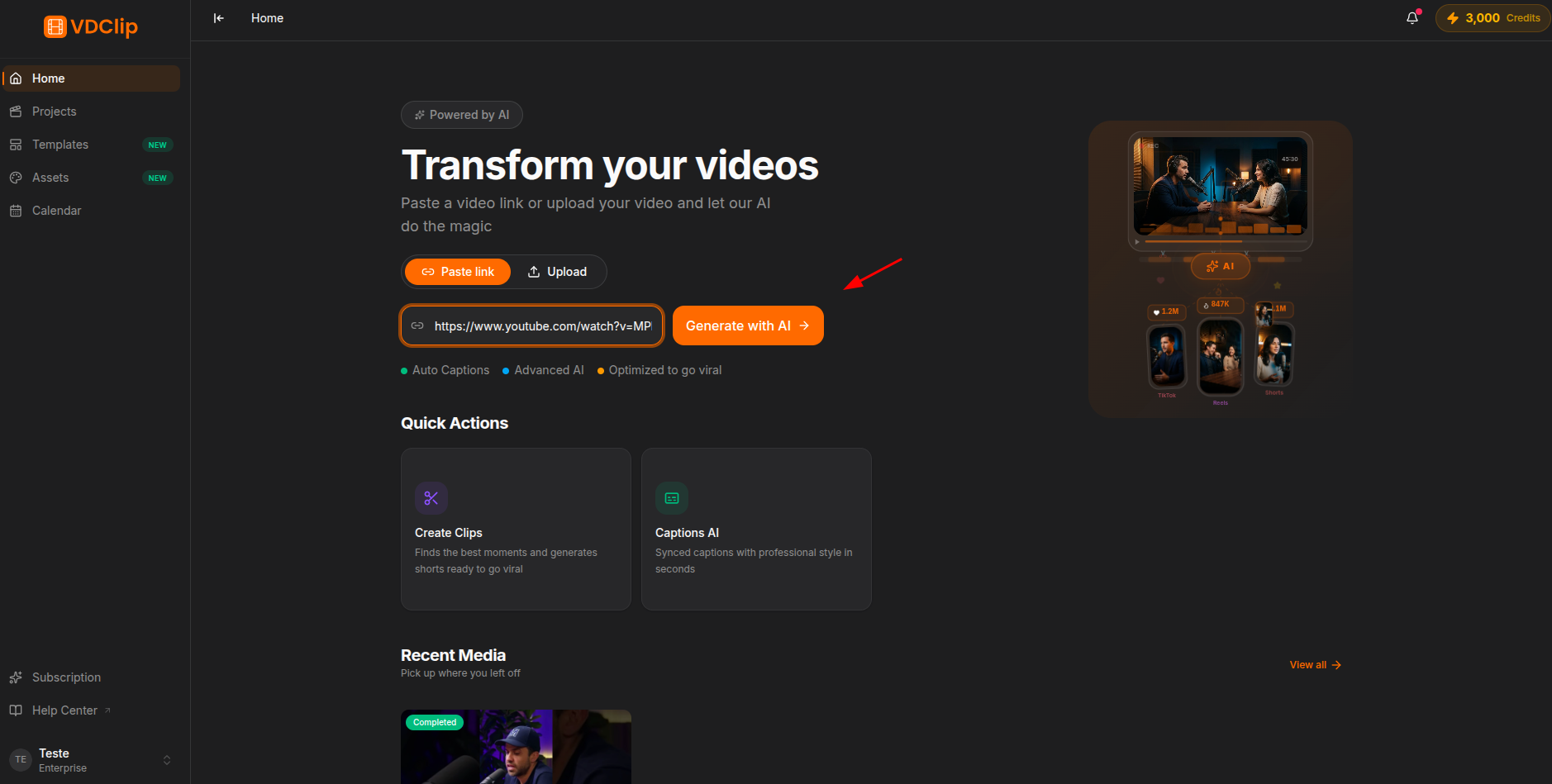
Collez une URL depuis YouTube, Vimeo ou d’autres plateformes compatibles. VDClip télécharge et traite la vidéo automatiquement.
Téléverser un fichier
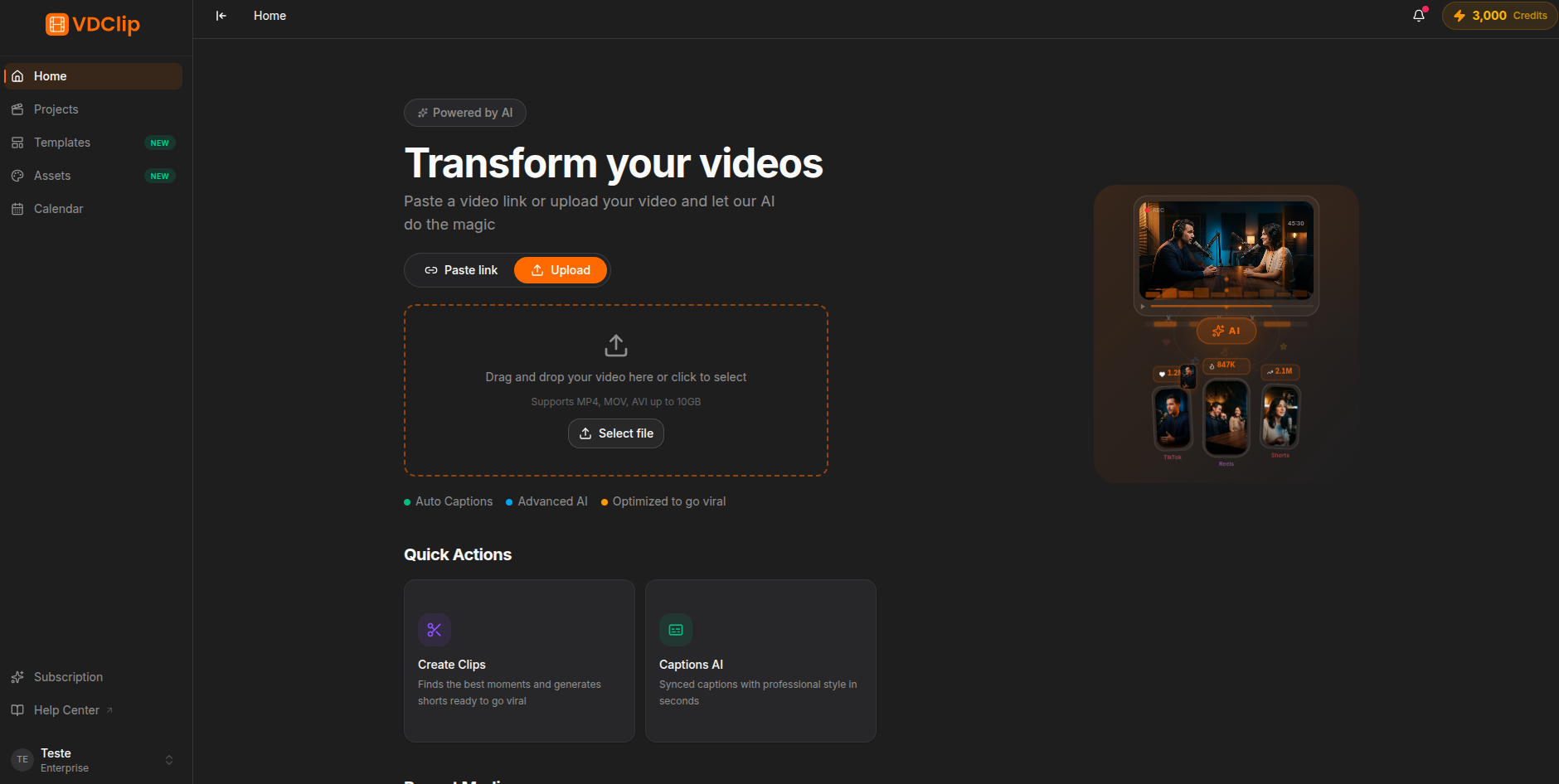
Téléversez un fichier vidéo depuis votre ordinateur. Glissez-déposez ou utilisez le sélecteur de fichiers. Une barre de progression suit le téléversement.
Coller un lien
Le mode de saisie par défaut sur le tableau de bord. Si votre vidéo est déjà publiée en ligne, c’est l’option la plus rapide.
Accédez au tableau de bord
Collez l'URL de la vidéo
https://youtube.com/watch?v=...Cliquez sur Traiter
Configurez les options de traitement
Attendez le traitement
Plateformes compatibles pour les liens
Video hosting and publishing
Short video platform
Photo and video sharing
Social networking
Live streaming platform
Video hosting platform
Video sharing platform
Video platform
Live streaming platform
Short video platform
Cloud storage
L’URL doit être accessible publiquement. Les vidéos privées ou restreintes ne peuvent pas être traitées par lien.
Téléverser un fichier
Si vous avez un fichier vidéo local sur votre appareil, utilisez l’option de téléversement.
Passez en mode Téléversement
Sélectionnez votre fichier vidéo
Attendez la fin du téléversement
Configurez les options de traitement
Formats pris en charge
VDClip accepte les formats vidéo les plus courants :
- MP4 (recommandé pour une meilleure compatibilité)
- MOV
- AVI
- MKV
- WebM
- FLV
Pour la meilleure expérience, utilisez MP4 avec encodage H.264. Ce format est universellement pris en charge et produit des résultats fiables.
Exigences pour les vidéos
- Durée minimale : Dépend du type de traitement. L’IA Clipping nécessite au moins 2 minutes de contenu. L’IA Sous-titres nécessite au moins 5 secondes.
- Durée maximale : Jusqu’à 10 heures.
- Limite de taille : Varie selon le forfait. Consultez la page des tarifs pour connaître les limites de votre forfait.
- Qualité audio : Un son clair améliore la précision de la transcription et la sélection des clips par l’IA.
Ce qui se passe pendant le téléversement
Lorsque vous téléversez un fichier :
- Une barre de progression montre le pourcentage de téléversement en temps réel
- Vous pouvez naviguer vers une autre page. Le téléversement continue en arrière-plan
- Vous recevrez une notification par e-mail lorsque le téléversement et le traitement seront terminés
- Si la connexion est interrompue, vous pouvez réessayer le téléversement depuis le tableau de bord
Options de traitement
Après avoir ajouté votre vidéo (par lien ou téléversement), choisissez comment VDClip doit la traiter :
IA Clipping
L’IA analyse votre vidéo et extrait les moments les plus captivants sous forme de clips courts. Idéal pour le contenu long comme les podcasts, interviews et présentations.
IA Sous-titres
Génère automatiquement des sous-titres synchronisés pour l’ensemble de la vidéo. Parfait pour l’accessibilité et l’engagement sur les réseaux sociaux.
En savoir plus sur chaque outil dans la section Systèmes IA.
Après le traitement
Lorsque le traitement est terminé :
- Vous recevrez une notification par e-mail
- Vos résultats apparaissent sur la page Médias
- Cliquez sur n’importe quel résultat pour l’ouvrir dans l’éditeur et faire des ajustements
- Depuis l’éditeur, vous pouvez affiner les clips, ajuster les sous-titres, changer de modèle et exporter
Conseils et bonnes pratiques
MP4 avec encodage H.264 offre les résultats les plus fiables. Les autres formats sont pris en charge, mais peuvent prendre un peu plus de temps à traiter.
Un son clair avec un minimum de bruit de fond aide l'IA à générer des transcriptions plus précises et à identifier de meilleurs moments pour les clips.
Une vidéo de 10 minutes se traite beaucoup plus rapidement qu'une vidéo de 2 heures. Si vous n'avez besoin de clips que d'une section spécifique, envisagez de découper avant de téléverser.
Si votre vidéo est déjà en ligne, coller le lien est plus rapide que télécharger et retéléverser. Cela préserve aussi la qualité originale.
Vous pouvez glisser un fichier vidéo directement sur le tableau de bord depuis votre gestionnaire de fichiers. La zone de téléversement s'activera automatiquement.