Modèles
Les modèles sont des recettes réutilisables pour traiter des vidéos avec le même format, les mêmes sous-titres et le même comportement visuel. Ils sont utiles quand vous publiez toujours sur la même chaîne, quand vous travaillez avec une identité de marque récurrente ou quand vous souhaitez réduire les ajustements répétés avant chaque traitement.
Dans l’éditeur de modèles, la configuration se divise en quatre sections : Style, Visuals, Brand et AI. L’aperçu montre le résultat avant d’enregistrer ou d’utiliser le modèle sur de nouvelles vidéos.
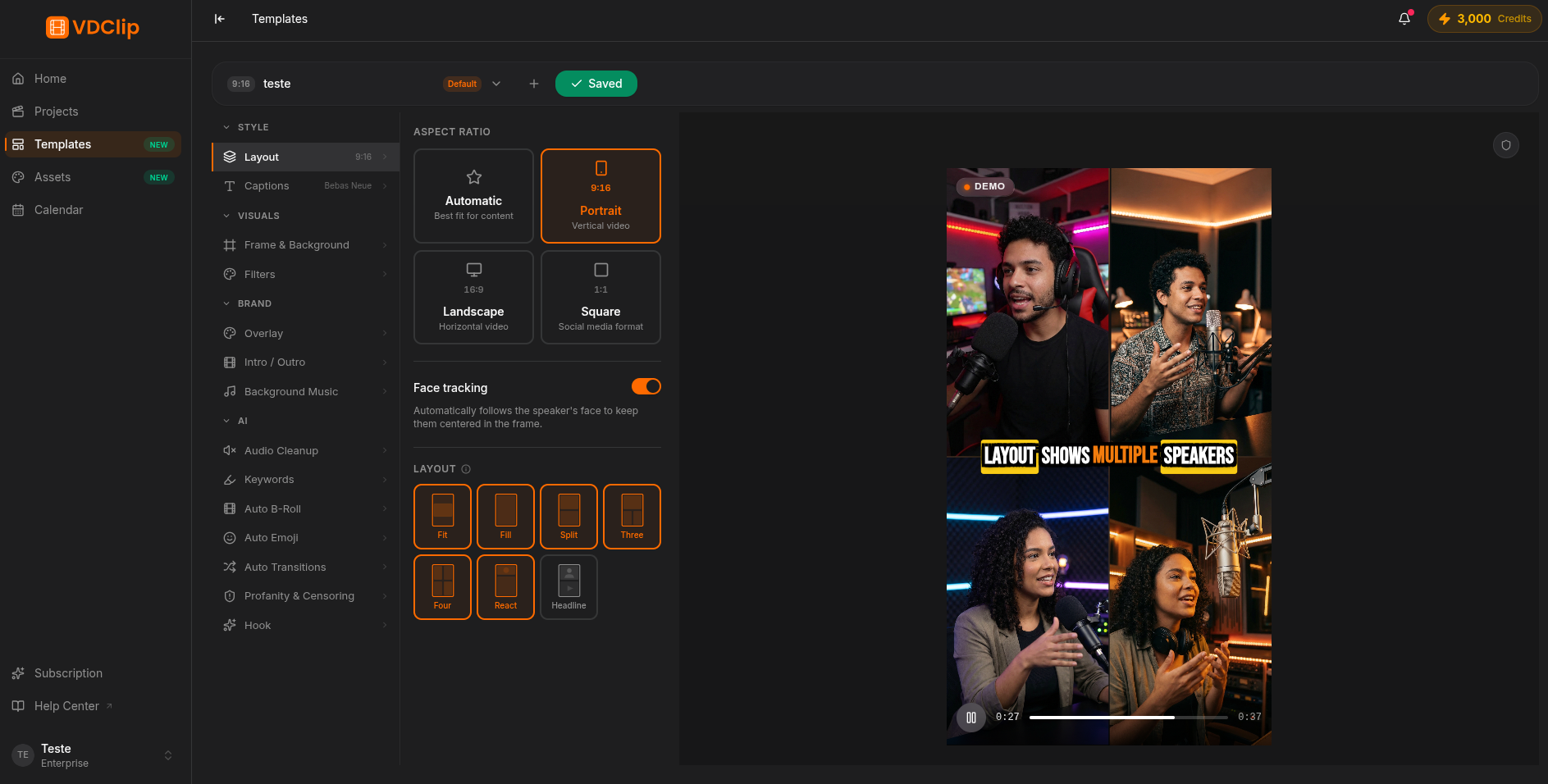
Sections de l’éditeur de modèles
Le menu latéral se divise en quatre sections. Chacune dispose de sa propre page dédiée avec tous les détails.
Flux recommandé
Commencez par le format
Définissez d’abord le format d’image et la mise en page. Ce choix change la façon dont les sous-titres et les autres éléments occupent le cadre.
Ajustez les sous-titres
Choisissez un préréglage proche du résultat souhaité et affinez la police, la couleur, la position, l’animation, le contour et l’ombre.
Revoyez la personnalisation et l'IA
Configurez la marque (logo, intro et musique) et les automatisations IA comme Auto Emoji, B-roll, mots-clés, nettoyage audio et transitions en fonction du type de contenu.
Prévisualisez et enregistrez
Vérifiez l’aperçu avant de traiter des vidéos. Cliquez sur Enregistrer pour conserver le modèle ; l’éditeur actuel n’enregistre pas automatiquement.
Aperçu
L’aperçu à droite montre le résultat du modèle en temps réel, avant d’enregistrer ou de traiter une vidéo. Utilisez-le pour valider la mise en page, les sous-titres, la marque et l’IA sans dépenser de crédits.
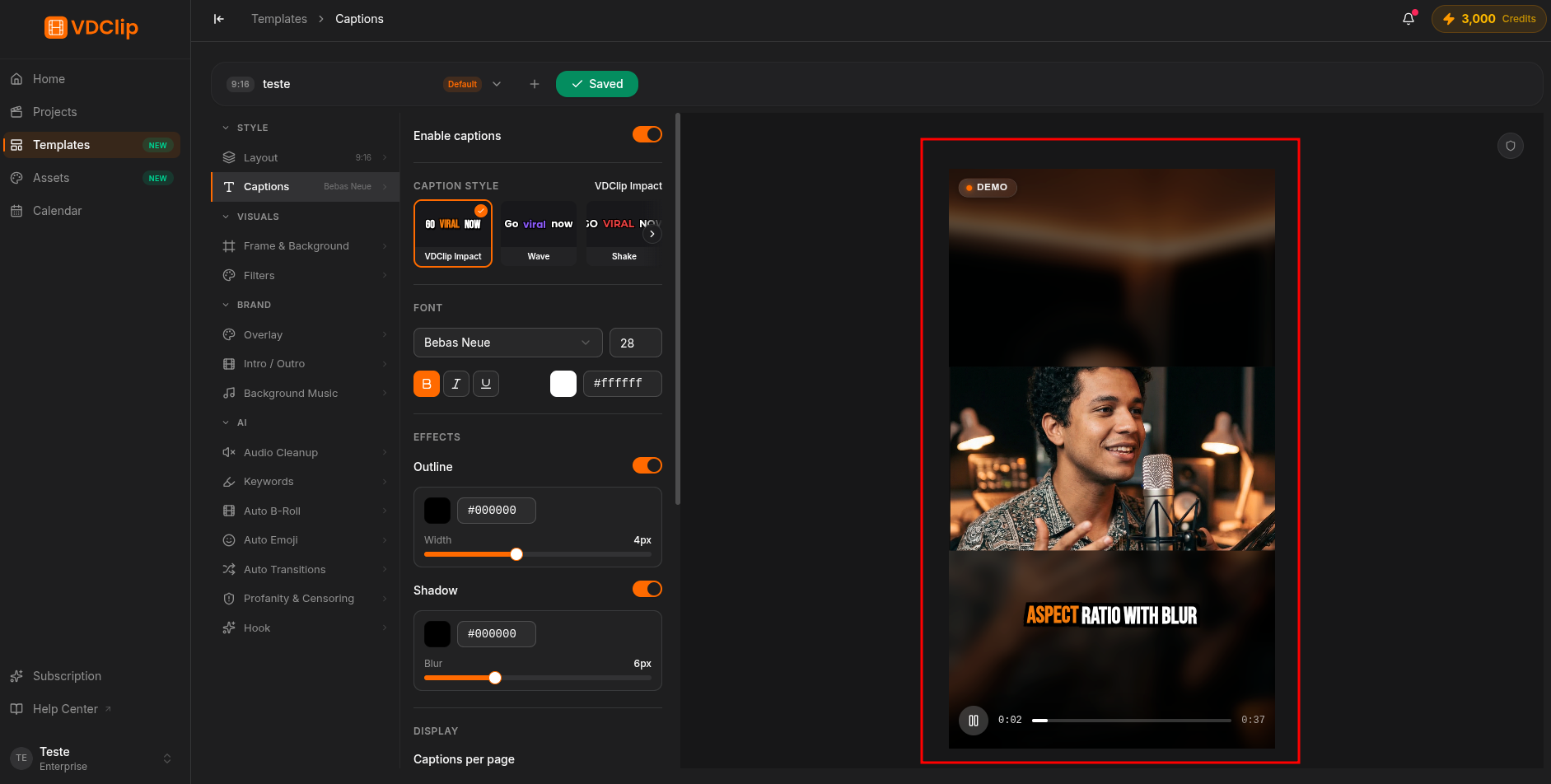
Enregistrer le modèle
Les modifications ne sont pas enregistrées automatiquement. Cliquez sur Enregistrer dans la barre d’outils pour conserver la configuration. Les modifications non enregistrées restent tant que l’onglet est ouvert, mais sont perdues si vous le fermez sans enregistrer.
Gérer les modèles
La barre supérieure liste vos modèles et donne accès à la création, à l’enregistrement et au menu d’actions de chacun.
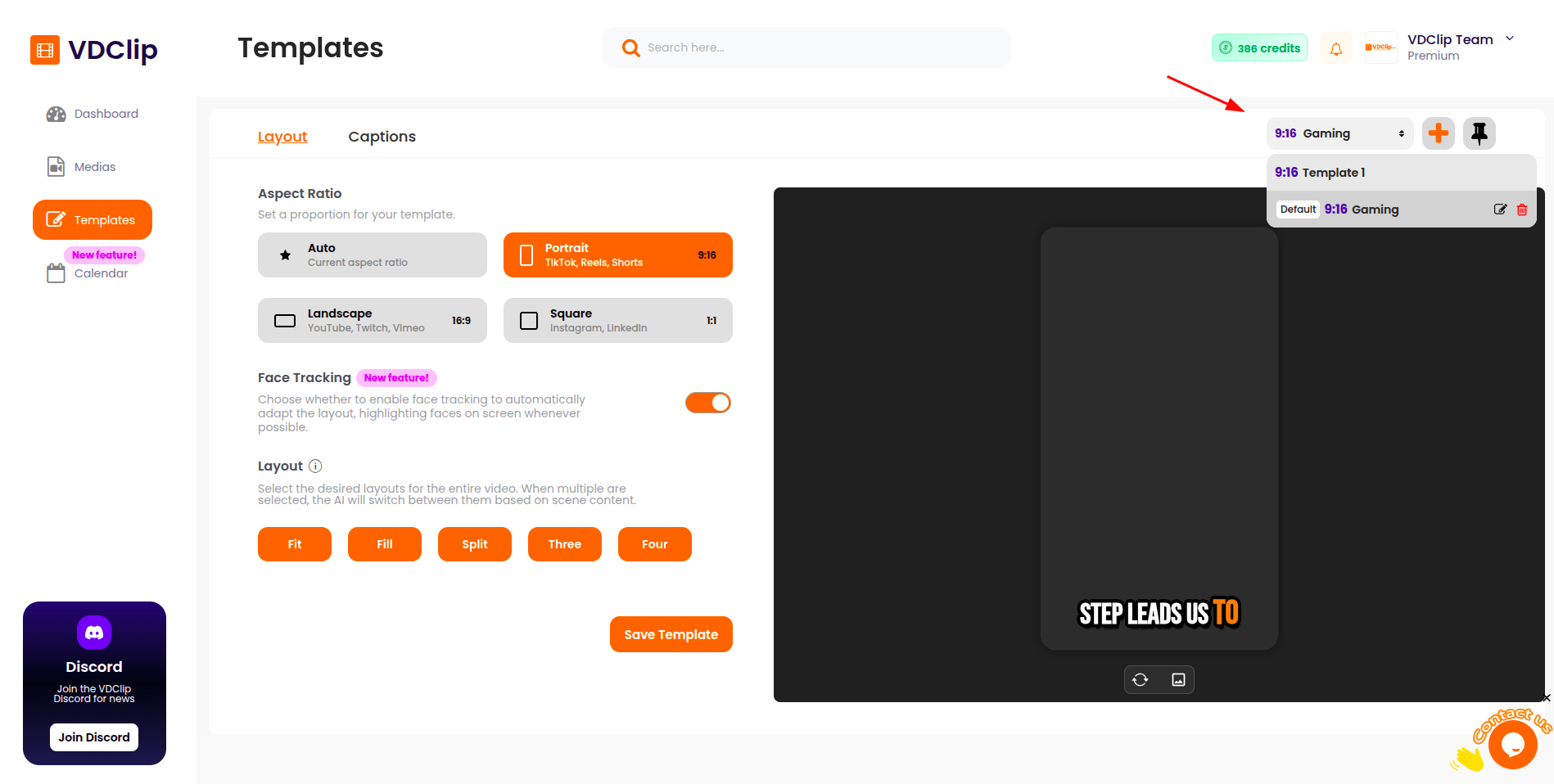
Créer un modèle
Démarrez un nouveau modèle à partir de zéro depuis la barre supérieure et configurez les sections de l’éditeur.
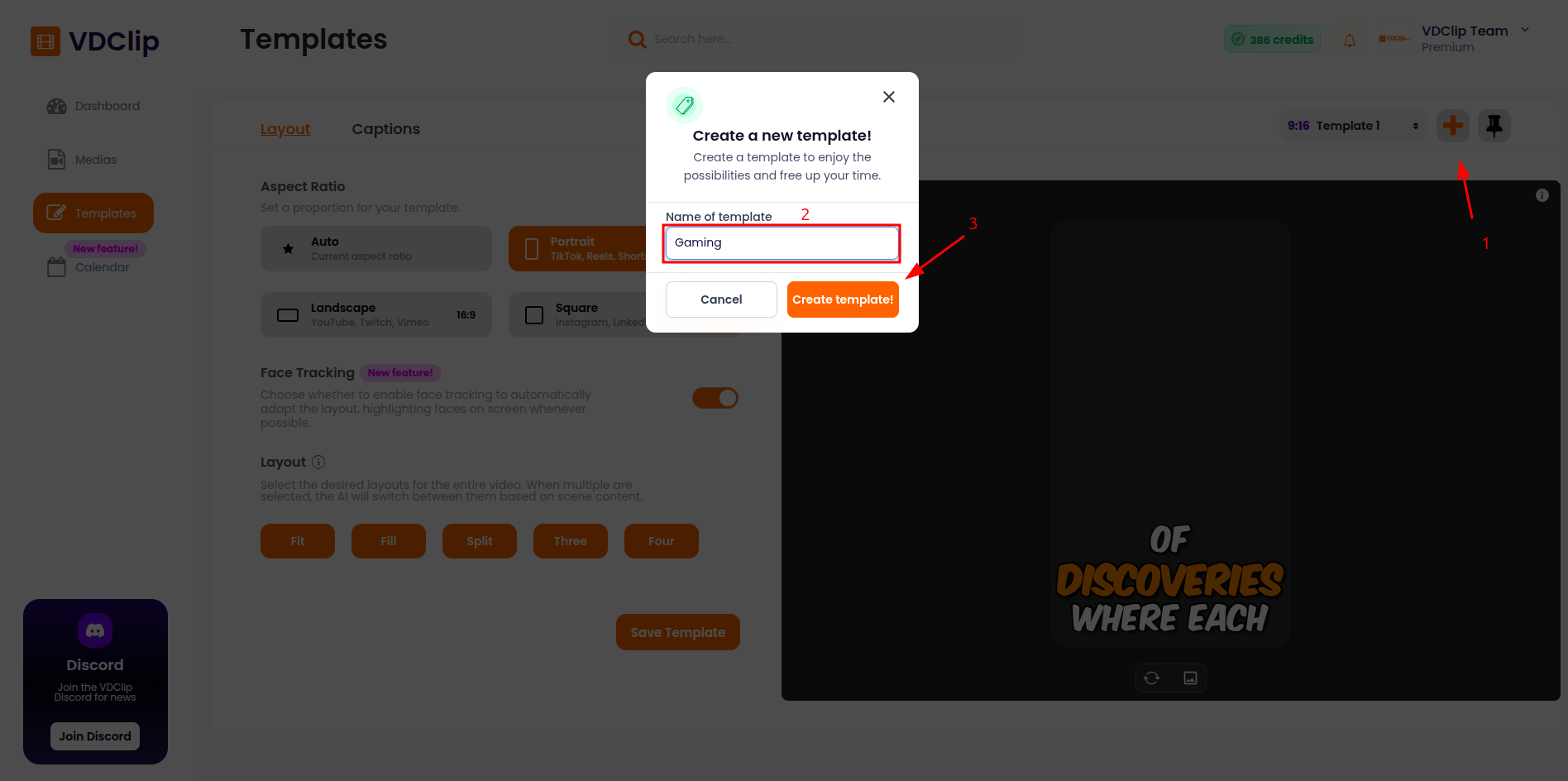
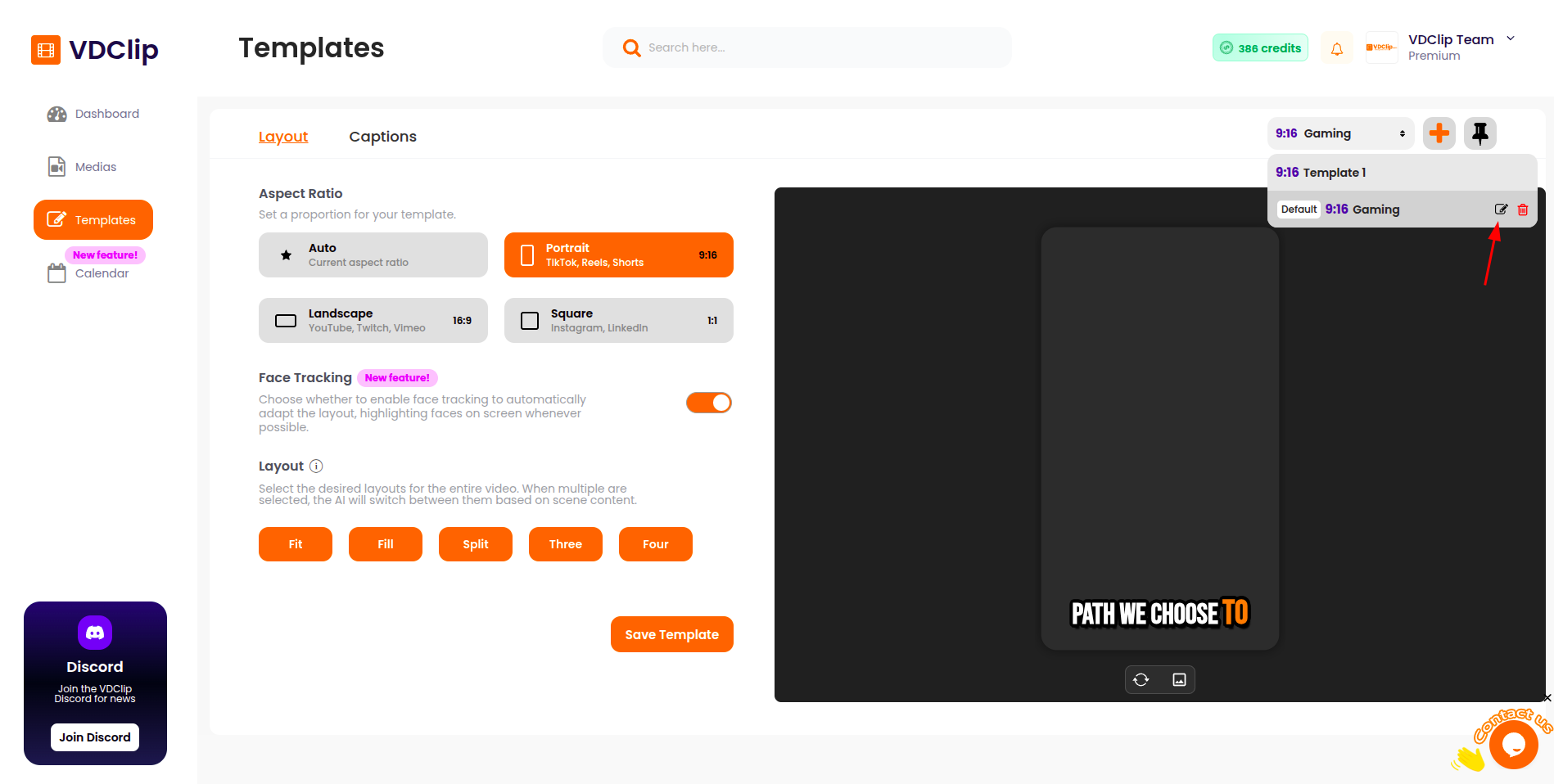
Renommer
Donnez un nom clair pour retrouver le modèle rapidement dans votre bibliothèque.
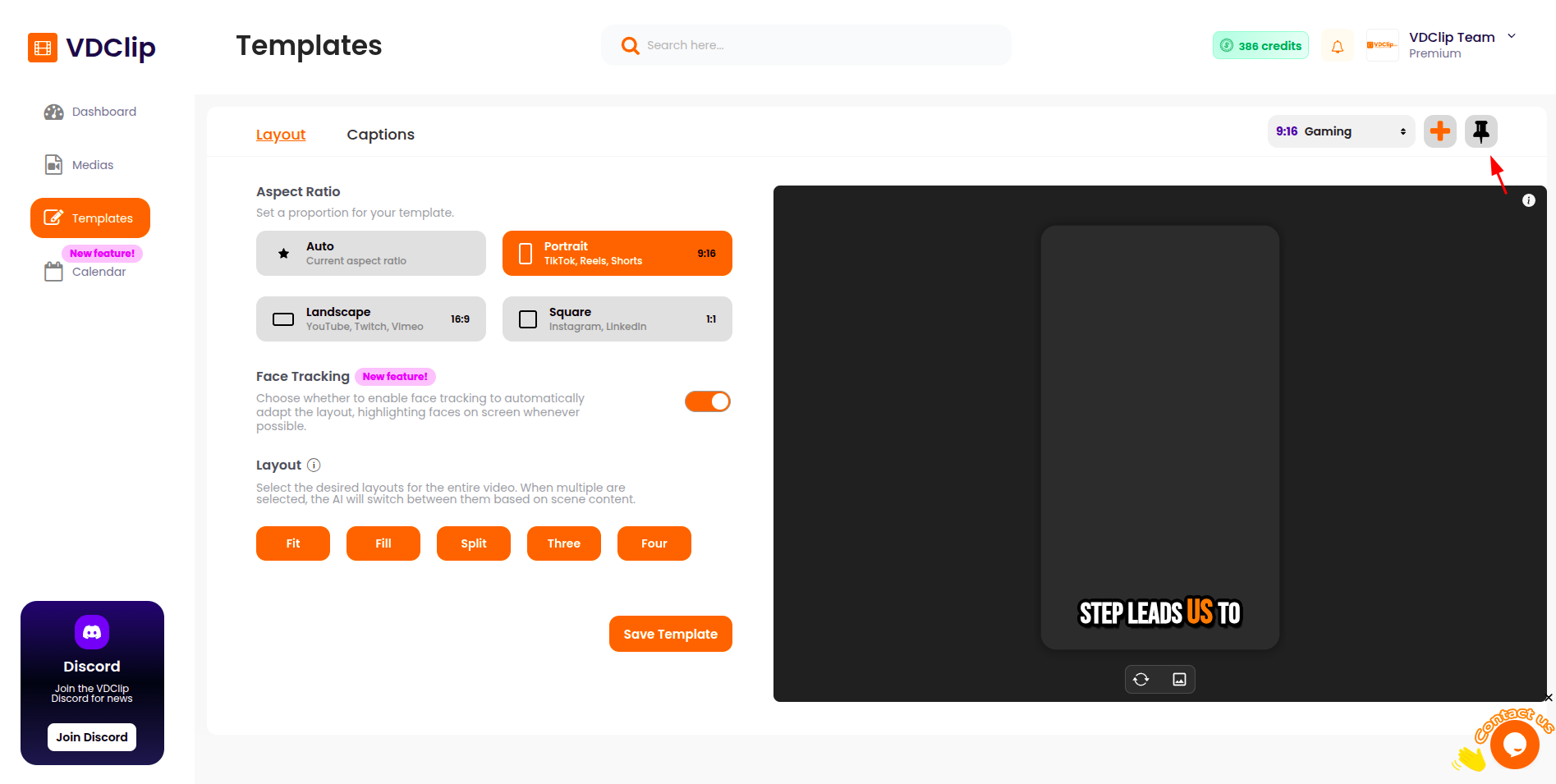
Définir comme modèle par défaut
Le modèle par défaut est appliqué automatiquement quand vous traitez de nouvelles vidéos.
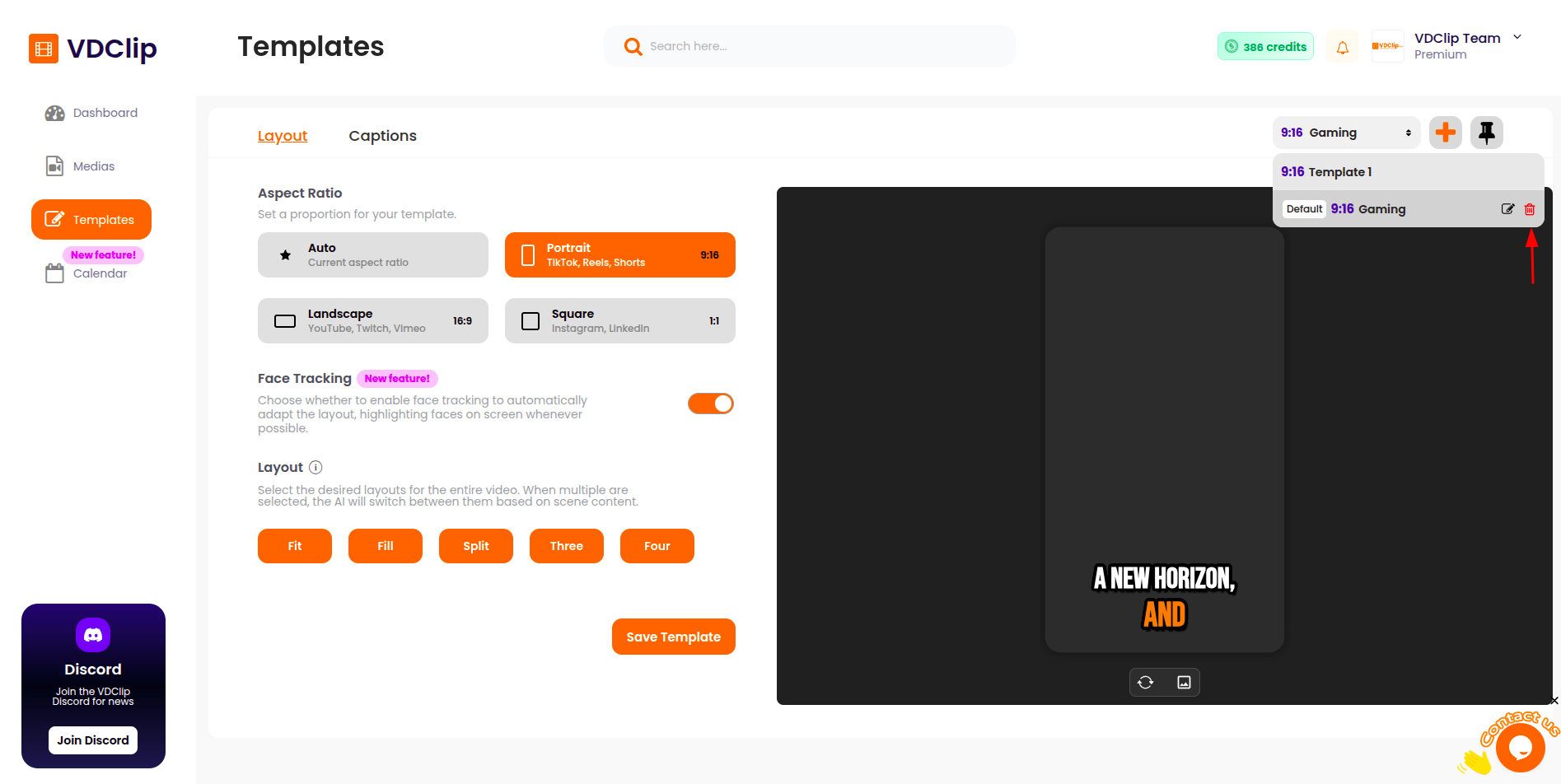
Supprimer
Retirez les modèles que vous n’utilisez plus. La suppression est bloquée sur le modèle par défaut.
Le nombre de modèles disponibles dépend de votre plan. Certains réglages avancés peuvent afficher un avertissement de mise à niveau. Consultez la page des tarifs.