Voir les Résultats
Une fois le traitement terminé, la page de résultats affiche tous les clips que VDClip a générés à partir de votre vidéo. Ici, vous pouvez prévisualiser les clips, les rendre en vidéos finales, évaluer leur qualité et les publier sur les réseaux sociaux.
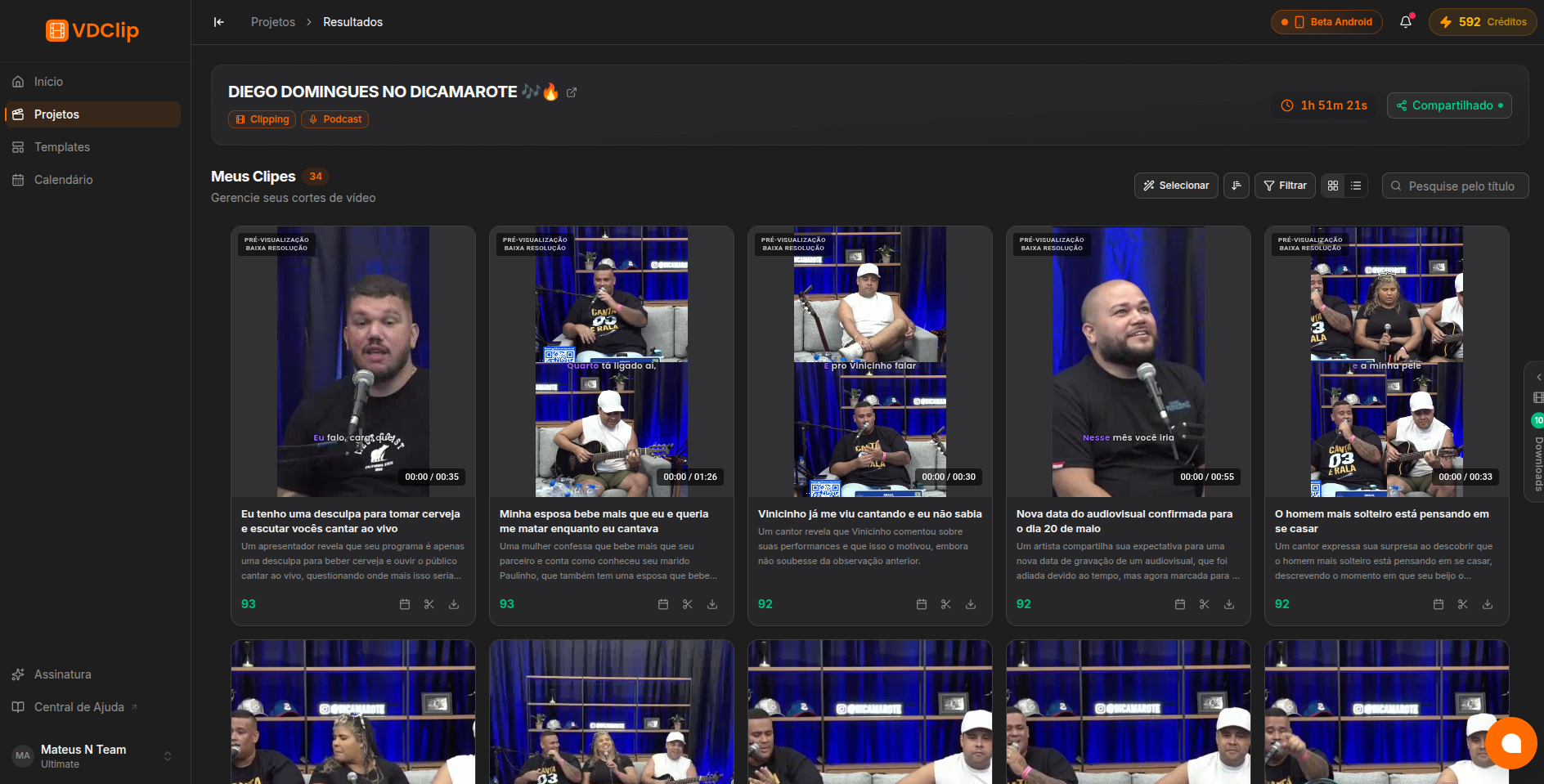
Disposition des Résultats
La page de résultats propose deux modes de visualisation :
Vue en Grille
Affiche les clips sous forme de cartes visuelles avec des aperçus vidéo. Idéal pour parcourir rapidement vos résultats et comparer les clips côte à côte.
Vue en Liste
Affiche les clips dans une liste verticale avec plus de détails visibles à la fois. Utile quand vous devez voir les titres, durées et statuts dans un format compact.
Basculez entre les vues en utilisant le sélecteur de vue en haut de la page de résultats.
Informations du Clip
Chaque carte de clip affiche :
- Aperçu vidéo : Un lecteur qui permet de prévisualiser le clip directement
- Titre : Le titre généré par l’IA pour le clip
- Durée : La longueur du clip
- Statut : Si le clip est rendu ou en attente
- Actions : Boutons de rendu, évaluation et publication

Prévisualiser les Clips
Cliquez sur le bouton de lecture sur n’importe quelle carte de clip pour le prévisualiser directement dans le navigateur.
Rendre les Clips
Les clips doivent être rendus avant de pouvoir être téléchargés ou publiés sur les réseaux sociaux. Vous avez deux options :
Rendu Individuel
Trouvez le clip
Parcourez vos résultats pour trouver le clip que vous souhaitez rendre.
Cliquez sur Rendre
Cliquez sur le bouton “Rendre” sur la carte du clip.
Attendez la fin
Le clip sera rendu en arrière-plan. Son statut passera à “Rendu” une fois terminé.
Rendu par Lots
Sélectionnez les clips
Utilisez les contrôles de sélection pour choisir les clips que vous souhaitez rendre.
Cliquez sur Rendu par Lots
Cliquez sur le bouton “Rendre” pour lancer le rendu de tous les clips sélectionnés.
Suivez la progression
Chaque clip est rendu indépendamment. Vous pouvez surveiller la progression au fur et à mesure.
Chaque rendu consomme des crédits de votre compte. Le nombre de crédits utilisés dépend de la durée du clip et de votre forfait. Consultez la page de tarifs pour les limites de rendu de votre forfait.
Créer un Clip Manuellement
Besoin d’un moment que l’IA n’a pas transformé en clip à part entière ? Utilisez Découpe manuelle depuis la barre d’outils des clips pour créer un nouveau clip à partir de la vidéo source d’origine en définissant vous-même le début et la fin. Consultez Découpe Manuelle pour le flux complet.
Éditer des Clips en Masse
Pour donner à plusieurs clips un rendu cohérent en une seule fois, sélectionnez-les et utilisez Édition en masse pour changer ensemble le style des sous-titres, la superposition et la musique en une seule sauvegarde. Consultez Édition en Masse des Clips.
Évaluer les Clips
Évaluez la qualité des clips en utilisant les boutons j’aime et je n’aime pas sur chaque carte. Vos évaluations aident VDClip à améliorer la sélection de clips par l’IA au fil du temps.
Le clip est de bonne qualité et bien sélectionné
Le clip n’est pas utile ou mal sélectionné
Historique de Publication
Pour les clips publiés sur les réseaux sociaux, la page de résultats affiche une section d’historique de publication. Cela vous permet de voir :
- Sur quelles plateformes le clip a été publié
- Quand chaque publication a été faite
- Le statut de chaque publication (publié, programmé, échoué)

Publier des Clips
Cliquez sur le bouton “Publier” sur n’importe quel clip rendu pour ouvrir le flux de publication. Cela vous amène à la page de publication où vous pouvez configurer les paramètres par plateforme et programmer ou publier immédiatement.
Conseils et Bonnes Pratiques
Prévisualisez toujours un clip avant de le rendre pour vous assurer qu'il capture le bon moment et a une bonne qualité. Cela économise des crédits de rendu.
Le rendu par lots est efficace lorsque vous avez identifié plusieurs clips dignes de publication. Examinez les aperçus d'abord pour éviter de gaspiller des crédits.
Évaluer les clips aide VDClip à apprendre vos préférences et à améliorer la génération future de clips. Prenez un moment pour aimer ou ne pas aimer chaque résultat.
Avant de publier un clip, vérifiez son historique de publication pour voir s'il a déjà été publié sur la plateforme que vous visez.
Basculez entre les vues en grille et en liste pour trouver la disposition qui fonctionne le mieux pour votre flux de travail.