Sous-titres
Les sous-titres transforment la voix du clip en texte à l’écran. Activez-les, choisissez un style prêt à l’emploi et ajustez ce que vous voulez en vérifiant tout dans l’aperçu.
Comment configurer
Activez les sous-titres
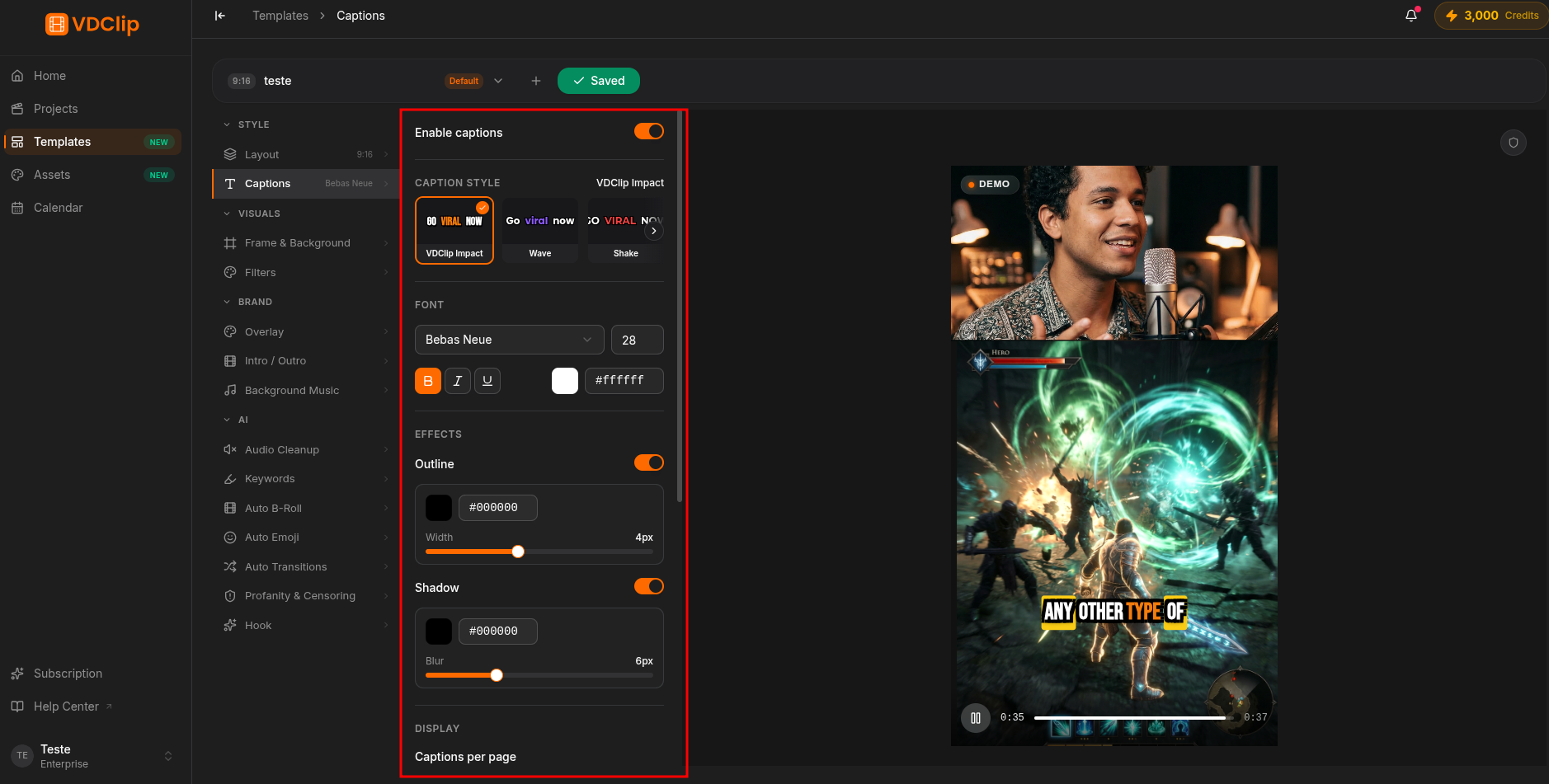
Dans le panneau Sous-titres, activez Enable captions. Une fois les sous-titres activés, tous les contrôles de style apparaissent en dessous.
Choisissez un style prédéfini
Dans Caption style, cliquez sur un préréglage pour appliquer la police, les couleurs, l’animation et la couleur de surbrillance en une fois. Il en existe plusieurs, dont VDClip Impact, TikTok Viral, Hormozi, Karaoke Classic, Neon et Clean. Rien n’est verrouillé : vous pouvez ensuite modifier n’importe quel champ.
Ajustez la police et la lisibilité
Choisissez la police (famille, taille et couleur) et renforcez la lecture avec le contour (couleur et largeur) et l’ombre (couleur et flou). Ce sont eux qui maintiennent le texte lisible sur n’importe quelle vidéo. Pour utiliser votre propre police, ajoutez-la d’abord sur la page Éléments.
Définissez l'affichage
Choisissez une animation (Bounce, Karaoke, Pulse, Scale, Box, Word Box, entre autres), une couleur de surbrillance et une position (Auto, Haut, Milieu ou Bas). Activez un mot à la fois quand vous voulez un impact maximal.
Traitement du texte
Trois options modifient le texte avant qu’il ne s’affiche :
- Supprimer la ponctuation retire les virgules, les points et autres signes.
- Tout en majuscules convertit tout le sous-titre en lettres capitales.
- Correction du vocabulaire corrige les mots mal interprétés par la transcription automatique, comme les noms propres et les termes spécifiques.