Options de Traitement
Après avoir soumis une vidéo, VDClip affiche un écran de configuration avant de lancer le traitement. C’est ici que vous définissez le type de résultat souhaité - combien de clips, leur durée, la langue et le style visuel. Le coût en crédits est calculé en temps réel selon vos sélections.
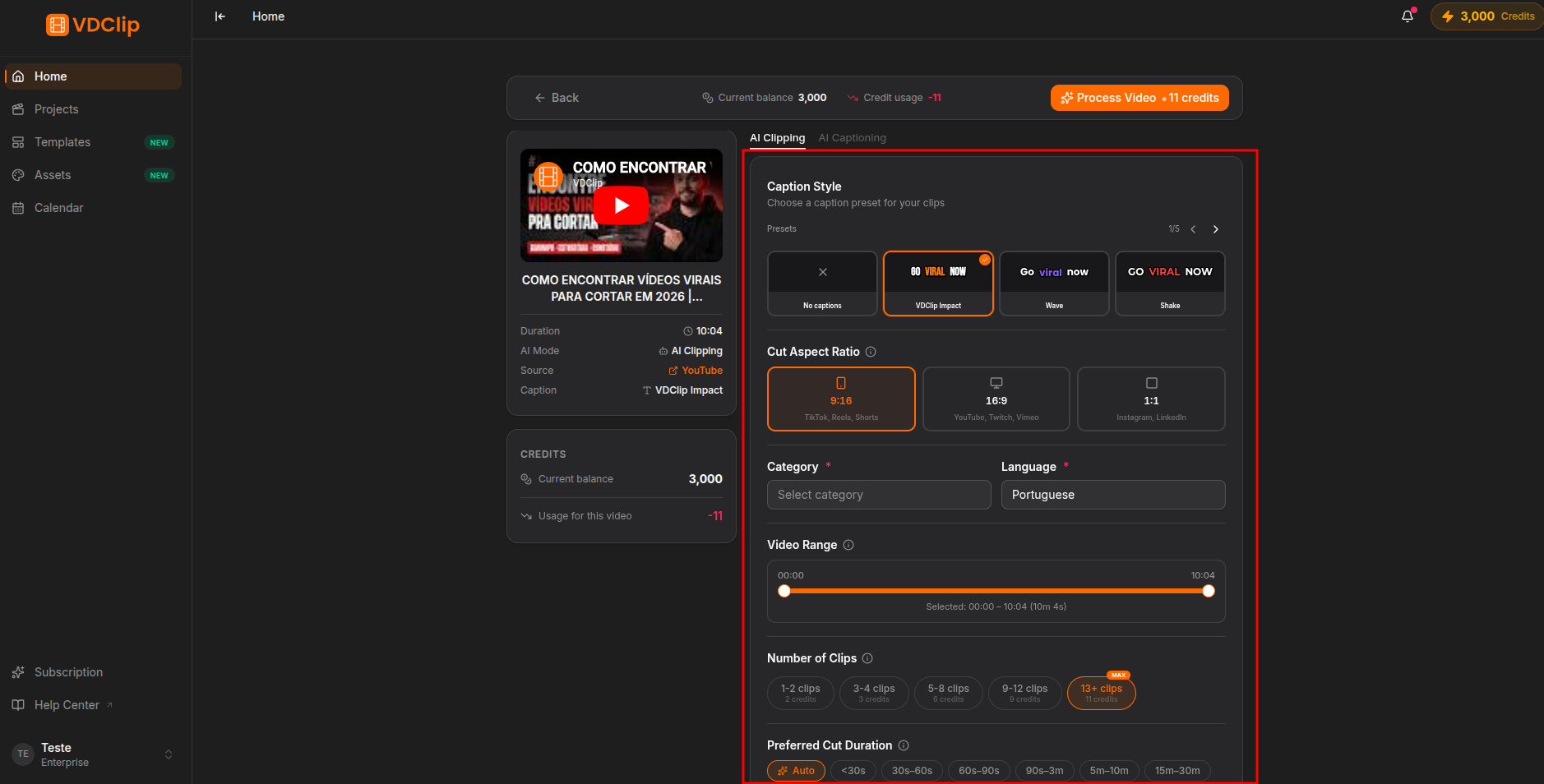
Catégorie et Langue
Ces deux champs sont obligatoires et influencent directement la qualité de l’analyse de l’IA.
Catégorie indique à l’IA le type de contenu - Podcast, Comédie, Tutoriel, Gaming, Église, Interview, entre autres. L’IA s’en sert pour identifier les moments pertinents : un discours motivationnel a des “temps forts” différents d’une revue de produit.
Langue définit la langue de transcription. Sélectionner la bonne langue parlée améliore les titres des clips, la précision des sous-titres et la pertinence des moments extraits. En cas de doute, la plupart des langues sont détectées automatiquement, mais les spécifier explicitement donne toujours de meilleurs résultats.
Mode de Traitement (IA Clipping uniquement)
Lors de l’utilisation de l’IA Clipping, vous pouvez choisir entre deux modes :
- Mode Clips - l’IA analyse la vidéo, trouve les meilleurs moments et génère plusieurs clips courts. C’est le mode standard pour la réutilisation de contenu.
- Mode Vidéo complète - l’IA traite la vidéo entière comme une seule sortie, en ajoutant des sous-titres et un style sans découper. Utilisez ce mode pour ajouter des sous-titres à la vidéo complète.
IA Captions utilise toujours le mode vidéo complète - la bascule clips/complet n’est pas affichée pour cet outil.
Plage Vidéo
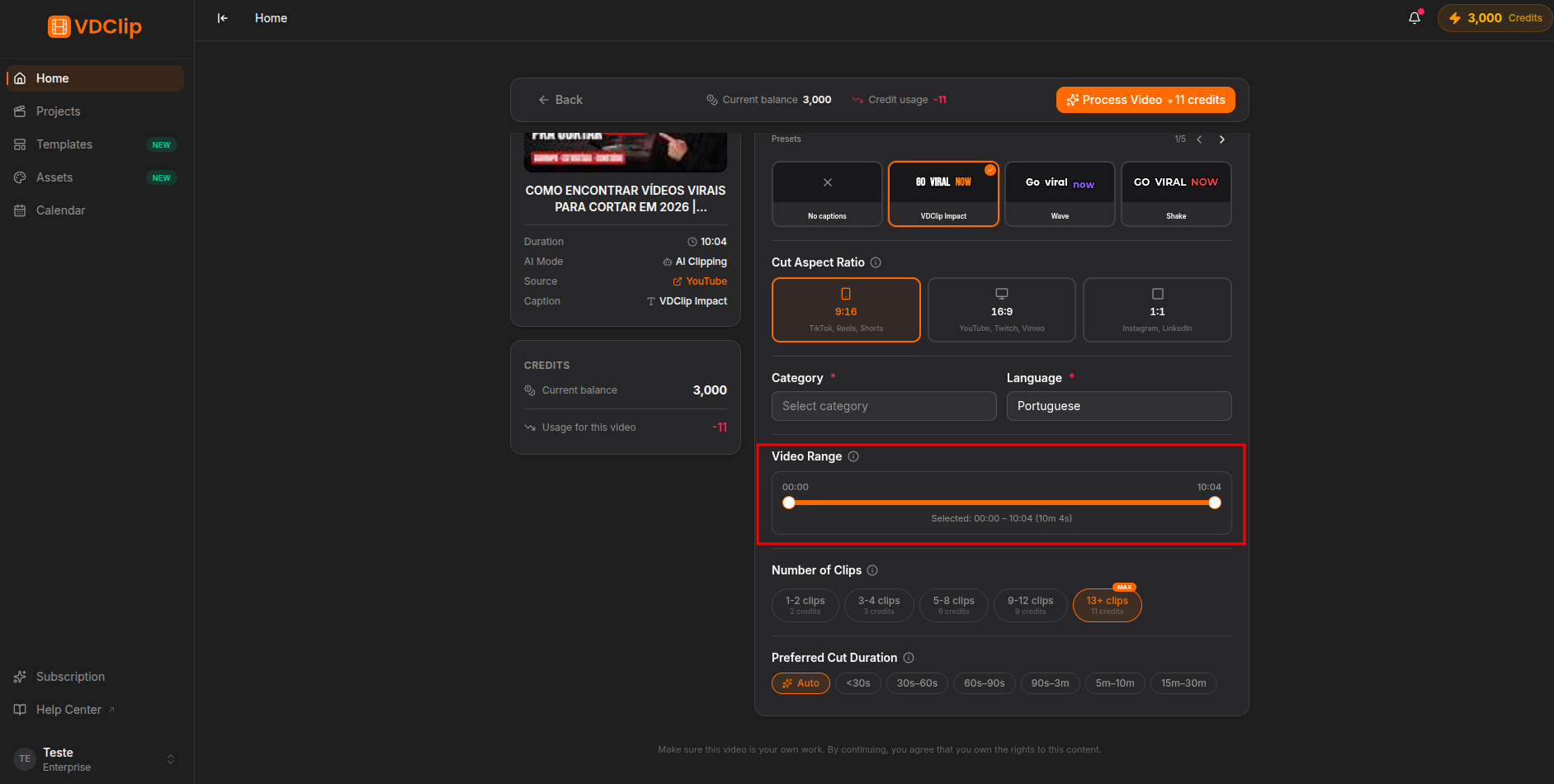
Le curseur de plage vous permet de définir quelle portion de la vidéo sera traitée. Par défaut, la vidéo entière est sélectionnée, mais vous pouvez faire glisser les poignées pour restreindre l’analyse à un segment spécifique - par exemple, de la minute 5 à la minute 35 d’un podcast de 60 minutes.
Réduire la plage diminue le coût en crédits et concentre l’IA sur le contenu le plus pertinent. Le sélecteur de nombre de clips se met à jour automatiquement selon la durée sélectionnée.
Nombre de Clips
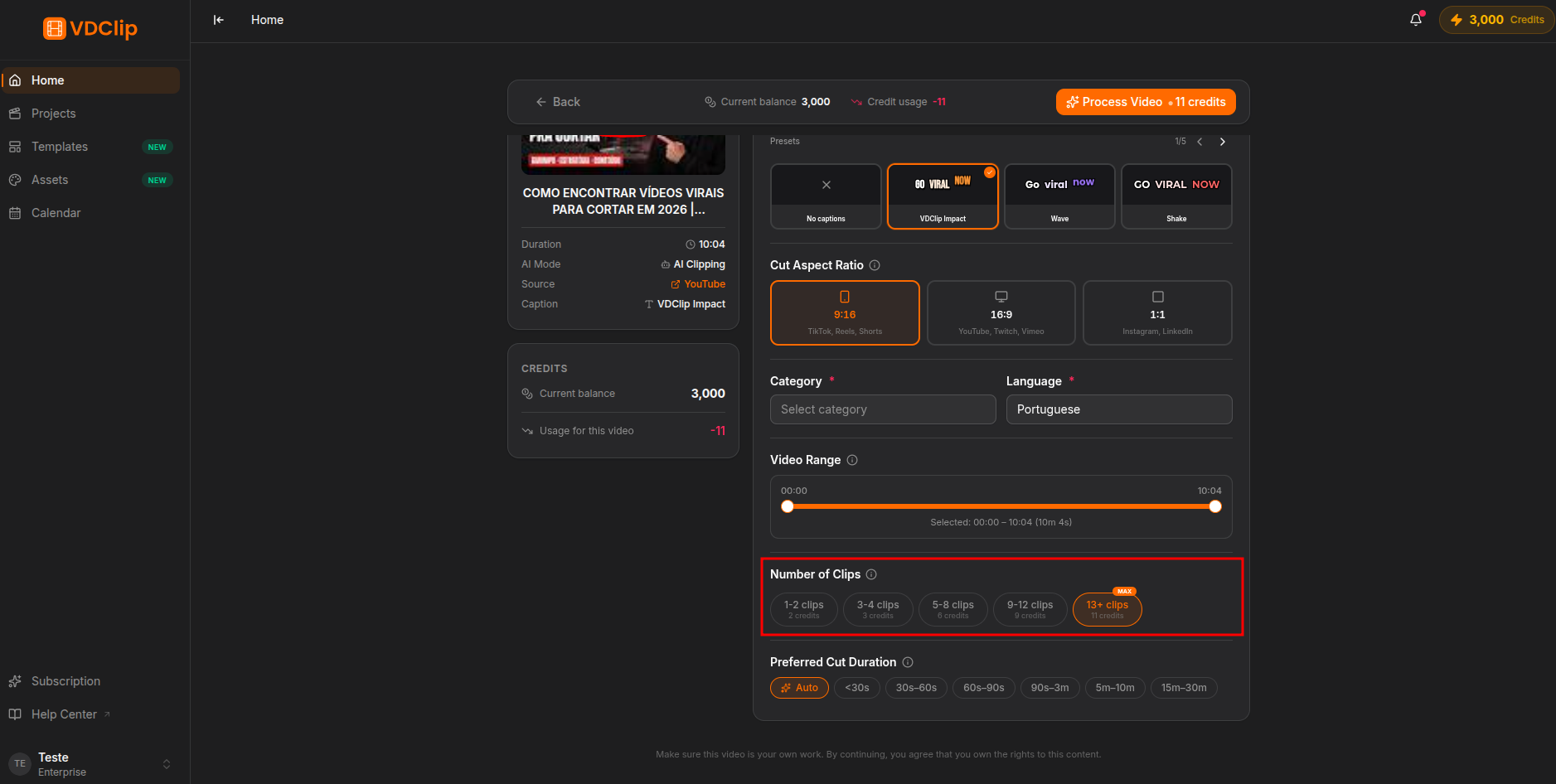
Affiché uniquement en Mode Clips. Le sélecteur présente une rangée de puces représentant des plages de clips que l’IA tentera de générer - par exemple 3-5 clips, 5-8 clips ou 12+ clips (MAX).
Les puces disponibles varient selon la durée de la vidéo : une vidéo de 3 minutes a moins d’options qu’un enregistrement de 2 heures. Chaque puce indique le coût en crédits. Les puces qui dépasseraient le solde actuel sont grisées et ne peuvent pas être sélectionnées.
Choisir un nombre inférieur traite une portion proportionnellement plus courte de la vidéo, réduisant le coût. Choisir MAX traite l’intégralité de la plage sélectionnée et génère le nombre maximum de clips que l’IA peut trouver.
Durée des Clips
Également affiché uniquement en Mode Clips. Ces puces filtrent les moments que l’IA prend en compte selon leur durée :
L’IA choisit la meilleure durée par clip selon le contenu. Option par défaut.
Clips très courts - moments forts, réactions, prises rapides.
Format court standard - TikTok, Reels, Shorts.
Clips légèrement plus longs, encore adaptés aux Reels et TikTok.
Clips étendus - LinkedIn, YouTube.
Segments longs. Nécessite un forfait payant.
Vous pouvez sélectionner plusieurs durées à la fois. Sélectionner Automatique désélectionne les autres.
Modèle
Appliquer un modèle enregistré pré-remplit le style de sous-titres, le rapport d’aspect et les paramètres visuels en un seul clic. Lorsqu’un modèle est sélectionné, le champ de rapport d’aspect se synchronise automatiquement avec la mise en page du modèle.
Vous pouvez également configurer le style de sous-titres et le rapport d’aspect directement sur cet écran sans utiliser de modèle.
Rapport d’Aspect
Définit le format de sortie des clips rendus :
TikTok, Reels, Shorts
YouTube, présentations
Fil Instagram, Facebook
Fil portrait Instagram
Style de Sous-titres
Choisissez un préréglage de sous-titres à appliquer à tous les clips de cette vidéo. Vous pouvez personnaliser les sous-titres ultérieurement dans l’éditeur.
Coût en Crédits
La barre de résumé en bas affiche le coût estimé en crédits pour la configuration actuelle, mis à jour en temps réel à mesure que vous ajustez le nombre de clips ou la plage. Les crédits sont débités lorsque vous confirmez et que le traitement commence.
Si le traitement échoue ou expire, les crédits ne sont pas prélevés. Vous pouvez réessayer sans craindre de perdre des crédits lors d’une tentative échouée.
La catégorie est le paramètre le plus impactant pour la pertinence des clips. Choisir la bonne catégorie donne à l'IA le contexte nécessaire pour trouver les meilleurs moments.
Si votre vidéo a une longue intro ou un outro que vous ne voulez pas découper, réduisez la plage. Vous payez pour ce que vous traitez, pas pour la vidéo entière.
Sélectionnez plusieurs durées à la fois pour couvrir plus de possibilités - par exemple, 30 s-60 s et 60 s-90 s pour obtenir un mélange de durées.
Si vous traitez des vidéos pour la même chaîne régulièrement, créez un modèle une fois et appliquez-le ici en un clic.