Connecter YouTube
Connectez votre chaîne YouTube pour programmer et publier des vidéos directement depuis VDClip. Ce guide vous expliquera tout ce que vous devez savoir avant et pendant le processus de connexion.
Avant de commencer
Avant de tenter de connecter votre chaîne YouTube, assurez-vous d’avoir tous les prérequis suivants :
- ✓Chaîne YouTube
Vous devez avoir une chaîne YouTube créée. Un compte Google est requis pour créer une chaîne YouTube.
- ✓Conformité aux directives YouTube
Votre chaîne YouTube doit être conforme aux directives communautaires et aux conditions d’utilisation de YouTube.
Guide de connexion étape par étape
Suivez ces étapes détaillées pour connecter votre chaîne YouTube à VDClip :
📅 Étape 1 : Accéder au Calendrier et aux Comptes sociaux
Naviguez vers la section Calendrier de votre tableau de bord VDClip, puis accédez aux paramètres des Comptes sociaux.
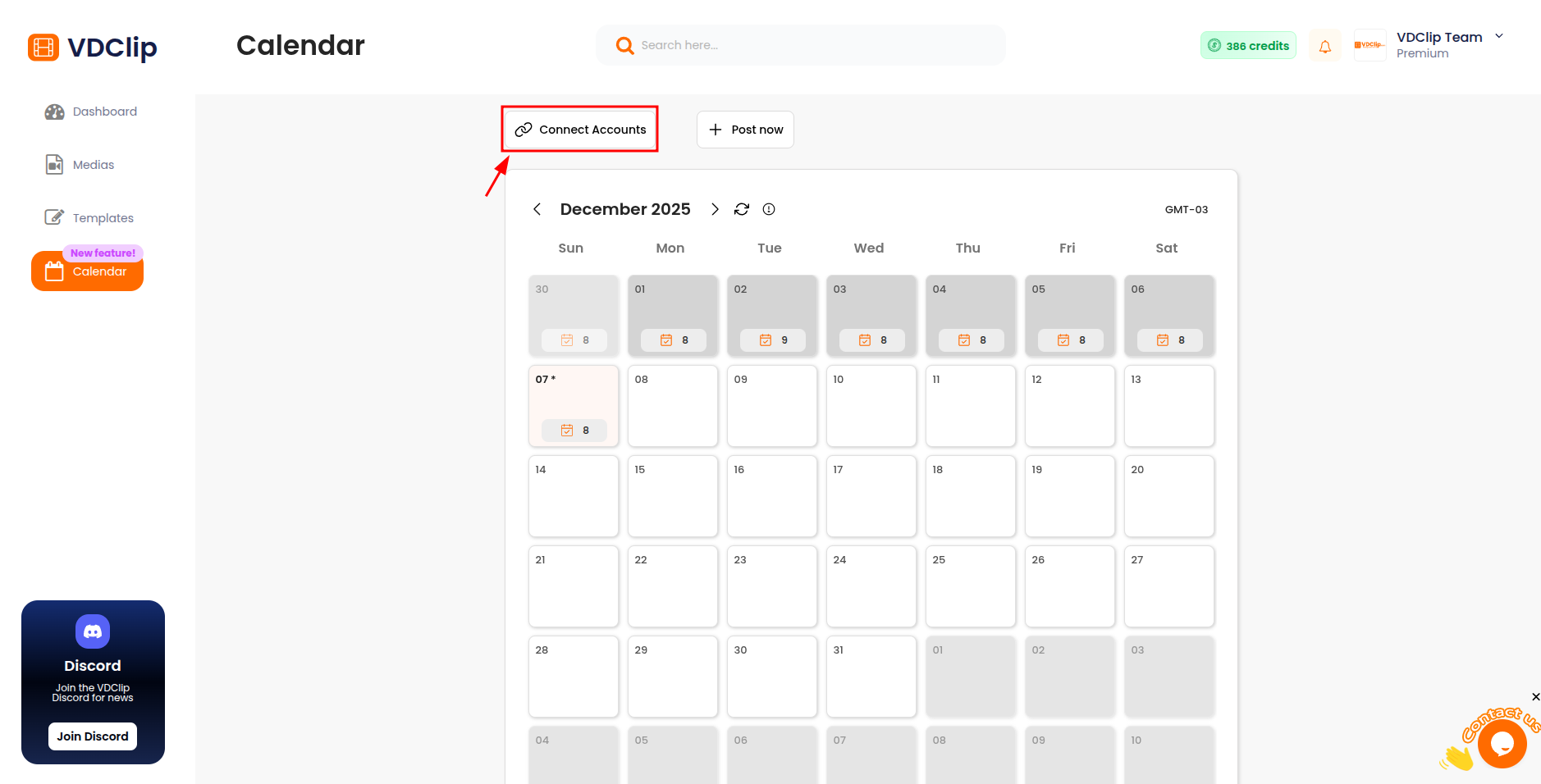
🔗 Étape 2 : Cliquez sur “Connecter le compte” et sélectionnez YouTube
Dans la section Comptes sociaux, cliquez sur le bouton “Connecter le compte”. Une fenêtre s’ouvre montrant les plateformes disponibles. Sélectionnez YouTube parmi les options disponibles pour commencer le processus de connexion.
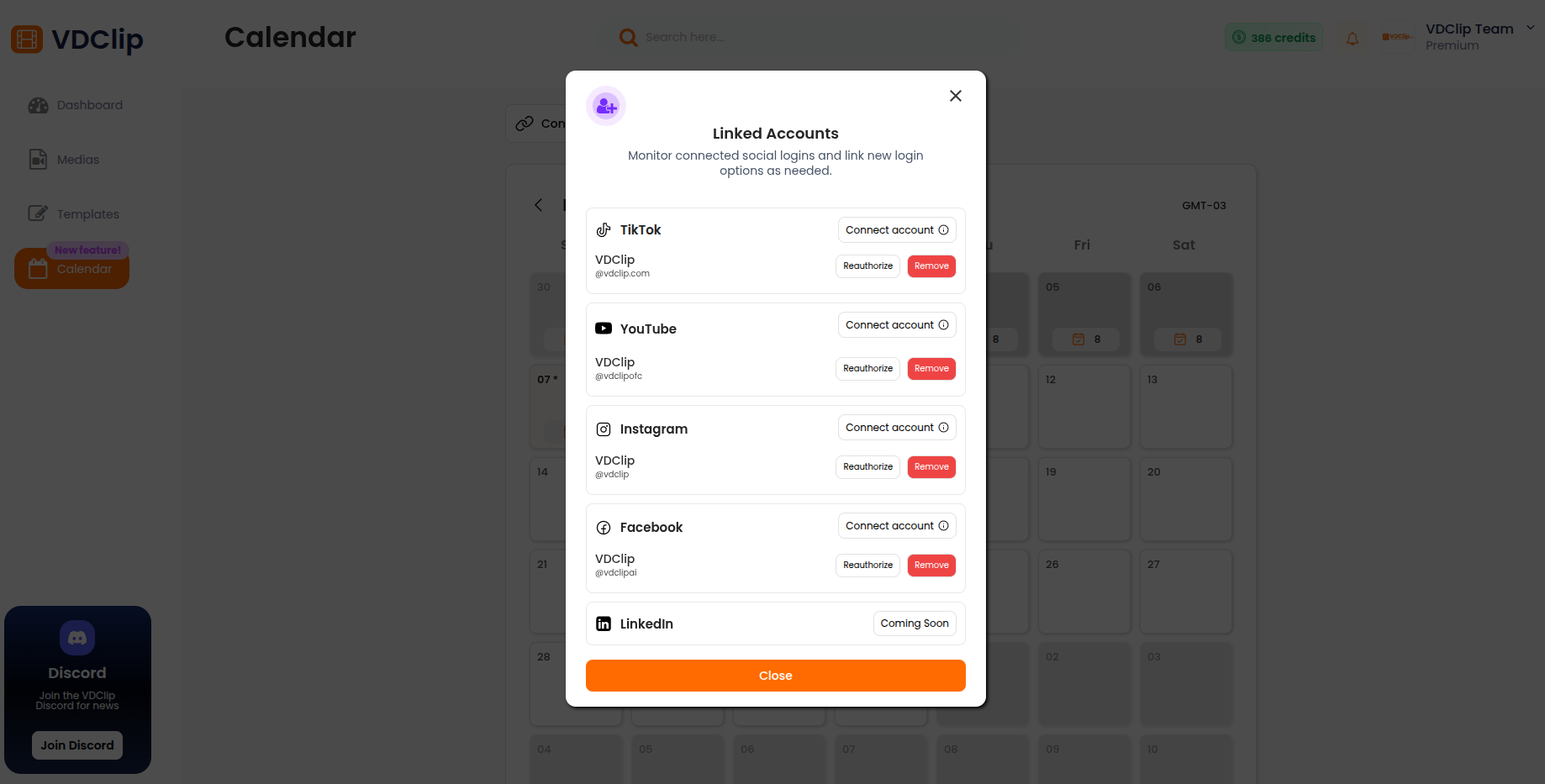
🔐 Étape 3 : Autorisation OAuth Google
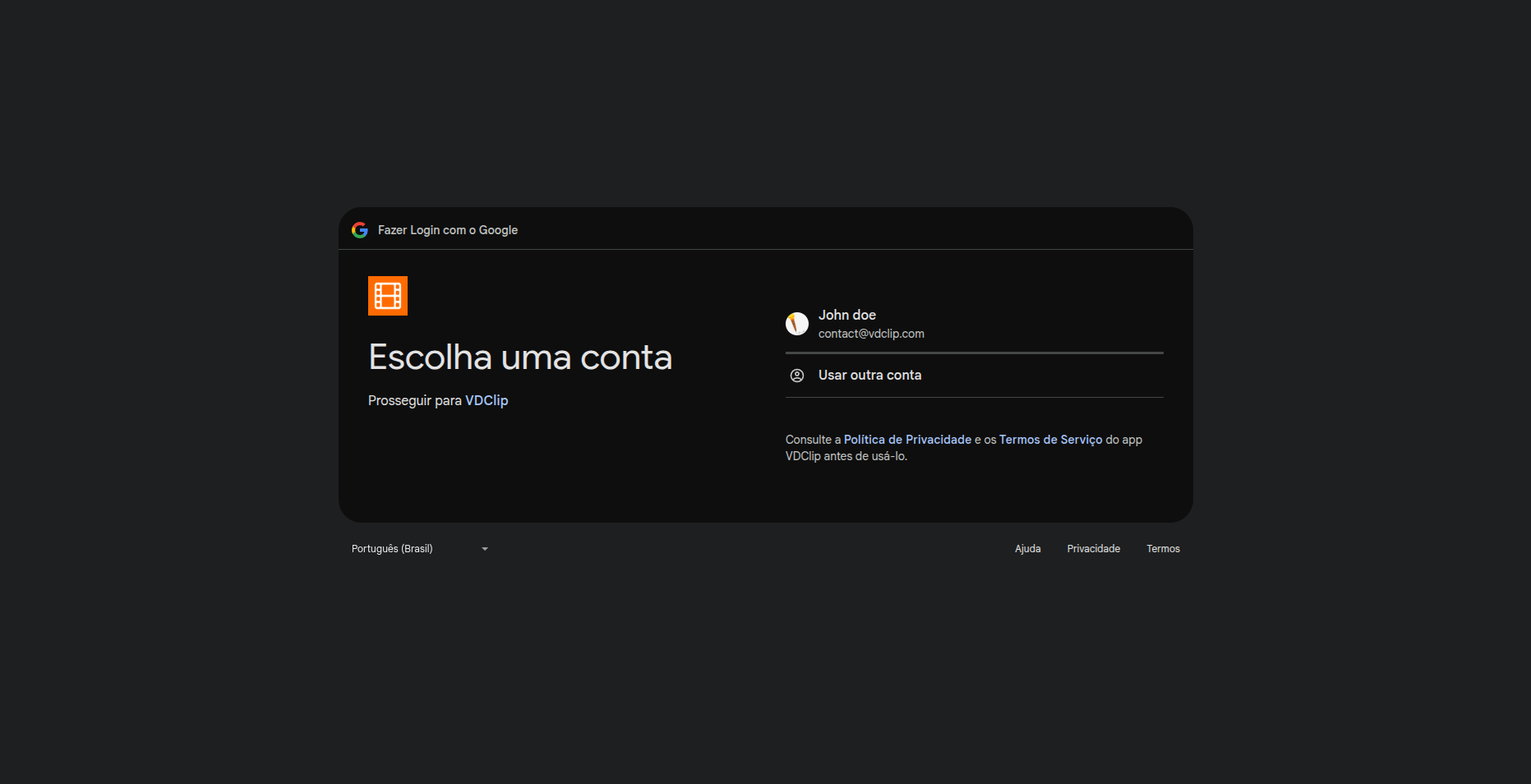
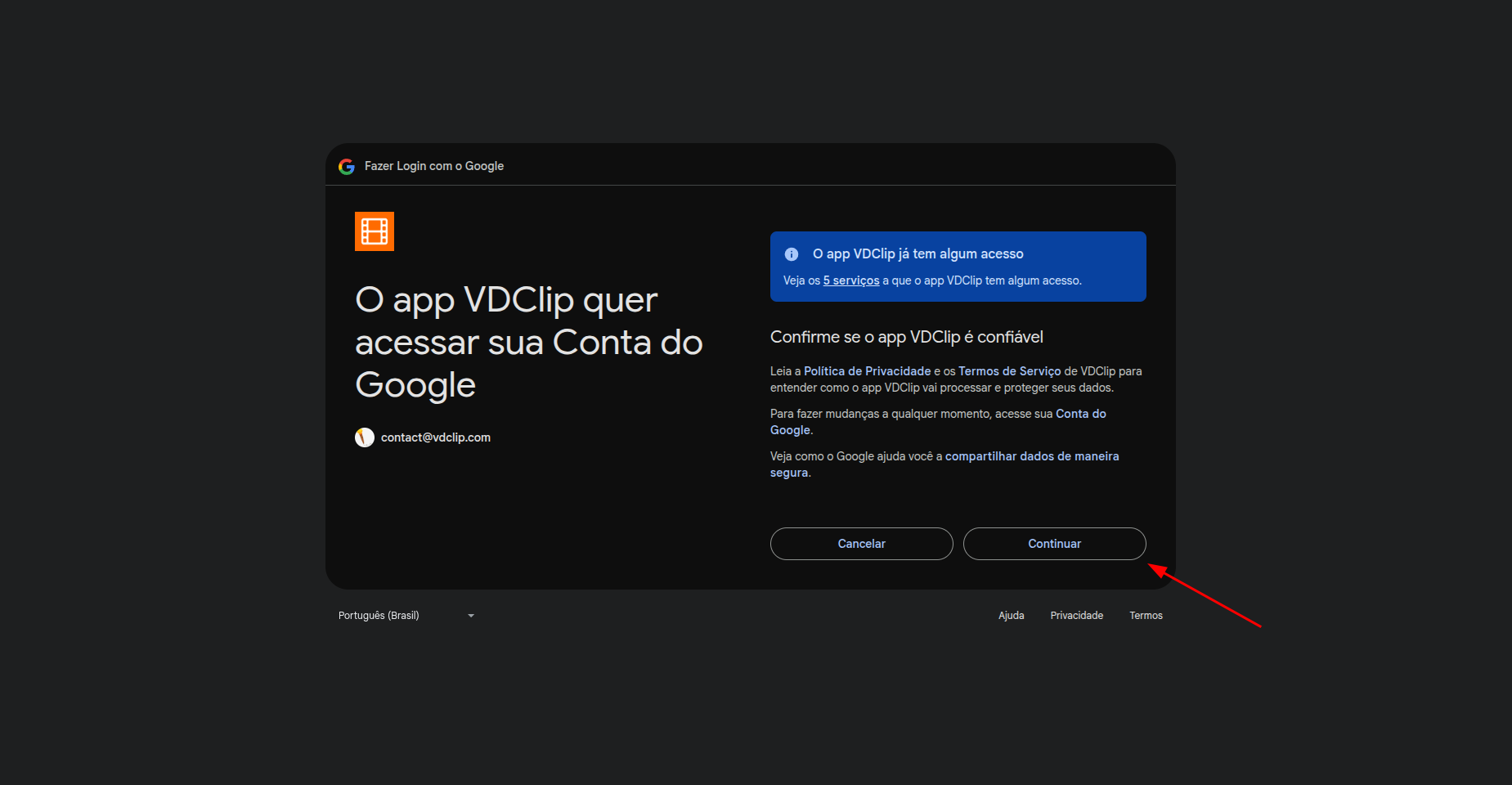
Vous serez redirigé vers la page d’autorisation de Google. Important : YouTube utilise l’authentification Google, vous vous autoriserez donc via votre compte Google. Suivez ces étapes :
3.1 Sélectionner le compte Google
Sélectionnez le compte Google qui a accès à la chaîne YouTube que vous souhaitez connecter. Assurez-vous d’être connecté au bon compte.
3.2 Sélectionner la chaîne YouTube
Si vous avez accès à plusieurs chaînes YouTube, sélectionnez la chaîne que vous souhaitez connecter à VDClip.
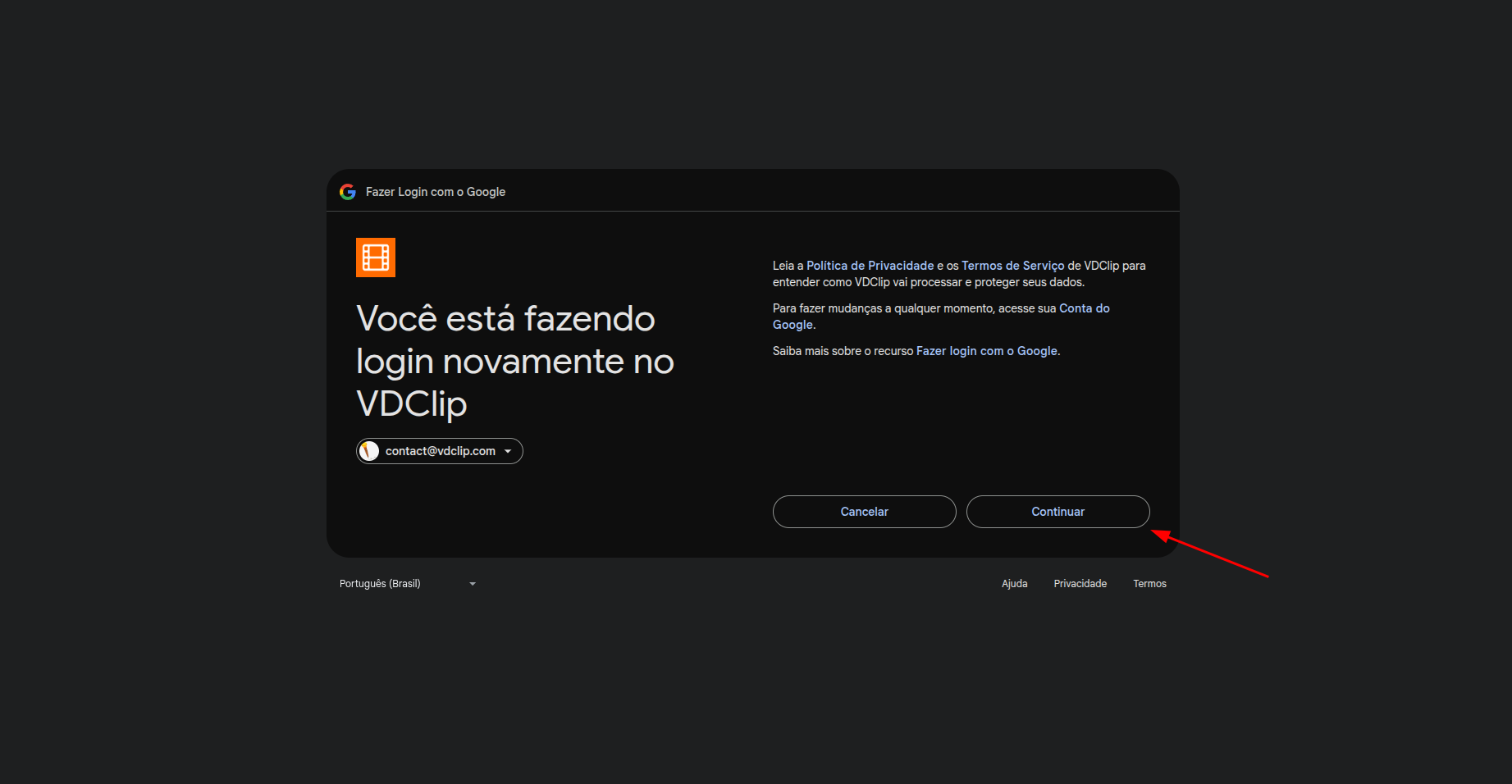
3.3 Accepter les permissions
Acceptez les permissions nécessaires pour permettre à VDClip de gérer votre chaîne YouTube, téléverser des vidéos et publier du contenu.
✨ Étape 4 : Connexion réussie
Après avoir terminé l’autorisation Google, vous serez redirigé vers la plateforme VDClip. La connexion de votre chaîne YouTube a été effectuée avec succès. Vous pouvez maintenant voir votre chaîne YouTube connectée dans la liste des comptes du calendrier et commencer à l’utiliser immédiatement pour programmer et publier des vidéos.