Exporter votre vidéo
Lorsque vous avez terminé le montage, exportez votre vidéo pour générer le fichier final prêt à être publié sur n’importe quelle plateforme. Le rendu se fait dans le cloud, vous pouvez donc fermer le navigateur et revenir plus tard pour télécharger.
Comment exporter
Cliquez sur le bouton Exporter
Attendez la fin du rendu
Téléchargez votre vidéo

Format et résolution d’export
Tous les exports sont rendus en MP4 (H.264), le format le plus largement compatible avec les plateformes de réseaux sociaux, les applications de messagerie et les lecteurs vidéo.
La résolution de votre vidéo exportée correspond au rapport d’aspect sélectionné dans l’éditeur :
9:16
1080 x 1920
Stories, Reels, TikTok
16:9
1920 x 1080
YouTube, Paysage
1:1
1080 x 1080
Fil Instagram
4:5
1080 x 1350
Instagram Portrait
Filigrane
L’inclusion d’un filigrane dépend de votre forfait. Le forfait gratuit ajoute un filigrane VDClip aux vidéos exportées. Les forfaits payants exportent sans le filigrane.
Consultez la page des tarifs pour voir quels forfaits incluent des exports sans filigrane et d’autres fonctionnalités d’export.
Versions du projet
Chaque fois que vous exportez une vidéo, VDClip l’enregistre comme une version du projet. Cela signifie que vous pouvez :
- Télécharger des exports précédents sans relancer le rendu
- Comparer différentes versions du même projet
- Accéder à l’historique des rendus depuis le panneau des paramètres du projet
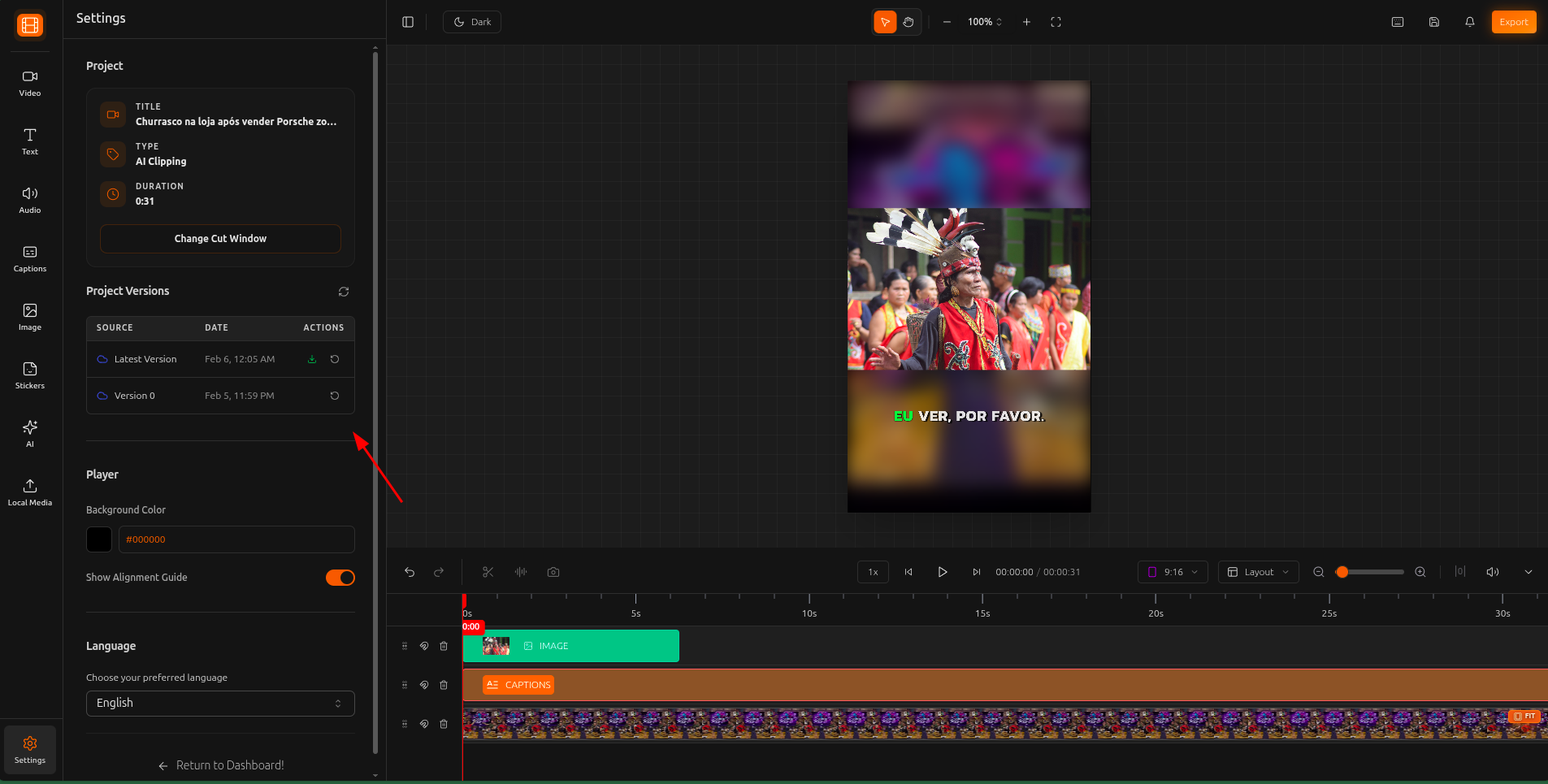
Vous trouverez les versions du projet dans les paramètres du projet, accessibles depuis la barre d’outils de l’éditeur.
Rendu par lots
Vous pouvez rendre plusieurs clips en même temps. Chaque clip de votre projet peut être exporté indépendamment. Lancez un export, passez à un autre clip et lancez un autre export. Tous les rendus s’exécutent en parallèle dans le cloud.
C’est particulièrement utile lors du traitement des résultats de l’IA Clipping, où vous pouvez avoir plusieurs clips à exporter en une seule fois.
Après l’export
Lorsque votre vidéo est prête :
- Téléchargez le fichier MP4 directement sur votre appareil
- Publiez depuis VDClip : si vous avez connecté des comptes de réseaux sociaux dans le Calendrier, vous pouvez planifier ou publier la vidéo directement
- Ré-exportez à tout moment si vous faites d’autres modifications. Une nouvelle version sera créée
Conseils et bonnes pratiques
Lisez l'ensemble de votre vidéo dans l'aperçu de l'éditeur avant de lancer un export. Cela vous aide à repérer les problèmes de timing, de sous-titres ou de niveaux audio avant d'utiliser des crédits.
Assurez-vous que la musique de fond n'est pas trop forte par rapport à la parole. Utilisez les contrôles de volume dans la timeline pour équilibrer l'audio avant d'exporter.
Si vous avez plusieurs clips, exportez-en un seul d'abord pour vérifier que le résultat est correct. Ensuite, poursuivez avec les autres.
Choisissez votre rapport d'aspect avant de monter. Le 9:16 est idéal pour TikTok, Reels et Stories. Le 16:9 convient mieux à YouTube. Le 1:1 et le 4:5 sont parfaits pour les publications sur le fil Instagram.
Le rendu se fait dans le cloud. Vous n'avez pas besoin de garder le navigateur ouvert. Revenez plus tard et téléchargez votre vidéo depuis les versions du projet.