Édition en Masse des Clips
L’édition en masse applique le même style et les mêmes réglages à plusieurs clips à la fois depuis la vue des résultats, sans ouvrir chaque clip dans l’éditeur. Sélectionnez les clips, ajustez-les dans quatre onglets, puis enregistrez.
Avant de Commencer
Sélectionnez au moins deux clips. L’édition en masse est disponible sur les forfaits payants, et certaines de ses sections dépendent aussi de votre forfait. Consultez la page des tarifs pour plus de détails.
Étape par Étape
Sélectionnez les clips
Dans la vue des résultats, cochez les clips à modifier ensemble, ou utilisez Tout sélectionner.
Ouvrez Édition en masse
Cliquez sur Édition en masse pour ouvrir le panneau des clips sélectionnés. Il indique à combien de clips cela s’appliquera.
Ajustez dans les onglets
Parcourez les onglets Style, Sous-titres, Personnaliser et Vidéo et modifiez ce qu’il faut.
Enregistrez et réexportez
Cliquez sur Enregistrer pour appliquer vos modifications à tous les clips sélectionnés, puis réexportez les clips pour que les changements apparaissent dans les vidéos finales.
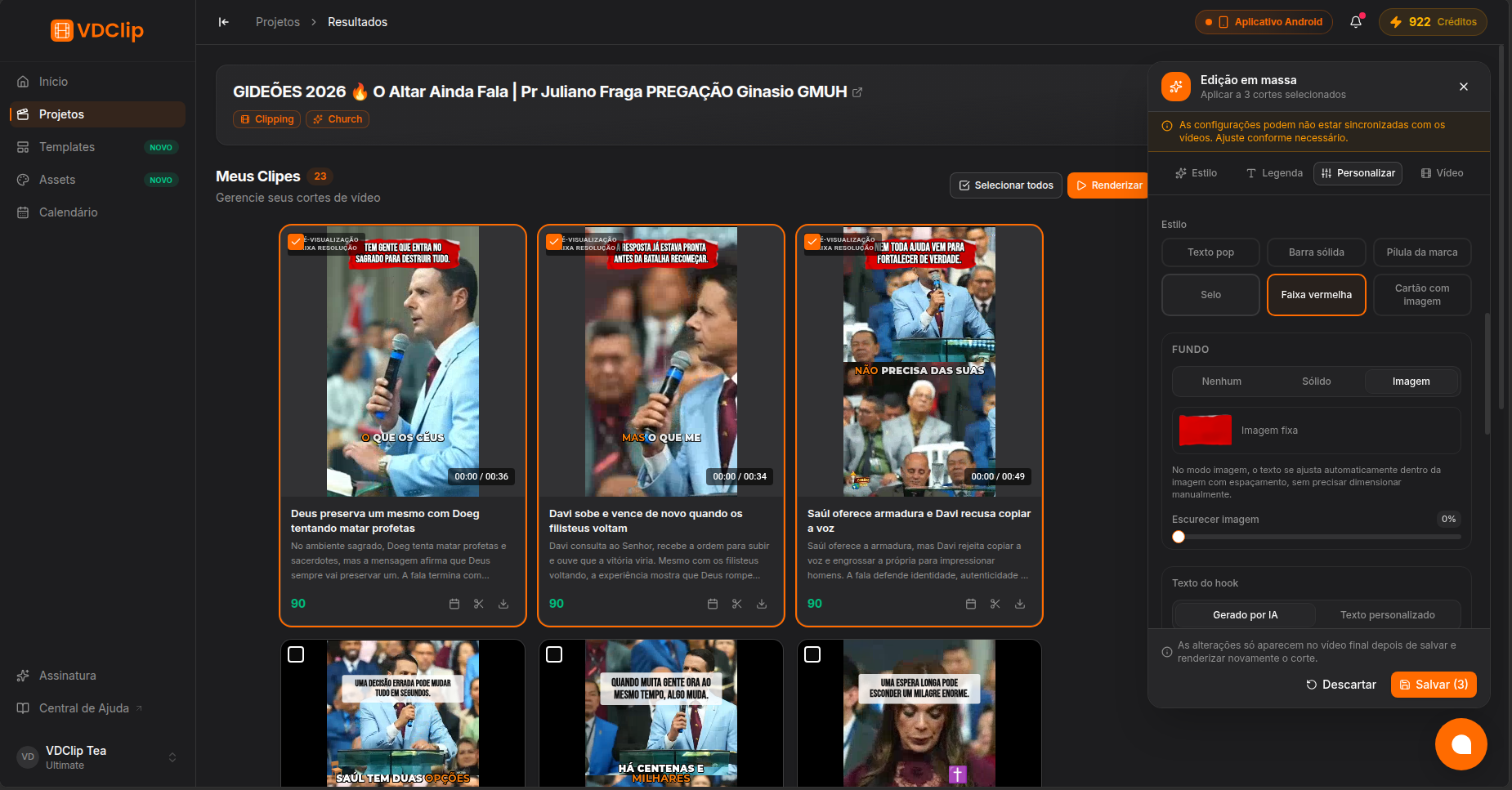
Ce que Fait Chaque Onglet
- Style - appliquez un style prêt à l’emploi, ou l’un de vos modèles enregistrés, à chaque clip sélectionné en un clic.
- Sous-titres - changez l’apparence des sous-titres de tous les clips. Activer les sous-titres n’en crée pas sur un clip qui n’en a pas ; pour en ajouter, générez la transcription dans l’éditeur d’abord. Les désactiver peut les supprimer définitivement, et vous devriez alors les recréer.
- Personnaliser - la superposition (votre logo et l’appel à l’action), l’emoji automatique, le texte de l’accroche (généré par IA ou le vôtre) et la musique.
- Vidéo - le cadre, les filtres et les transitions.
Bon à Savoir
Enregistrer applique vos modifications aux clips, mais elles n’apparaissent dans la vidéo finale qu’après avoir réexporté chaque clip. Si un clip a déjà été exporté, vous devez le réexporter dans l’éditeur pour que les changements prennent effet.
- Un message peut avertir que les réglages ne sont pas synchronisés avec les vidéos. Ajustez-les au besoin avant d’enregistrer.
- Un logo ou un appel à l’action laissé sans image est enregistré comme désactivé.
- Si un projet a été généré sans ponctuation dans ses sous-titres, les réglages de ponctuation n’ont aucun effet.