Visuels
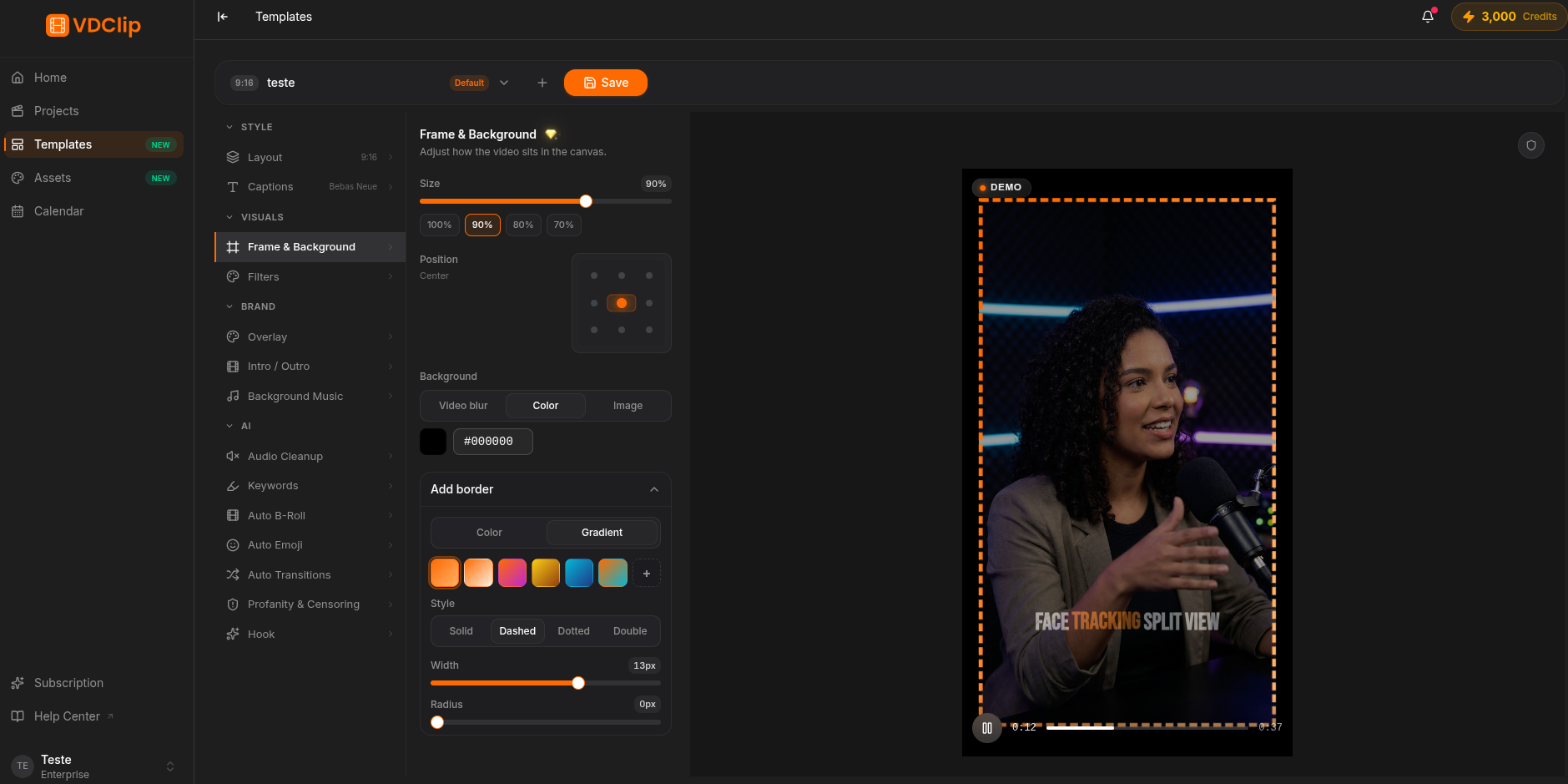
Le panneau Visuels contrôle l’apparence de la vidéo : ce qui remplit l’espace autour, l’étalonnage des couleurs et la bordure. Tout s’applique à tous les clips générés par le modèle.
Comment configurer
Choisissez le type d'arrière-plan
Sélectionnez ce qui remplit l’espace hors de la vidéo : Vidéo floue (version floue du clip lui-même, la plus polyvalente), Couleur unie (une couleur plate, idéale pour la couleur de votre marque) ou Image (une image d’arrière-plan). Pour utiliser votre propre image, ajoutez-la d’abord sur la page Éléments.
Appliquez un filtre
Dans Filtres, cliquez sur un préréglage cinéma pour appliquer le même étalonnage à tous les clips. Les options incluent Cinematic, Kodak, Vintage, Noir, Warm et Cool. Commencez ici et affinez ensuite.
Affinez les couleurs
Les réglages manuels s’ajoutent au filtre choisi : ajustez la luminosité, le contraste, la saturation et la température. Restez subtil pour éviter un rendu trop traité.
Activez la bordure
Activez la bordure de la vidéo pour cadrer le clip et renforcer l’identité de marque. Avec la bordure active, ajustez la couleur, la largeur et le rayon des coins.
Réglages fins des couleurs
Quatre contrôles affinent l’étalonnage après le filtre :
- Luminosité éclaircit ou assombrit toute l’image.
- Contraste augmente ou réduit la différence entre les clairs et les foncés.
- Saturation rend les couleurs plus vives ou plus ternes.
- Température incline l’image vers des tons chauds ou froids.